

 Magyarmagyar
Beállítások
A JetBlocks beállítóoldala: szerkesztő betöltési szint, morzsamenü-osztályozás, reCAPTCHA és a widgetek, kiterjesztések kapcsolói.
A bővítmény beállításait a Crocoblock → JetPlugins Settings oldalon éred el. A bal oldali JetBlocks csoportban három lap van: Általános beállítások, Integrations és Widgetek és kiterjesztések.
Általános beállítások
Szekció neve “Általános beállítások”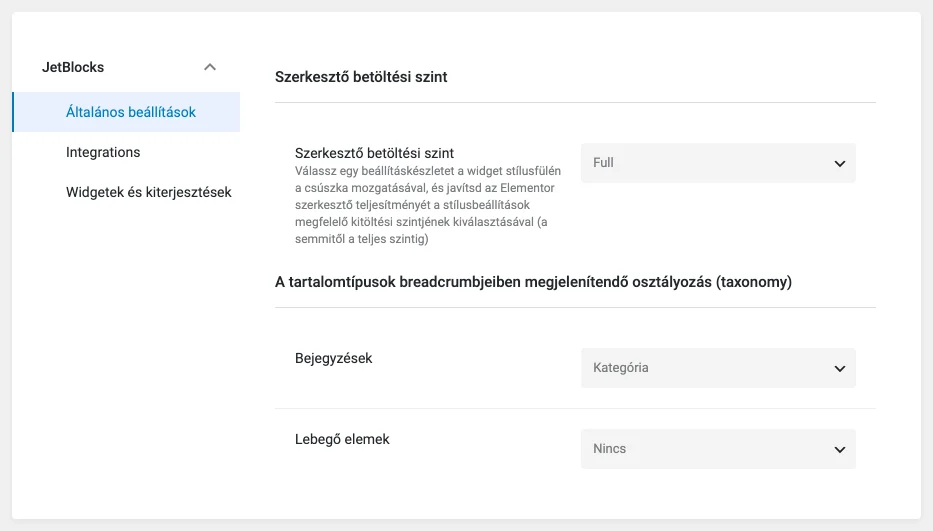
A képen a szerkesztő betöltési szintet és a morzsamenü osztályozását látod.
| Beállítás | Mit csinál | Alapérték |
|---|---|---|
| Szerkesztő betöltési szint | Megadja, hány stílusbeállítás érhető el a JetBlocks widgetek Stílus fülén. Az Elementor szerkesztő gyorsaságát befolyásolja. Lehetőségek: None, Low, Middle, Advanced, Full. Az érték minden bekapcsolt widgetre és kiterjesztésre egyszerre érvényes. | Full |
| Bejegyzések (a tartalomtípusok breadcrumbjeiben megjelenítendő osztályozás) | Melyik osztályozás szerepeljen a morzsamenüben a bejegyzéseknél: Nincs, Kategória, Címke vagy Formátum. | Kategória |
| Lebegő elemek | Ugyanez a választás a további tartalomtípusoknál (sablonok, céloldalak, egyéni bejegyzéstípusok). | Nincs |
A módosítások mentése automatikus, külön gombot nem kell megnyomnod.
Mit jelent a betöltési szint?
Szekció neve “Mit jelent a betöltési szint?”A szint öt fokozatú: a None adja a leggyorsabb szerkesztőt, a Full a legtöbb beállítást. Minél alacsonyabb a szint, annál kevesebb stílusbeállítást látsz a widgeteken.
- None: a Stílus fül elrejtődik, a widget az alapértelmezett megjelenéssel jelenik meg.
- Low, Middle, Advanced: a beállítások fokozatosan jelennek meg a szint emelkedésével.
- Full: minden stílusbeállítás elérhető, például a doboz árnyéka, a lekerekítés és a z-index.
Ha alacsonyabb szintre váltasz, a már megadott stílusbeállítások visszaállnak az alapértékre. A hiányzó megjelenést kiegészítő CSS-kóddal pótolhatod a teljesítmény rontása nélkül. Ha később magasabb szintet választasz, a beállítások az eredeti állapotukba kerülnek vissza.
Integrations
Szekció neve “Integrations”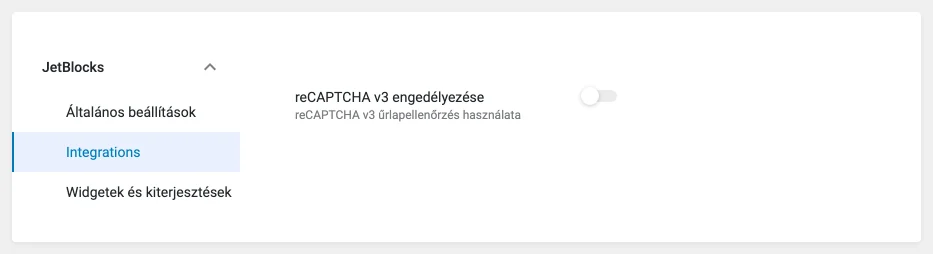
Itt egyetlen kapcsoló van: a reCAPTCHA v3 engedélyezése (reCAPTCHA v3 űrlapellenőrzés használata). Bekapcsolva a JetBlocks űrlapjai Google reCAPTCHA v3 védelmet kapnak.
Widgetek és kiterjesztések
Szekció neve “Widgetek és kiterjesztések”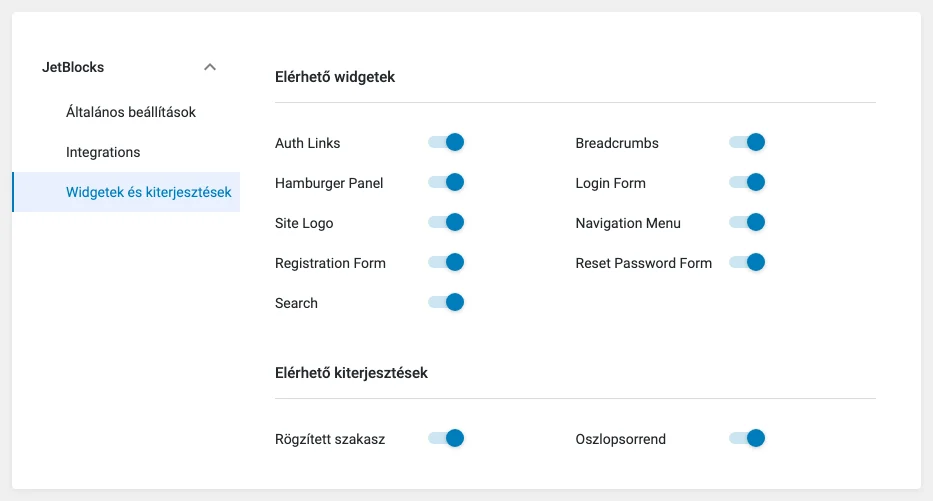
A lapon két lista van: az Elérhető widgetek és az Elérhető kiterjesztések. Mindegyik elem mellett egy kapcsoló áll, amellyel be- vagy kikapcsolhatod. A módosítás automatikusan mentődik.
| Név a listában | Mit ad |
|---|---|
| Auth Links | Belépés, kijelentkezés, regisztráció és fiók linkek |
| Breadcrumbs | Morzsamenü |
| Hamburger Panel | Gombra nyíló panel |
| Login Form | Bejelentkezési űrlap |
| Site Logo | Webhelylogó |
| Navigation Menu | Navigációs menü |
| Registration Form | Regisztrációs űrlap |
| Reset Password Form | Jelszó-visszaállító űrlap |
| Search | Keresőmező |
| WooCommerce Shopping Cart | Bevásárlókosár (csak aktív WooCommerce mellett jelenik meg) |
| Rögzített szakasz | A fejléc rögzítése görgetéskor |
| Oszlopsorrend | Az oszlopok sorrendjének átállítása |
A widgetek és a kiterjesztések egymástól függetlenül működnek. Csak azt kapcsold be, amit használsz, így nem terheled feleslegesen az oldalt. A bekapcsolt widgetek az Elementor elemkeresőjében megtalálhatók, és oldalra, bejegyzésre vagy sablonra húzhatók.
Ha egy widget nem jelenik meg az Elementor paneljén, először itt ellenőrizd, hogy be van-e kapcsolva.
Készült: