

 Magyarmagyar
Hitelesítési linkek
A Hitelesítési linkek widget: belépés, kijelentkezés, regisztráció és fiók linkek egy sorban.
Ha a látogatók regisztrálhatnak az oldaladon, kell egy Belépés és egy Regisztráció gomb. A Hitelesítési linkek (Auth Links) widget ezeket adja: belépés, kijelentkezés, regisztráció és a fiók oldalára vivő link.
Elhelyezés
Szekció neve “Elhelyezés”- Nyisd meg az oldalt vagy a fejléc sablont az Elementorban.
- Keresd meg a Hitelesítési linkek widgetet az elemek panelén.
- Húzd a fejléc vagy az oldal kívánt szekciójába.
A widget Tartalom fülén öt szekció van: Bejelentkezési link, Kijelentkezési link, Regisztrációs link, Fióklink és Általános. Minden link külön be- és kikapcsolható, és külön szöveget, ikont és előtagot kap.
Bejelentkezési link
Szekció neve “Bejelentkezési link”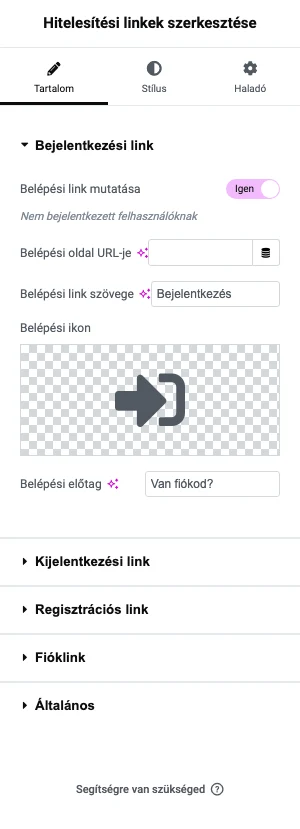
A képen a belépési link beállításai látszanak.
| Beállítás | Mit csinál | Alapérték |
|---|---|---|
| Belépési link mutatása | A linket csak a nem bejelentkezett felhasználók látják. | Igen |
| Belépési oldal URL-je | A belépési oldal címe. Beírhatod, vagy dinamikus címkéből választhatod. | üres |
| Belépési link szövege | A link felirata. | Bejelentkezés |
| Belépési ikon | Ikon a link előtt: ikontárból vagy feltöltött SVG-ből. | belépő nyíl |
| Belépési előtag | A link előtt megjelenő szöveg. | Van fiókod? |
Kijelentkezési link
Szekció neve “Kijelentkezési link”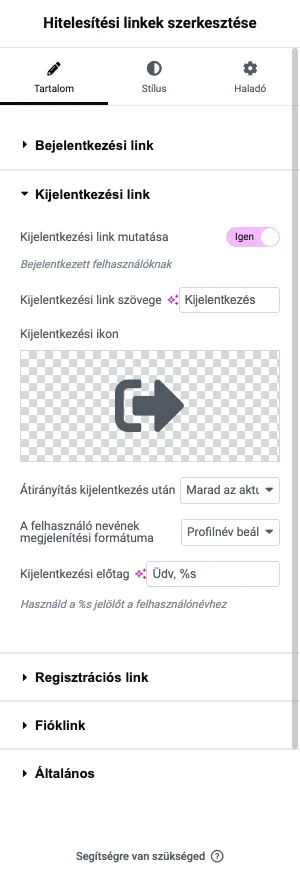
A képen a kijelentkezési link beállításai látszanak.
| Beállítás | Mit csinál | Alapérték |
|---|---|---|
| Kijelentkezési link mutatása | A linket a bejelentkezett felhasználók látják. | Igen |
| Kijelentkezési link szövege | A link felirata. | Kijelentkezés |
| Kijelentkezési ikon | Ikon a felirat előtt. | kilépő nyíl |
| Átirányítás kijelentkezés után | Mi történjen kijelentkezés után: Kezdőlap, Marad az aktuális oldalon vagy Egyéni URL. | Marad az aktuális oldalon |
| A felhasználó nevének megjelenítési formátuma | Hogyan jelenjen meg a felhasználó neve az előtagban: Felhasználónév, Keresztnév, Vezetéknév, Becenév, Keresztnév - vezetéknév vagy Vezetéknév - keresztnév. | Profilnév beállításai |
| Kijelentkezési előtag | A link előtt megjelenő szöveg. A %s jelölő helyére a felhasználó neve kerül. |
Üdv, %s |
Regisztrációs link
Szekció neve “Regisztrációs link”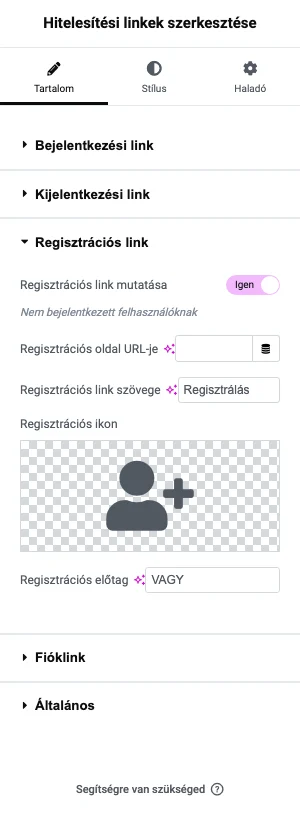
A képen a regisztrációs link beállításai látszanak.
| Beállítás | Mit csinál | Alapérték |
|---|---|---|
| Regisztrációs link mutatása | A linket a nem bejelentkezett felhasználók látják. Kikapcsolva a link rejtve marad. | Igen |
| Regisztrációs oldal URL-je | A regisztrációs oldal címe. | üres |
| Regisztrációs link szövege | A link felirata. | Regisztrálás |
| Regisztrációs ikon | Ikon a felirat előtt. | felhasználó plusz jellel |
| Regisztrációs előtag | A link előtt megjelenő szöveg. | VAGY |
Fióklink
Szekció neve “Fióklink”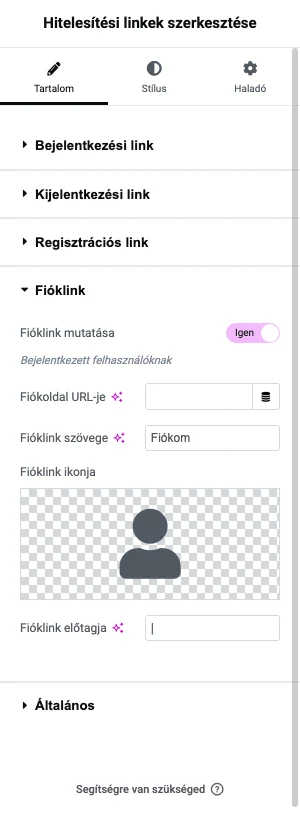
A képen a fióklink beállításai látszanak.
| Beállítás | Mit csinál | Alapérték |
|---|---|---|
| Fióklink mutatása | A linket a bejelentkezett felhasználók látják. | Igen |
| Fiókoldal URL-je | A felhasználó fiókoldalának címe. | üres |
| Fióklink szövege | A link felirata. | Fiókom |
| Fióklink ikonja | Ikon a felirat előtt. | felhasználó |
| Fióklink előtagja | A link előtt megjelenő szöveg. | üres |
Általános
Szekció neve “Általános”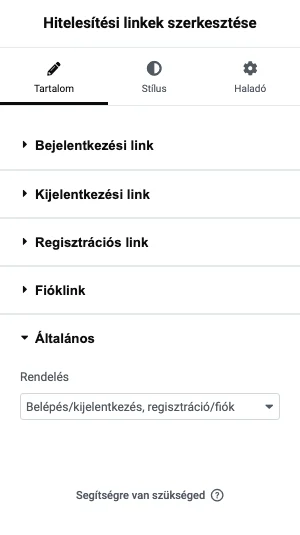
Itt egyetlen lista van, a Rendelés. Ez adja meg, hogy a linkek milyen sorrendben jelenjenek meg egymás mellett:
- Belépés/kijelentkezés, regisztráció/fiók (alapértelmezett)
- Regisztráció/fiók, belépés/kijelentkezés
Eredmény az oldalon
Szekció neve “Eredmény az oldalon”
A képen a kijelentkezett látogató a Bejelentkezés és a Regisztrálás linket látja, az előtagokkal együtt.
A beállítások mentéséhez kattints a Frissítés gombra, majd nézd meg az oldalt.
Készült: