

 Magyarmagyar
Gravity Forms beküldések exportálása
A Gravity Forms beküldéseinek exportálása CSV, Excel vagy XML fájlba lépésről lépésre: oszlopok, típus, szűrők és letöltés.
A bővítmény a WP All Export mellé egy új exportálható adattípust ad: a Gravity Forms-beküldéseket. Egy űrlap összes beküldését (vagy csak egy részét) kiexportálhatod CSV-, Excel- vagy XML-fájlba, a WP All Export megszokott húzós felületén.
Követelmények
Szekció neve “Követelmények”Az exportáláshoz három dolog kell egyszerre aktívan:
- a Gravity Forms,
- a WP All Export,
- ez a Gravity Forms exportbővítmény.
Ha valamelyik hiányzik, a Gravity Forms-beküldések nem jelenik meg az exportálható típusok között. A beküldések a Gravity Forms saját adatbázistábláiban vannak, az exportálás ezekből olvas.
1. lépés: új exportálás létrehozása
Szekció neve “1. lépés: új exportálás létrehozása”- Nyisd meg az All Export → Új exportálás oldalt.
- Hagyd az Adott bejegyzéstípus gombot kiválasztva.
- A legördülő listából válaszd a Gravity Forms-beküldések típust.
- A megjelenő második listából válaszd ki az űrlapot, amelynek a beküldéseit exportálni szeretnéd.
- Kattints az Exportfájl testreszabása gombra.
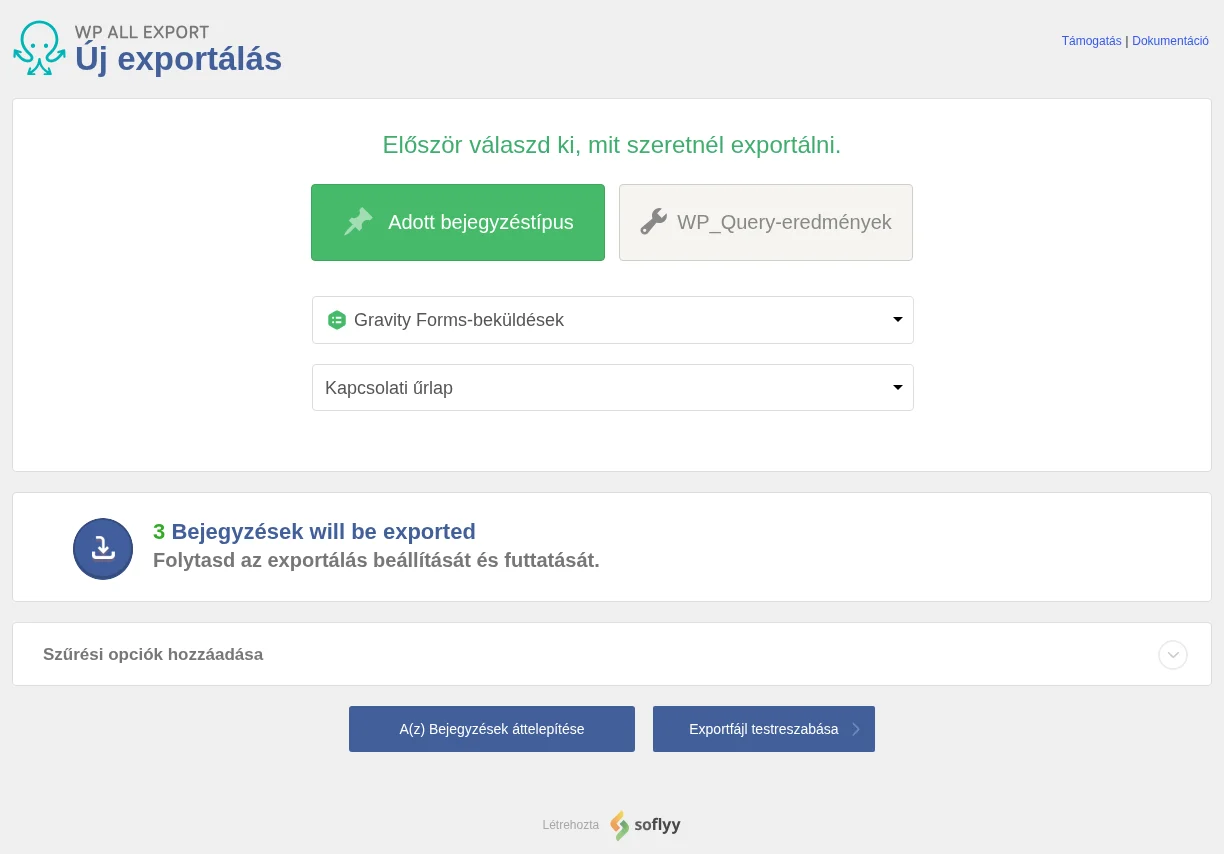
A képen látszik, hogy az exportálandó típus és az űrlap is ki van választva. Az űrlap alatt megjelenik a beküldések száma, és a lenti gombok.
2. lépés: az oszlopok összeállítása
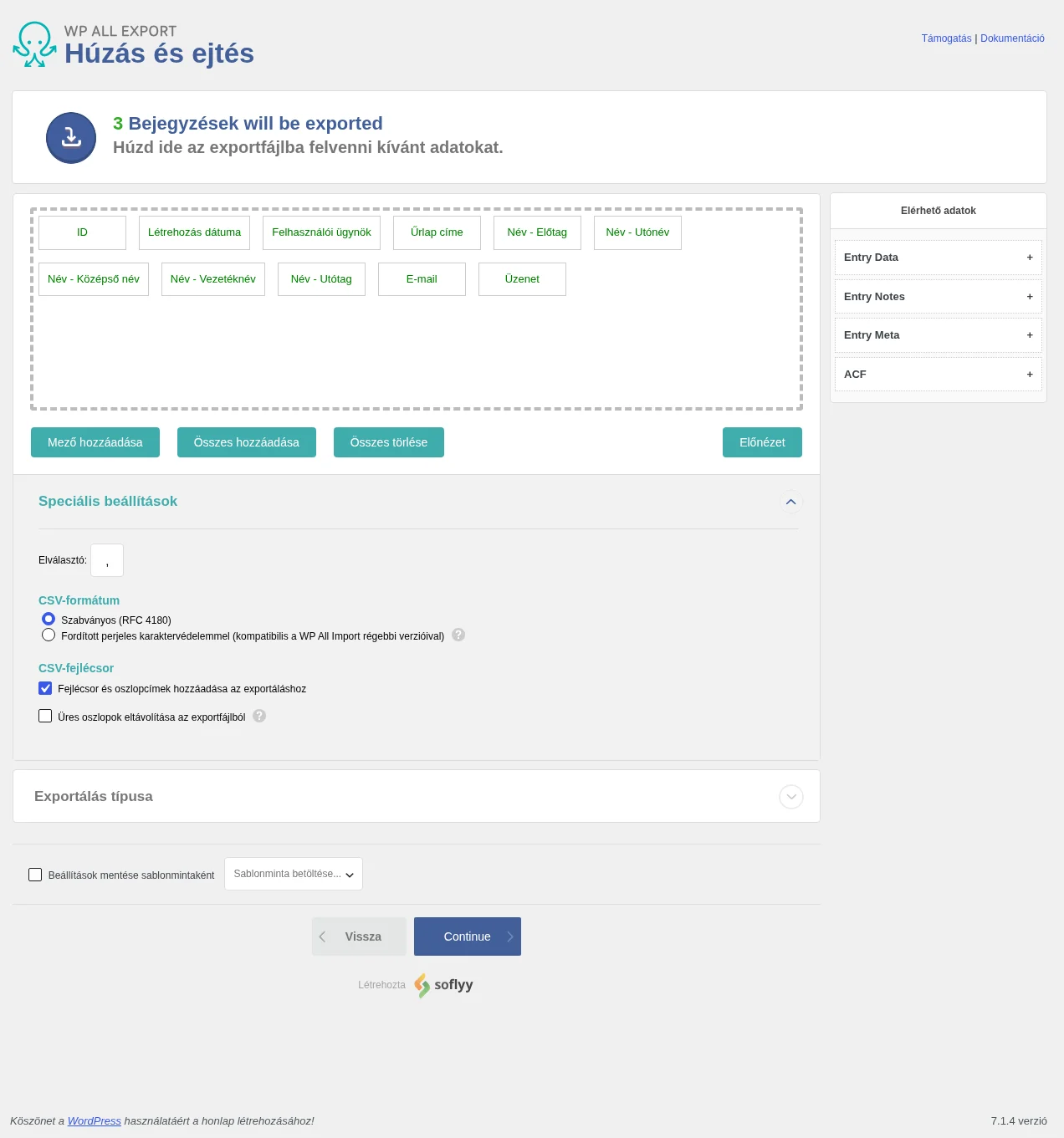
Szekció neve “2. lépés: az oszlopok összeállítása”A Húzás és ejtés oldalon az oszlopokat te állítod össze. A jobb oldali Elérhető adatok panelből húzd át a kívánt mezőket a szaggatott vonalas területre, és az bekerül az exportfájlba. Egy oszlopot úgy veszel ki, hogy a területen kívülre húzod. A területen a mezők sorrendje is húzással változtatható.
Az oldal alján a Mező hozzáadása, az Összes hozzáadása, az Összes törlése és az Előnézet gomb is segít.
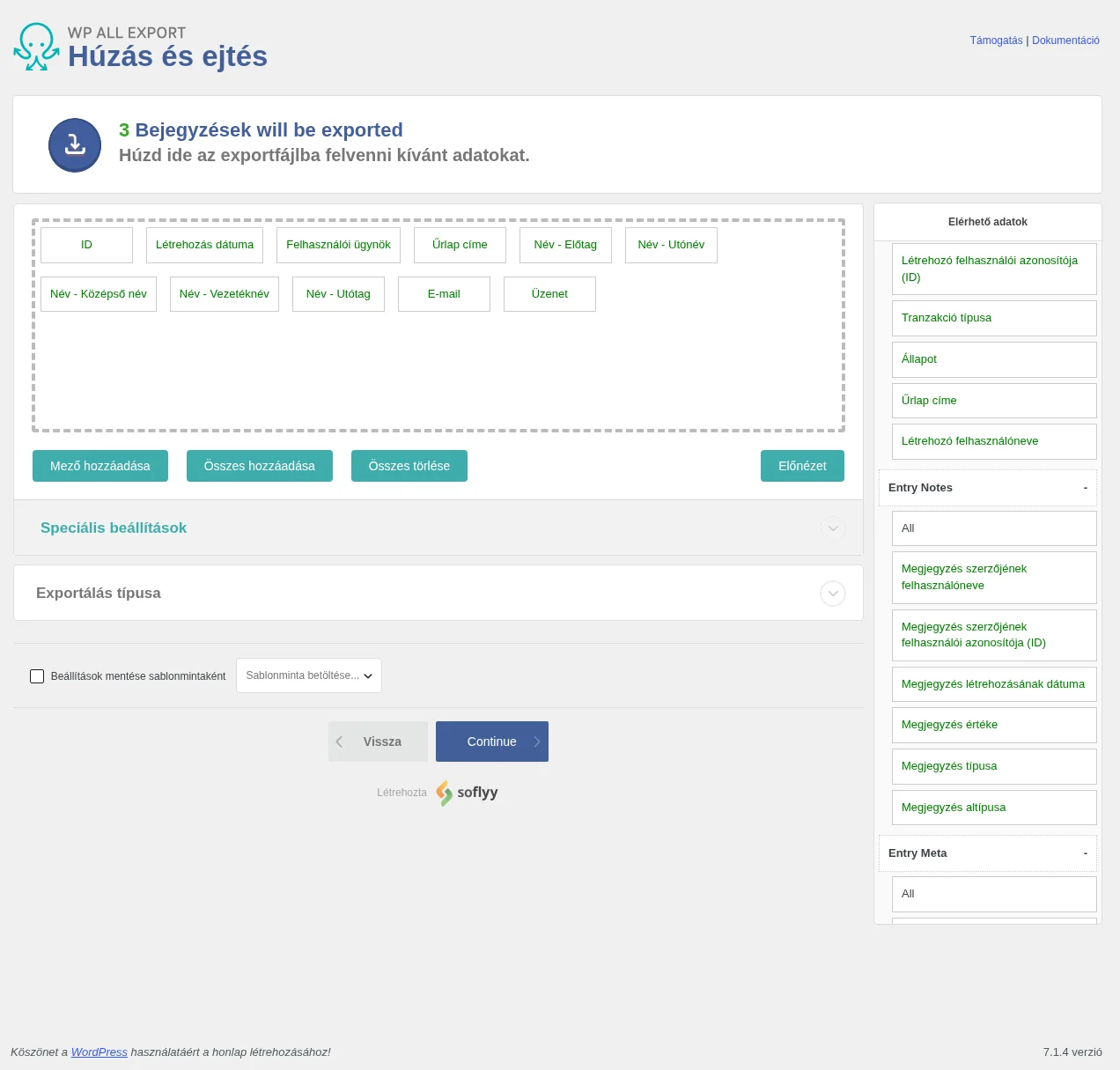
Az oszlopokat három csoport szerint találod meg az Elérhető adatok panelben. Ha a csoport nevére kattintasz, kinyílik. A csoport első eleme az All: ezzel a csoport összes mezőjét egyszerre hozzáadhatod.
Beküldés adatai (Entry Data)
Szekció neve “Beküldés adatai (Entry Data)”A beküldés alapadatai:
| Mező | Mit exportál |
|---|---|
| ID | A beküldés egyedi azonosítója. |
| Létrehozás dátuma | A beküldés időpontja. |
| Frissítés dátuma | A beküldés utolsó módosításának időpontja. |
| Csillagozott | 1, ha a beküldést megcsillagozták, különben 0. |
| Olvasott | 1, ha a beküldést elolvasottnak jelölték, különben 0. |
| IP | A beküldő IP-címe. |
| Forrás-URL | Az oldal címe, ahol az űrlapot kitöltötték. |
| Felhasználói ügynök | A beküldő böngészőjének azonosítója. |
| Pénznem | Az oldal pénzneme. |
| Fizetési állapot | A fizetés állapota. |
| Fizetés dátuma | A fizetés időpontja. |
| Fizetési összeg | A kifizetett összeg. |
| Fizetési mód | A fizetés módja. |
| Tranzakció ID | A fizetési tranzakció azonosítója. |
| Teljesítve van | Teljesítették-e a beküldéshez tartozó rendelést. |
| Létrehozó felhasználói azonosítója (ID) | A beküldést létrehozó felhasználó azonosítója, ha volt ilyen. |
| Tranzakció típusa | A tranzakció típusa. |
| Állapot | A beküldés állapota. |
| Űrlap címe | Annak az űrlapnak a címe, amelyen a beküldés történt. |
| Létrehozó felhasználóneve | A beküldést létrehozó felhasználó neve, ha volt ilyen. |
Beküldés megjegyzései (Entry Notes)
Szekció neve “Beküldés megjegyzései (Entry Notes)”A beküldésekhez fűzött megjegyzések mezői:
| Mező | Mit exportál |
|---|---|
| Megjegyzés szerzőjének felhasználóneve | A megjegyzést író fiók neve. |
| Megjegyzés szerzőjének felhasználói azonosítója (ID) | A megjegyzést író fiók azonosítója. |
| Megjegyzés létrehozásának dátuma | Mikor írták a megjegyzést. |
| Megjegyzés értéke | A megjegyzés szövege. |
| Megjegyzés típusa | A megjegyzés típusa. |
| Megjegyzés altípusa | A megjegyzés altípusa. |
Beküldés mezői (Entry Meta)
Szekció neve “Beküldés mezői (Entry Meta)”Ez a csoport az űrlap saját mezőit tartalmazza, vagyis azt, amit a látogató kitöltött. A lista az űrlaptól függ. A mintaként használt kapcsolati űrlapnál ezek vannak itt:
- Név - Előtag
- Név - Utónév
- Név - Középső név
- Név - Vezetéknév
- Név - Utótag
- Üzenet
Egy összetett mező, például a név, részmezőnként külön oszlopot kap. Ha elkészültél az oszlopokkal, kattints a Continue gombra.
Az exportfájl típusa
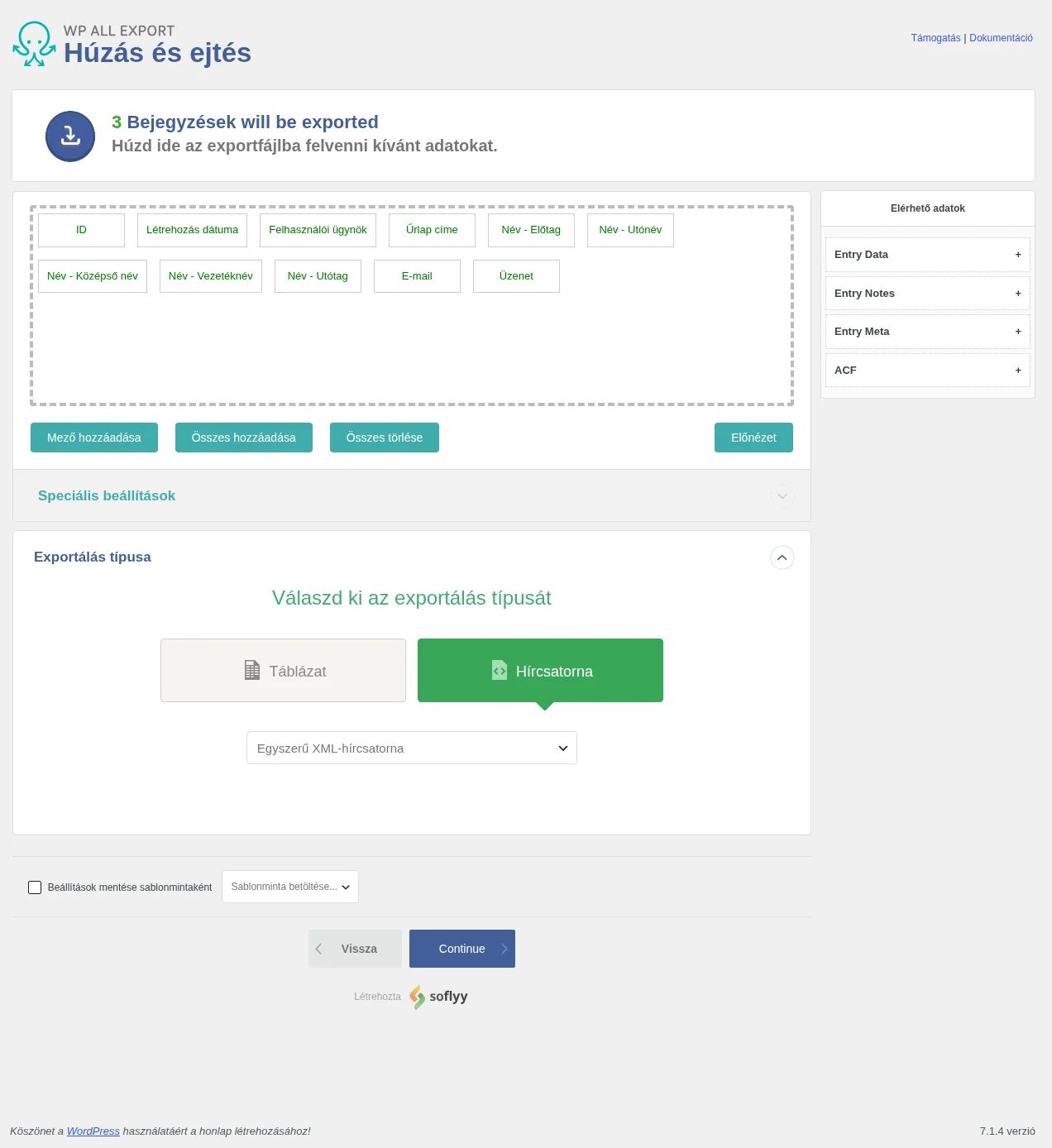
Szekció neve “Az exportfájl típusa”Az Exportálás típusa panelen két gomb közül választasz: Táblázat és Hírcsatorna. Alapértelmezés szerint CSV-fájl készül.
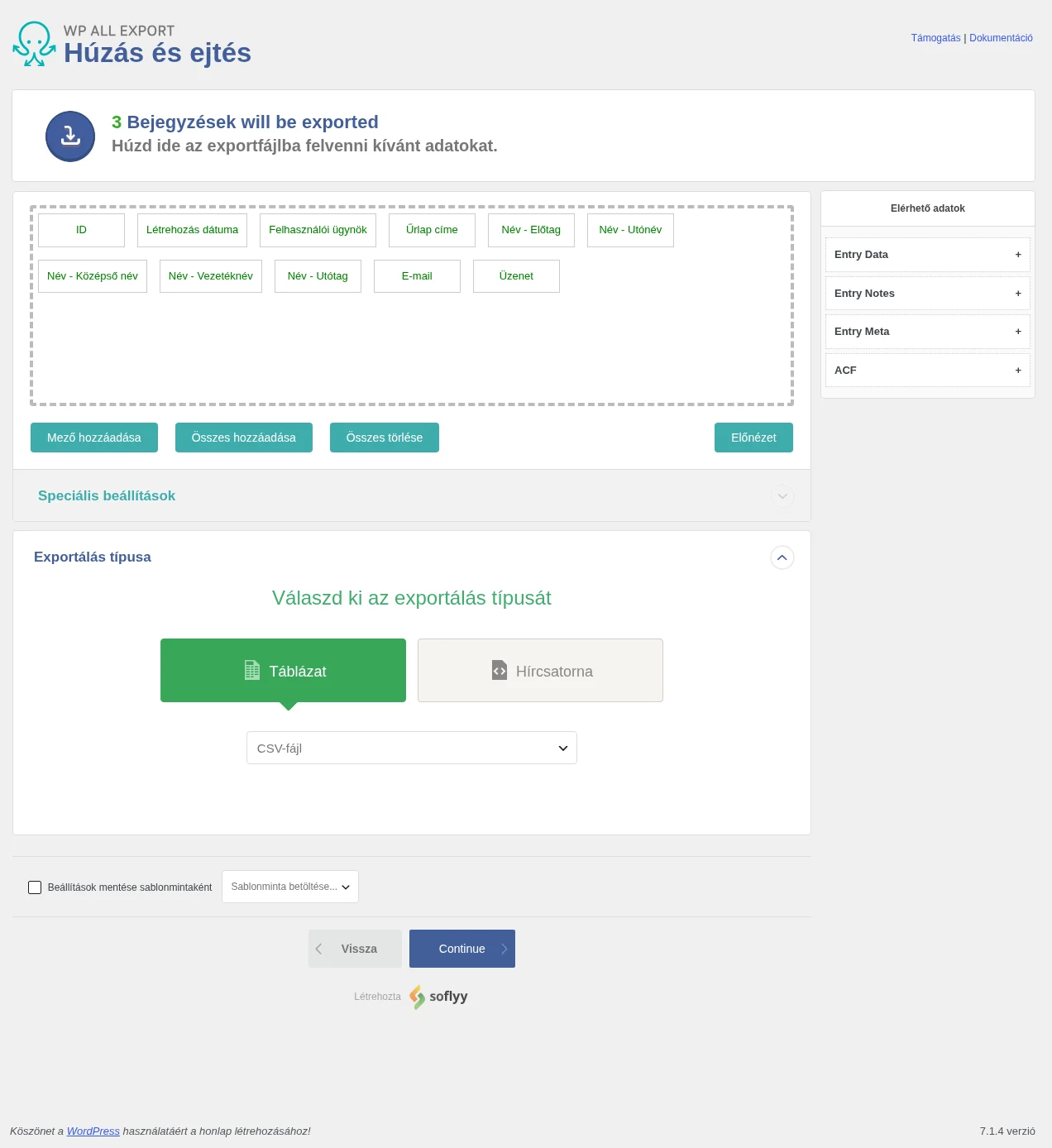
A Táblázat gomb alatti listában három fájltípus közül választhatsz:
- CSV-fájl
- Excel-fájl (XLS)
- Excel-fájl (XLSX)
Ha XML-t szeretnél, kattints a Hírcsatorna gombra. A listában ilyenkor két lehetőség van: Egyszerű XML-hírcsatorna és Egyéni XML-hírcsatorna.
CSV beállítások
Szekció neve “CSV beállítások”A Speciális beállítások panel (az oszlopterület alatt) a CSV-fájl részleteit szabályozza:
| Beállítás | Mit csinál | Alapérték |
|---|---|---|
| Elválasztó | A mezőket elválasztó karakter. Gyakori másik választás a függőleges vonal (|). |
vessző |
| CSV-formátum | Szabványos (RFC 4180) vagy Fordított perjeles karaktervédelemmel (a WP All Import régebbi verzióival kompatibilis). | Szabványos |
| Fejlécsor és oszlopcímek hozzáadása az exportáláshoz | Ha be van jelölve, az első sor az oszlopcímeket tartalmazza. Ha nincs, az első sor már az első beküldés adatait mutatja. | bekapcsolva |
| Üres oszlopok eltávolítása az exportfájlból | Kihagyja azokat az oszlopokat, amelyek minden sorban üresek. | kikapcsolva |
Az XML-hírcsatorna beállításai a WP All Export általános XML-exportjával egyeznek.
Szűrés: csak a kívánt beküldések
Szekció neve “Szűrés: csak a kívánt beküldések”Ha nem kell minden beküldés, szűrhetsz. A szűrő a már említett Új exportálás oldalon van, az űrlap kiválasztása után a Szűrési opciók hozzáadása panelen. Egy szűrő három részből áll:
- Elem: bármelyik exportálható mező, a fent felsorolt csoportokból (a megjegyzések mezői nélkül),
- Szabály: például egyenlő, nem egyenlő, tartalmaz, üres,
- Érték: amit a mezőhöz hasonlít.
A szabályok közül választhatsz: egyenlő, nem egyenlő, nagyobb, mint, nagyobb vagy egyenlő, kisebb, mint, kisebb vagy egyenlő, tartalmaz, nem tartalmazza, üres, nem üres, szerepel a listában (vesszővel elválasztva), nem szerepel a listában (vesszővel elválasztva).
- Nyisd ki a Szűrési opciók hozzáadása panelt.
- Válaszd ki az Elem értékét, például a Név - Vezetéknév mezőt.
- Válaszd ki a Szabály értékét, például az egyenlő szabályt.
- Írd be az Érték mezőbe a keresett szöveget, például
Kovács. - Kattints a Szabály hozzáadása gombra.
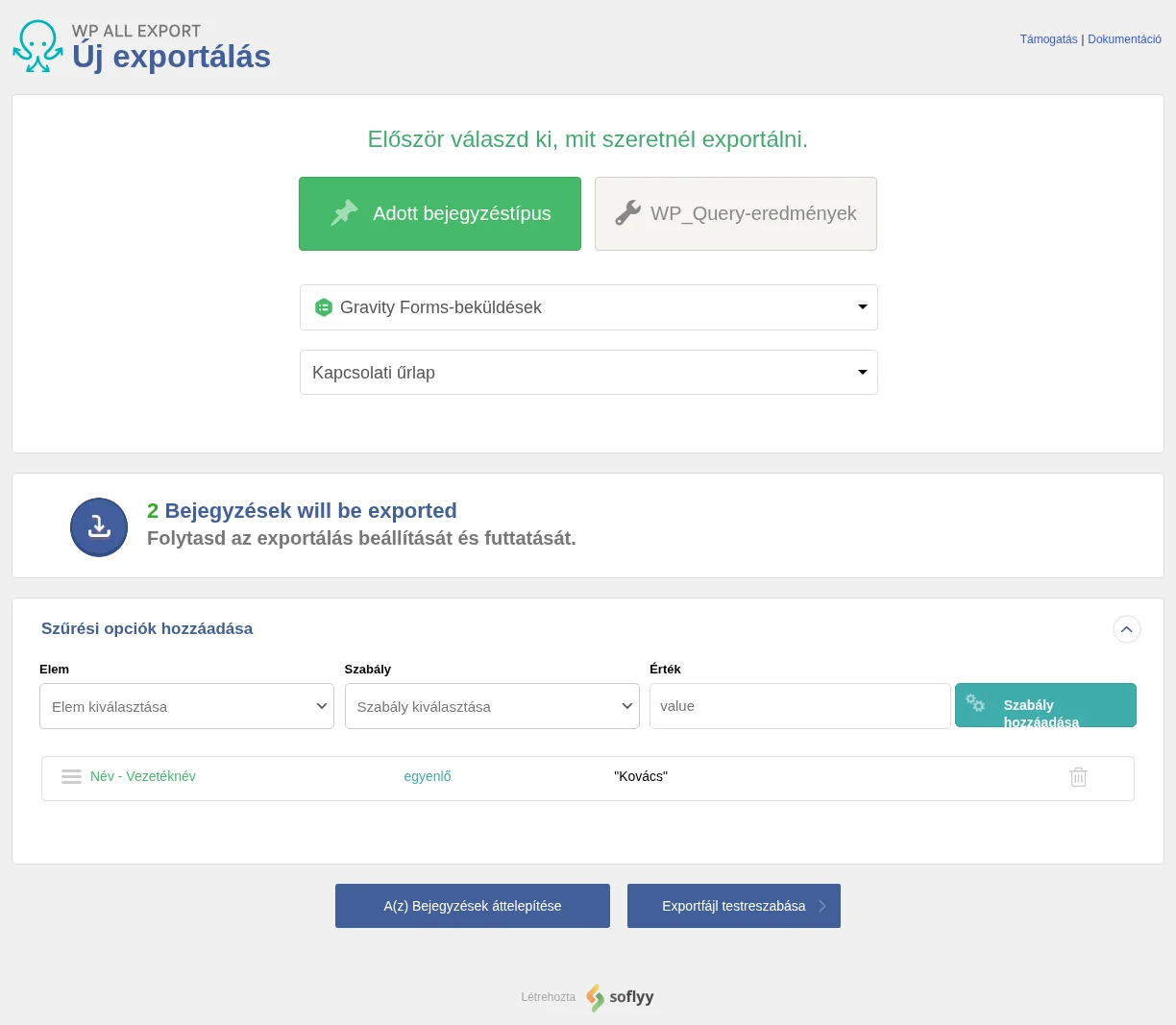
A képen a szabály megjelent a lista alján, és a beküldések száma háromról kettőre csökkent. Ez a szabály azt jelenti: „exportáld az összes olyan beküldést, ahol a vezetéknév Kovács”.
A dátummezőknél természetes nyelvű értéket is megadhatsz: például Létrehozás dátuma ▸ későbbi, mint ▸ múlt hét, vagy egy konkrét dátumot. Több szabályt együtt is használhatsz. Ha az egész űrlap összes beküldését akarod, ne adj meg szűrőt.
3. lépés: az exportálás beállításai
Szekció neve “3. lépés: az exportálás beállításai”A Continue gombbal a Beállítások exportálása oldalra jutsz. Itt két panel van.
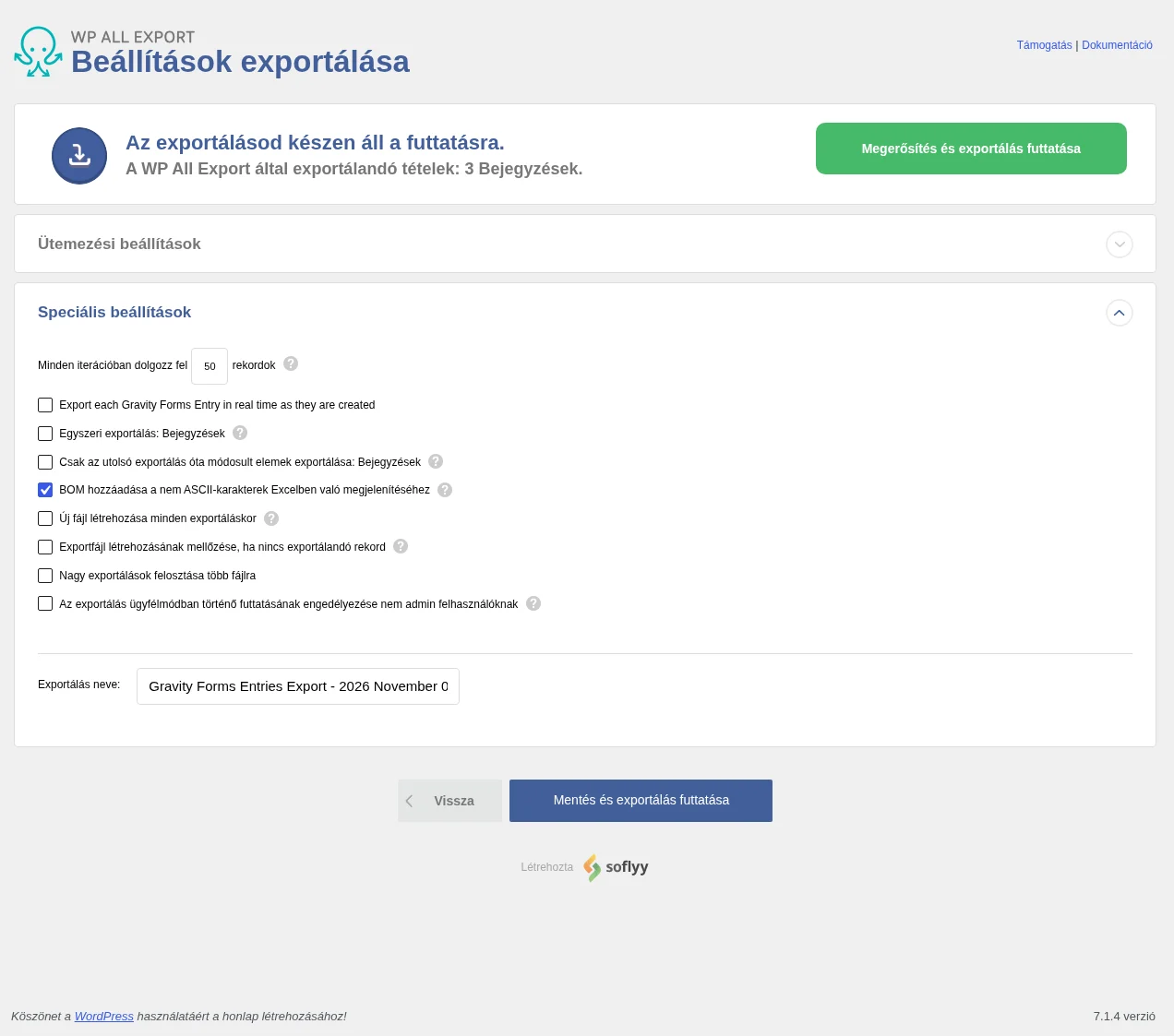
Ütemezési beállítások: itt az exportálást automatikusan, ismétlődően (például hetente vagy havonta) futtathatod, ami akkor hasznos, ha a beküldéseket rendszeresen egy másik rendszernek kell átadni. Három választás van: nincs ütemezés, Automatikus időzítés (a gyártó időzítő szolgáltatásával), vagy Kézi ütemezés, amellyel az exportálást a szerver cron-feladataiból futtatod.
Speciális beállítások:
| Beállítás | Mit csinál | Alapérték |
|---|---|---|
| Minden iterációban dolgozz fel … rekordok | Hány rekordot dolgoz fel egyszerre. Kisebb szám kíméli a szervert. | 50 |
| Export each Gravity Forms Entry in real time as they are created | Minden új beküldést azonnal exportál, ahogy létrejön. | kikapcsolva |
| Egyszeri exportálás: Bejegyzések | Azt szabályozza, hogy a már exportált beküldések mi legyenek, ha ugyanazzal a sablonnal újra exportálsz. | kikapcsolva |
| Csak az utolsó exportálás óta módosult elemek exportálása: Bejegyzések | Csak a legutóbbi futás óta módosult beküldéseket exportálja. | kikapcsolva |
| BOM hozzáadása a nem ASCII-karakterek Excelben való megjelenítéséhez | Az ékezetes betűk helyesen látszanak Excelben. | bekapcsolva |
| Új fájl létrehozása minden exportáláskor | Minden futásnál új fájl készül. | kikapcsolva |
| Exportfájl létrehozásának mellőzése, ha nincs exportálandó rekord | Nem készít üres fájlt. | kikapcsolva |
| Nagy exportálások felosztása több fájlra | A nagy exportot részekre bontja, hogy a szerver fájlméret-korlátját ne lépje túl. | kikapcsolva |
| Az exportálás ügyfélmódban történő futtatásának engedélyezése nem admin felhasználóknak | Más felhasználó is futtathatja az exportálást. | kikapcsolva |
| Exportálás neve | Az exportálás neve a kezelőlistában. | az aktuális dátummal generált név |
Első alkalommal hagyd az alapértékeket, és kattints a Megerősítés és exportálás futtatása gombra.
4. lépés: a fájl letöltése
Szekció neve “4. lépés: a fájl letöltése”Amikor az exportálás elkészült, a Letöltés fülön két gombot látsz:
- CSV: letölti az exportált beküldéseket tartalmazó fájlt.
- Csomag: egy zip, amely az adatokat és a WP All Import beállítófájlját is tartalmazza. Ezt egy másik webhelyen a WP All Importtal feltöltve gyorsan átviheted a beküldéseket. Lásd az áttelepítés fejezetet.
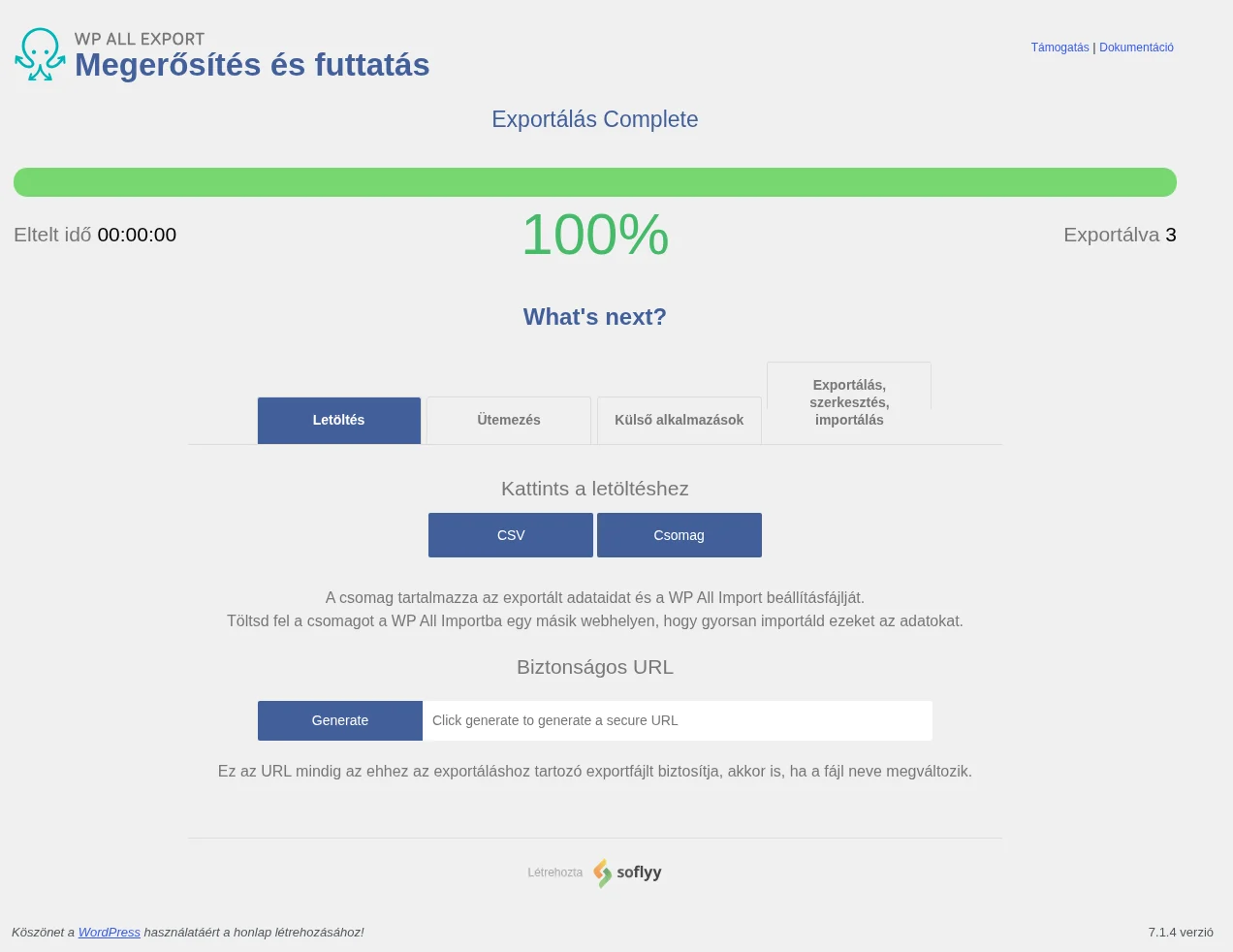
A kép alsó részén a Biztonságos URL is látható: a Generate gombbal olyan URL-t kérhetsz, amely mindig az adott exportálás aktuális fájlját adja, akkor is, ha a fájl neve megváltozik.
A többi fül az Ütemezés, a Külső alkalmazások és az Exportálás, szerkesztés, importálás.
Az exportfájl oszlopai az általad összeállított mezők, soronként egy beküldéssel.
Gyakori kérdések
Szekció neve “Gyakori kérdések”Hogyan exportálom a beküldéseket CSV-be?
Szekció neve “Hogyan exportálom a beküldéseket CSV-be?”Kövesd a fenti lépéseket, és hagyd a fájltípust az alapértelmezett CSV-n. Letöltésnél a CSV gombot válaszd, ne a Csomag-ot (az főleg áttelepítésre való).
Hogyan exportálom Excelbe?
Szekció neve “Hogyan exportálom Excelbe?”Az Exportálás típusa panelen a Táblázat alatt válaszd az Excel-fájl (XLS) vagy az Excel-fájl (XLSX) típust, attól függően, melyik Excel-formátumra van szükséged.
Hogyan exportálom Google Táblázatba?
Szekció neve “Hogyan exportálom Google Táblázatba?”Állítsd be az exportálást a fenti módon, majd kösd a WP All Exportot a Zapierhez, és hozz létre egy Zapet, amely az exportált adatot a Google Táblázatba küldi. Így minden futásnál átkerül oda az adat.
Hogyan készítek PDF-et?
Szekció neve “Hogyan készítek PDF-et?”Exportálj CSV-be vagy XML-be, majd a Zapieren át küldd tovább az adatot egy PDF-átalakítónak. Közvetlenül PDF-be nem exportál.
Hogyan exportálom egy űrlap összes beküldését?
Szekció neve “Hogyan exportálom egy űrlap összes beküldését?”Futtass egy szokásos exportálást, válaszd ki az űrlapot, és ne állíts be szűrőt.
Hogyan exportálom automatikusan a beküldéseket?
Szekció neve “Hogyan exportálom automatikusan a beküldéseket?”Két módon: az ütemezési beállításoknál az automatikus időzítéssel, vagy kézi ütemezéssel, a szerver cron-feladataival.
Hogyan importálom a beküldéseket?
Szekció neve “Hogyan importálom a beküldéseket?”A WP All Importban: All Import → Új importálás, töltsd be az adatot (fájl, URL vagy meglévő fájl), válaszd a Gravity Forms Entries típust, jelöld ki a célűrlapot, a húzós felületen kapcsold össze a bejövő adatot az űrlap mezőivel, majd futtasd az importálást. Ehhez a WP All Import és a hozzá tartozó Gravity Forms importbővítmény kell.
Hol tárolódnak a beküldések?
Szekció neve “Hol tárolódnak a beküldések?”A Gravity Forms saját táblákban, a WordPress-adatbázisban tárolja őket, tehát ugyanolyan védettek, mint a többi adat.
Hogyan exportálom magát az űrlapot (nem a beküldéseket)?
Szekció neve “Hogyan exportálom magát az űrlapot (nem a beküldéseket)?”Ez a Gravity Forms saját funkciója: Űrlapok → Import/Export, Űrlapok exportálása fül. Jelöld ki az űrlapokat, és kattints a letöltő gombra, a fájl JSON formátumú.
Mit tegyek, ha a Gravity Forms új mezőtípust ad hozzá?
Szekció neve “Mit tegyek, ha a Gravity Forms új mezőtípust ad hozzá?”A bővítmény a Gravity Forms változásait követi, így az új mezőtípusok a frissítések után megjelennek. Ha egy mező még hiányzik az exportálható adatok közül, az a bővítmény következő frissítésével kerül be.
Készült: