

 Magyarmagyar
Gravity Forms beküldések áttelepítése
A Gravity Forms beküldéseinek átvitele egyik WordPress-webhelyről a másikra exportcsomaggal és a WP All Importtal.
A beküldéseket egyik webhelyről a másikra úgy viheted át, hogy az egyik webhelyen csomagot (bundle) exportálsz, a másikon pedig a WP All Importtal betöltöd. A csomag zip-fájl, amely a beküldéseket és a WP All Import kész beállításait is tartalmazza.
Követelmények
Szekció neve “Követelmények”- Az exportáló webhelyen: a Gravity Forms, a WP All Export és ez a bővítmény.
- A fogadó webhelyen: a Gravity Forms, a WP All Import és a hozzá tartozó Gravity Forms importbővítmény.
1. lépés: exportcsomag készítése
Szekció neve “1. lépés: exportcsomag készítése”- Az exportáló webhelyen nyisd meg az All Export → Új exportálás oldalt.
- Válaszd a Gravity Forms-beküldések típust, majd az űrlapot.
- Kattints az A(z) Bejegyzések áttelepítése gombra.
- A következő oldalon kattints a Megerősítés és exportálás futtatása gombra.
- Az exportálás végén kattints a Csomag gombra: letöltődik a zip-fájl.
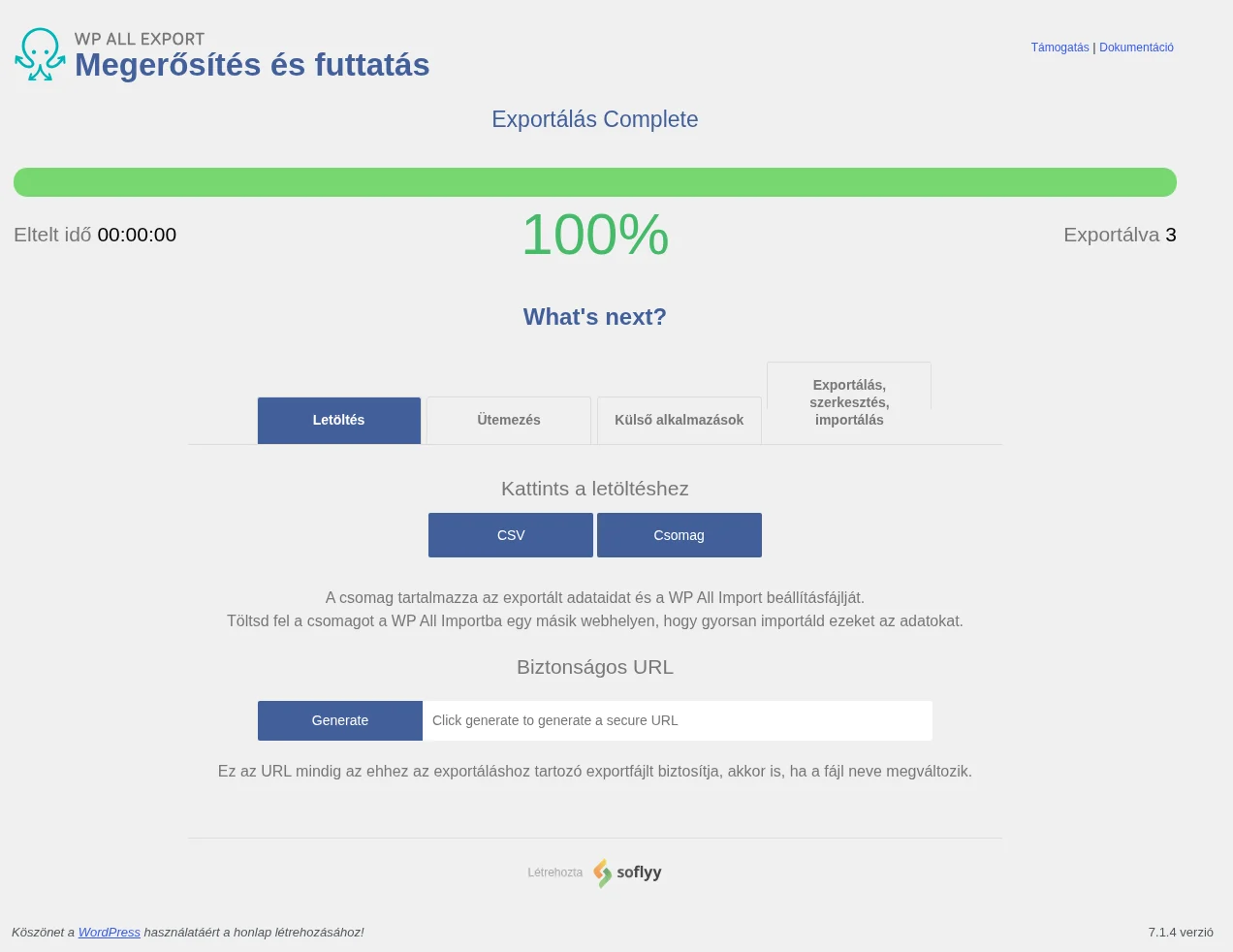
A Csomag gomb mellett a CSV gomb csak az adatot tölti le. Áttelepítéshez a csomag kell.
2. lépés: a célűrlap létrehozása
Szekció neve “2. lépés: a célűrlap létrehozása”A fogadó webhelyen hozd létre ugyanazt az űrlapot, amelynek a beküldéseit áttelepíted. Ha az űrlap mezői nem egyeznek a kiexportáltéval, az adatok egy része nem kerül át, mert nem lesz hova.
Ha ugyanabba az űrlapba importálsz a csomaggal, minden importmező magától párosítva lesz. Az űrlapot nem kell kézzel újraépíteni: a Gravity Forms Űrlapok → Import/Export oldalán az űrlapot kiexportálhatod, és a másik webhelyen beimportálhatod.
3. lépés: a csomag importálása
Szekció neve “3. lépés: a csomag importálása”- A fogadó webhelyen nyisd meg az All Import → Új importálás oldalt.
- Töltsd fel a letöltött csomagot (zip).
- Ha nem akarsz semmit módosítani, kattints a Skip to Step 4 gombra: a csomag minden mezőt és beállítást magától kitölt.
- Kattints a Continue gombra, majd a Confirm & Run Import gombra.
Amikor az importálás lefutott, az áttelepítés kész, és a beküldések megjelennek az új webhelyen.
4. lépés: az eredmény ellenőrzése
Szekció neve “4. lépés: az eredmény ellenőrzése”Nyisd meg a célűrlapot a fogadó webhelyen, és nézd végig a beküldéseket. Ha valami nem stimmel, a hiba az exportáló vagy az importáló oldalon lehet. Ebben a sorrendben vizsgáld:
Az exportáló webhelyen:
- Ellenőrizd, hogy az 1. lépést pontosan követted-e.
- Javítsd, amit hibásnak találtál.
- Ismételd meg az áttelepítést.
Ha az exportáló oldalon nincs gond, az importáló webhelyen:
- Ellenőrizd a célűrlapot (2. lépés).
- Nézd át az importálás sablonját: Importálások kezelése → Szerkesztés.
- Javítsd, amit hibásnak találtál.
- Ha kell, töröld a hibás beküldéseket: Importálások kezelése → Törlés.
- Ismételd meg az áttelepítést.
Ha az ismétlés sem segít, töröld a félkész eredményt, és kezdd elölről.
Ha az exportáló és a fogadó űrlap nem egyezik
Szekció neve “Ha az exportáló és a fogadó űrlap nem egyezik”Ilyenkor a 3. lépésben ne a Skip to Step 4 gombot használd, hanem a kék Continue to Step 2 gombot. Három oldalon haladsz végig:
- Review Import File: a betöltött fájl áttekintése, ahol a Continue to Step 3 gombbal lépsz tovább.
- Drag & Drop: a bal oldalon a célűrlap mezői, a jobb oldalon a bejövő adatok vannak. Húzd a bejövő mezőket a megfelelő célmezőre. Ha a csomag által beállított párosítást akarod lecserélni, előbb töröld a meglévőt, és csak utána hozd létre az újat. Összetettebb átalakításhoz egyéni PHP-kód is használható. Ha minden megvan, kattints a Continue to Step 4 gombra.
- Import Settings: itt azt állítod be, mit tegyen az import, ha új vagy módosult adatot talál a fájlban:
- új beküldések létrehozása a fájlban újonnan megjelent rekordokból,
- törlés azokból a beküldésekből, amelyek már nincsenek a fájlban,
- meglévő beküldések frissítése a módosult adatokkal.
A frissítésnél három lehetőség közül választhatsz:
- a beküldést kihagyja, ha az adatai nem változtak,
- minden adatot frissít,
- te választod ki, mely adatok frissüljenek (Choose which data to update).
Így az egyszerű, néhány kattintásos csomagos áttelepítéstől a bonyolult, eltérő űrlapok közti átvitelig mindent meg lehet oldani.
Gyakori kérdések
Szekció neve “Gyakori kérdések”Hogyan ütemezem az áttelepítést?
Szekció neve “Hogyan ütemezem az áttelepítést?”Az exportálást és az importálást is ütemezheted: a szerver cron-feladataival vagy az automatikus időzítéssel. Úgy állítsd be, hogy az exportálás az importálás indulása előtt befejeződjön.
Hogyan exportálom a beküldéseket?
Szekció neve “Hogyan exportálom a beküldéseket?”Az All Export → Új exportálás oldalon válaszd a Gravity Forms-beküldések típust és az űrlapot, állítsd össze az oszlopokat húzással, futtasd az exportálást, és nézd át a fájlt. A részleteket az exportálás fejezet írja le.
Hogyan importálom a beküldéseket?
Szekció neve “Hogyan importálom a beküldéseket?”Az All Import → Új importálás oldalon töltsd be az adatot, válaszd a Gravity Forms Entries típust és a célűrlapot, párosítsd a mezőket a húzós felületen, majd futtasd az importálást.
Mi történik, ha a Gravity Forms új mezőt ad hozzá?
Szekció neve “Mi történik, ha a Gravity Forms új mezőt ad hozzá?”A bővítmény a Gravity Forms változásait követi, az új mezők a frissítés után megjelennek. Ha egy mező hiányzik, a bővítmény következő frissítésével kerül be.
Milyen bővítmények kellenek az áttelepítéshez?
Szekció neve “Milyen bővítmények kellenek az áttelepítéshez?”Mindkét oldalra a Gravity Forms. Az exportáló oldalra a WP All Export és ez a Gravity Forms exportbővítmény, a fogadó oldalra a WP All Import és a Gravity Forms importbővítmény.
Készült: