

 Magyarmagyar
Szűrő létrehozása
A szűrők összes beállítása: művelet, adatforrás, szűrőtípusok, feltételek, slug és indexelés.
A szűrőkkel szűrhetsz, rendezhetsz, tölthetsz be tartalmat, vagy állíthatod vissza a szűrőket. Egy szűrő mindig egy rácshoz, sablonhoz vagy harmadik féltől származó tartalomhoz tartozik, mert egy oldalon több szűrhető tartalom is lehet. Az oldalon rács nélkül is megjeleníthető.
A szűrők a WP Grid Builder → Összes szűrő oldalon vannak. Új szűrőt az Add New gombbal készíthetsz. A szerkesztő három lapfüle: Általános, Feltételek és Haladó. A szűrő nevét a fejlécben adhatod meg, a Save gombbal mentheted.
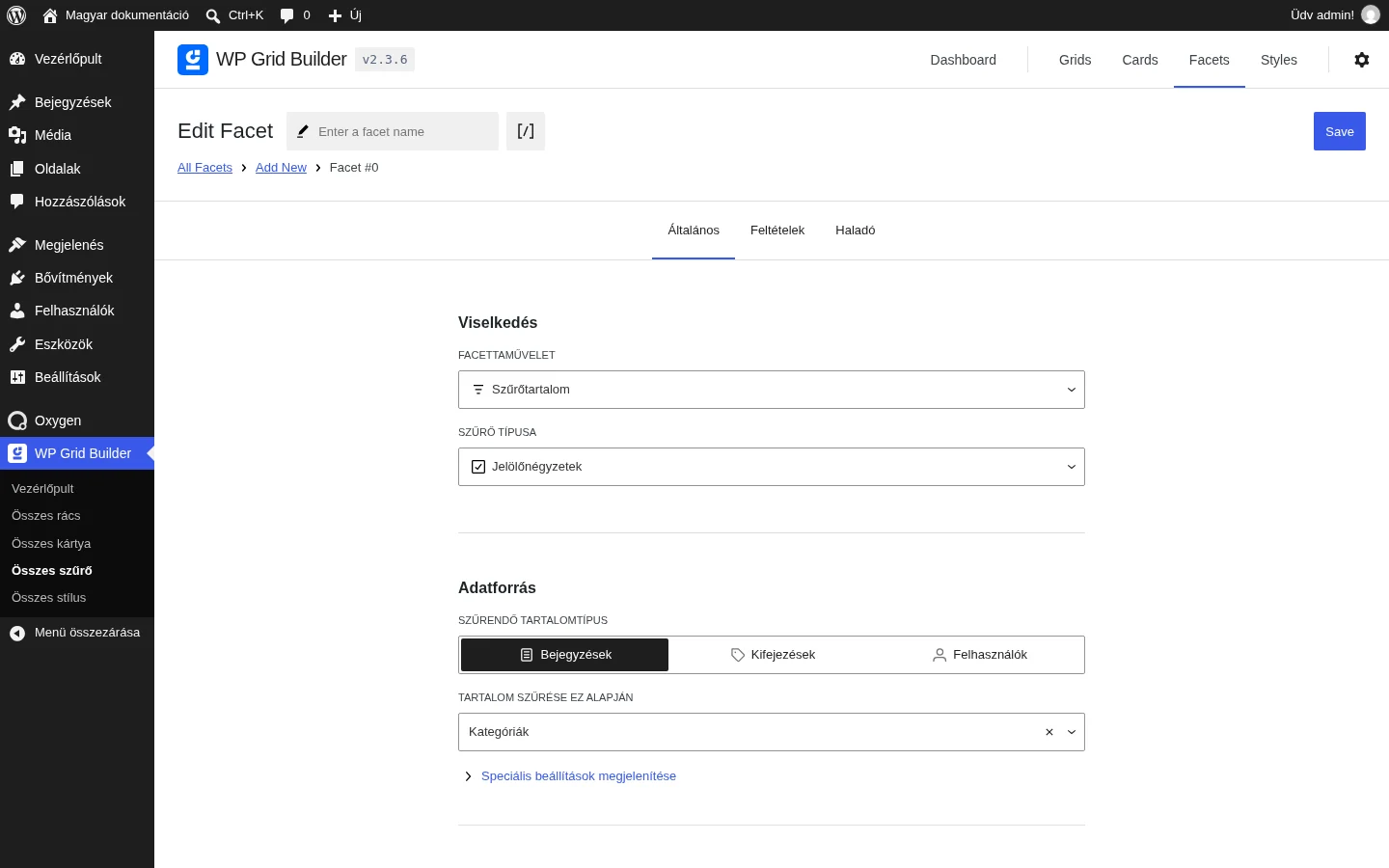
A képen a Viselkedés rész látszik: itt választod ki a Facettaművelet és a Szűrő típusa mezőt, alatta az Adatforrás következik.
Facettaművelet
Szekció neve “Facettaművelet”Először azt választod ki, milyen műveletet végezzen a szűrő a rácson:
| Művelet | Leírás |
|---|---|
| Szűrőtartalom | A megjelenített tartalmat kategória, címke és hasonló feltételek szerint szűkíti |
| Tartalom rendezése | A tartalmat például dátum vagy ár szerint rendezi |
| Tartalom betöltése | Oldalújratöltés nélkül tölt be tartalmat |
| Szűrők alaphelyzetbe állítása | Törli a beállított szűrőket |
| Szűrők alkalmazása | Gombnyomásra érvényesíti a szűrőket, vagy átirányít egy szűrt oldalra |
Szűrőtartalom
Szekció neve “Szűrőtartalom”Adatforrás
Szekció neve “Adatforrás”A Szűrőtartalom műveletnél meg kell adnod, milyen WordPress-adat alapján szűrjön a szűrő. Három lehetőség van:
- taxonómia kifejezései (kategóriák, címkék, termékattribútumok stb.),
- WordPress-mező (cím, dátum, szerző stb.),
- egyéni mező.
Először a Szűrendő tartalomtípus értékét kell beállítani: ez annak a rácsnak vagy lekérdezésnek a tartalomtípusa, amelyet szűrsz. Ha a szűrendő tartalomban bejegyzések szerepelnek, válaszd a Bejegyzések lehetőséget; ugyanígy a Kifejezések és a Felhasználók esetében. Ezután a Tartalom szűrése ez alapján mezőben azt adod meg, milyen adat szerint szűrsz.
| Beállítás | Mit csinál |
|---|---|
| Szűrendő tartalomtípus | A szűrendő rács vagy lekérdezés tartalomtípusa |
| Tartalom szűrése ez alapján | A szűrés alapja: WordPress-mező, taxonómia vagy egyéni mező |
| Kifejezések bevonása | A lekérdezendő kifejezések megadása |
| Kifejezések kizárása | A kihagyandó kifejezések megadása |
| Kifejezés mélysége | A lekérdezendő kifejezések mélységi szintje |
| Szülő kifejezés (Child Of) | Annak a szülőnek a kifejezése, amelynek minden leszármazottját lekéred |
| Szülő kifejezés (Parent Term) | Annak a szülőnek a kifejezése, amelynek csak a közvetlen gyermekeit kéred le |
| Bevonandó választási lehetőségek | A megjelenítendő választási lehetőségek |
| Kizárandó választási lehetőségek | A kihagyandó választási lehetőségek |
Sorrend és darabszám
Szekció neve “Sorrend és darabszám”A Sorrend és darabszám részben a szűrőben megjelenő választási lehetőségek sorrendjét és számát állítod. A sorrend alapja:
- Choice Count: az egyező bejegyzések, kifejezések vagy felhasználók száma,
- Choice Name: a szűrőben megjelenő név,
- Choice Value: az URL-paraméterben használt érték,
- Term Order: a taxonómiakifejezésnél beállított egyéni sorrend.
A kifejezések tetszőleges sorrendbe rendezéséhez használhatsz egy erre való bővítményt. Ha átrendezted a kifejezéseket, a szűrőt újra kell indexelned, hogy a változás megjelenjen.
A szűrőtípustól függően korlátozhatod a kezdetben látható választási lehetőségek számát a Választási lehetőségek számának korlátozása beállítással. Ha a korlát kisebb, mint a megadott darabszám, a szűrő alján egy gomb jelenik meg, amellyel a látogató egy kattintással több vagy kevesebb lehetőséget láthat.
| Beállítás | Mit csinál |
|---|---|
| Sorrend alapja | A választási lehetőségek megjelenítési sorrendje |
| Rendelés | Növekvő vagy csökkenő sorrend |
| Szám | A megjelenítendő választási lehetőségek teljes száma |
| Választási lehetőségek számának korlátozása | Váltógombot jelenít meg, ha a korlát kisebb a Szám értékénél |
| Kibontás gomb felirata | A kibontott állapot gombjának felirata |
| Összecsukás gomb felirata | Az összecsukott állapot gombjának felirata |
Szűrőtípusok
Szekció neve “Szűrőtípusok”A Szűrő típusa mezőben választod ki, hogyan jelenjenek meg a lehetőségek.
Jelölőnégyzet
Szekció neve “Jelölőnégyzet”A jelölőnégyzetes szűrővel a látogató előre megadott lehetőségek közül választ, akár többet is. A választások közt ÉS vagy VAGY kapcsolat lehet: az ÉS azt mutatja, ami minden kijelölt feltételnek megfelel, a VAGY azt, ami legalább egynek.
| Beállítás | Mit csinál |
|---|---|
| Logikai kapcsolat a választási lehetőségek között | ÉS vagy VAGY kapcsolat |
| Üres választási lehetőségek megjelenítése | Megmutatja azokat is, amelyekre szűréskor nincs találat |
| Találatszám megjelenítése | Kiírja, hány találat tartozik az egyes lehetőségekhez |
| Aktuális kifejezések megjelenítése | Az aktuális archívumoldal kifejezéseit mutatja (csak taxonómiánál) |
| Gyermekkifejezések megjelenítése | A kiválasztott taxonómia gyermekkifejezéseit is mutatja (csak taxonómiánál) |
| Hierarchikus | A taxonómiakifejezéseket hierarchikus listában jeleníti meg (csak taxonómiánál) |
| Navigációs fanézet | Váltógombokat ad a szülő kifejezésekhez, amelyekkel a gyermekek megjeleníthetők vagy elrejthetők |
Választógomb
Szekció neve “Választógomb”A jelölőnégyzettel ellentétben egyszerre csak egy lehetőség választható.
| Beállítás | Mit csinál |
|---|---|
| Összes gomb felirata | Az „Összes” gomb felirata (a szűretlen állapot) |
| Üres választási lehetőségek megjelenítése | Megmutatja azokat is, amelyekre nincs találat |
| Találatszám megjelenítése | Kiírja az egyes lehetőségek találatszámát |
| Aktuális kifejezések megjelenítése | Az aktuális archívumoldal kifejezései (csak taxonómiánál) |
| Gyermekkifejezések megjelenítése | A gyermekkifejezések (csak taxonómiánál) |
Legördülő menü
Szekció neve “Legördülő menü”Ha a Többszörös kijelölés ki van kapcsolva, a legördülő menü a választógombként működik. Bekapcsolva jelölőnégyzetként viselkedik, ÉS/VAGY kapcsolattal.
| Beállítás | Mit csinál |
|---|---|
| Logikai kapcsolat a választási lehetőségek között | ÉS vagy VAGY kapcsolat |
| Többszörös kijelölés | Több lehetőség választását engedi |
| Helykitöltő | A szöveg, amely akkor látszik, ha nincs kijelölt lehetőség |
| Üres választási lehetőségek megjelenítése | Megmutatja azokat is, amelyekre nincs találat |
| Találatszám megjelenítése | Kiírja az egyes lehetőségek találatszámát |
| Aktuális kifejezések megjelenítése | Az aktuális archívumoldal kifejezései (csak taxonómiánál) |
| Gyermekkifejezések megjelenítése | A gyermekkifejezések (csak taxonómiánál) |
| Hierarchikus | Hierarchikus lista (csak taxonómiánál) |
A legördülő menü Kombómező üzemmódban is használható, aszinkron kereséssel (kereshető lista): a lehetőségek gépelés közben jelennek meg. Ezzel akár több ezer lehetőség is kezelhető teljesítmény- vagy megjelenítési gondok nélkül.
| Beállítás | Mit csinál |
|---|---|
| Kombómező | A natív select elemet JavaScript-alapú legördülő listára cseréli |
| Kiüríthető lista | Törlőgombot ad a kijelölés törléséhez |
| Kereshető lista | Keresőmezőt ad a lehetőségek közti kereséshez |
| Aszinkron keresés | Gépelés közben, aszinkron módon keres a lehetőségek közt |
| Eredmény hiányakor megjelenő üzenet | Üzenet, ha a keresésre nincs találat |
| Betöltési üzenet | Üzenet a lehetőségek betöltése közben (aszinkron keresésnél) |
| Keresési üzenet | A keresés előtt a menüben megjelenő üzenet (aszinkron keresésnél) |
A gombos szűrő a választógombot és a jelölőnégyzetet is utánozhatja. A látogató egy vagy több lehetőséget választhat, mindegyik külön gomb.
| Beállítás | Mit csinál |
|---|---|
| Logikai kapcsolat a választási lehetőségek között | ÉS vagy VAGY kapcsolat |
| Összes gomb felirata | Az „Összes” gomb felirata (nem kötelező) |
| Többszörös kijelölés | Több lehetőség választását engedi |
| Üres választási lehetőségek megjelenítése | Megmutatja azokat is, amelyekre nincs találat |
| Találatszám megjelenítése | Kiírja az egyes lehetőségek találatszámát |
| Aktuális kifejezések megjelenítése | Az aktuális archívumoldal kifejezései (csak taxonómiánál) |
| Gyermekkifejezések megjelenítése | A gyermekkifejezések (csak taxonómiánál) |
Hierarchia
Szekció neve “Hierarchia”A hierarchiaszűrővel nagy, hierarchikus taxonómiák is kezelhetők. Aszinkron működik: a kiválasztott kifejezés mélységének megfelelő lehetőségeket jeleníti meg, így a taxonómia méretétől függetlenül könnyen böngészhető.
| Beállítás | Mit csinál |
|---|---|
| Összes gomb felirata | Az „Összes” gomb felirata (szűretlen állapot) |
| Találatszám megjelenítése | Kiírja az egyes lehetőségek találatszámát |
Számmezők
Szekció neve “Számmezők”A számmezős szűrő szám szerint szűr. Szűrhetsz minimum és maximum értékek tartományával, vagy egyetlen értékkel (minimum, maximum vagy pontos érték). Tartomány esetén többféleképpen hasonlítható össze az adatforrás értéke a megadott tartománnyal.
| Beállítás | Mit csinál |
|---|---|
| Megjelenítendő mezők | A minimum és/vagy maximum mezők, vagy a pontos érték mezője |
| Összehasonlítás típusa | Az adatforrás értékeit a kiválasztott tartományhoz hasonlítja |
| Minimum helyőrző | A minimum mező helyőrző szövege |
| Max. helytartó | A maximum mező helyőrző szövege |
| Beviteli mező helyőrzője | A pontos érték mezőjének helyőrzője |
| Minimum címke | A minimum mező címkéje |
| Maximum címke | A maximum mező címkéje |
| Beviteli mező címkéje | A pontos érték mezőjének címkéje |
| Küldés gomb felirata | A küldés gomb felirata (nem kötelező) |
| Címkék megjelenítése | A mezők fölött megjeleníti a címkét |
Az Összehasonlítás típusa három lehetőséget kínál:
- Inside (belül): az adatforrás értékeinek a kiválasztott tartományon belül kell lenniük. Például az 50 és 100 közötti tartományba beleesik egy 60 és 90 közötti árú termék.
- Around (körülvevő): az adatforrás értékeinek körül kell venniük a kiválasztott tartományt. Például egy 40 és 110 közötti árú termék körülveszi az 50 és 100 közötti tartományt.
- Intersect (metsző): az adatforrás értékeinek át kell fedniük a kiválasztott tartományt. Például egy 80 és 110 közötti árú termék részben átfedi az 50 és 100 közötti tartományt.
A mezőkbe írható értékek formázásához is vannak beállítások:
| Beállítás | Mit csinál |
|---|---|
| Érték előtagja | A helyőrzőhöz adott előtag |
| Érték utótagja | A helyőrzőhöz adott utótag |
| Lépésköz | Az érték növelésének vagy csökkentésének lépése |
| Ezreselválasztó | Az ezreseket választja el |
| Tizedeselválasztó | Az egész és a törtrész elválasztó jele |
| Tizedesjegyek | A tizedesvessző utáni számjegyek száma |
Tartománycsúszka
Szekció neve “Tartománycsúszka”A tartománycsúszka vizuálisan szűr számértékek szerint. Megadhatsz minimum és maximum értéket, és ugyanúgy választhatsz összehasonlítási típust, mint a számmezőknél (belül, körülvevő, metsző).
| Beállítás | Mit csinál |
|---|---|
| Összehasonlítás típusa | Az adatforrás értékeit a kiválasztott tartományhoz hasonlítja |
| Alaphelyzetbe állítás címkéje | Az alaphelyzet gombjának felirata (nem kötelező) |
| Érték előtagja | Az értékekhez adott előtag |
| Érték utótagja | Az értékekhez adott utótag |
| Lépésköz | Az érték növelésének vagy csökkentésének lépése |
| Ezreselválasztó | Az ezreseket választja el |
| Tizedeselválasztó | Az egész és a törtrész elválasztó jele |
| Tizedesjegyek | A tizedesvessző utáni számjegyek száma |
Dátumválasztó
Szekció neve “Dátumválasztó”A dátumválasztó naptárból választható dátum szerint szűr: egy konkrét napra vagy egy időtartományra.
| Beállítás | Mit csinál |
|---|---|
| Dátumtípus | Egy dátum vagy dátumtartomány szerinti szűrés |
| Összehasonlítás típusa | Az adatforrás értékeit a kiválasztott tartományhoz hasonlítja |
| Dátumformátum | A választás után a mezőben megjelenő dátumformátum |
| Beviteli mező helyőrzője | A mező helyőrző szövege, amíg üres |
Az összehasonlítás itt is három féle lehet: belül (például egy január 15. és 25. közötti esemény beleesik a január 10. és 30. közötti tartományba), körülvevő (egy január 5. és február 5. közötti esemény körülveszi a tartományt) és metsző (egy január 25. és február 5. közötti esemény részben átfedi a tartományt).
Értékelésválasztó
Szekció neve “Értékelésválasztó”Csillagos felületen választható 1 és 5 közötti értékelés. A szűrő a kiválasztott és az annál magasabb értékelésű tartalmat mutatja.
| Beállítás | Mit csinál |
|---|---|
| Összes gomb felirata | Az „Összes” gomb felirata |
| Üres választási lehetőségek megjelenítése | Megmutatja azokat is, amelyekre nincs találat |
| Találatszám megjelenítése | Kiírja az egyes lehetőségek találatszámát |
| Gyermekkifejezések megjelenítése | A gyermekkifejezések (csak taxonómiánál) |
Színválasztó
Szekció neve “Színválasztó”A színválasztó színmintákkal szűr. A színmintákhoz és a címkékhez is vannak beállítások.
| Beállítás | Mit csinál |
|---|---|
| Logikai kapcsolat a választási lehetőségek között | ÉS vagy VAGY kapcsolat |
| Többszörös kijelölés | Több szín választását engedi |
| Összes gomb felirata | Az „Összes” gomb felirata |
| Üres választási lehetőségek megjelenítése | Megmutatja azokat is, amelyekre nincs találat |
| Találatszám megjelenítése | Kiírja az egyes lehetőségek találatszámát |
| Aktuális kifejezések megjelenítése | Az aktuális archívumoldal kifejezései (csak taxonómiánál) |
| Gyermekkifejezések megjelenítése | A gyermekkifejezések (csak taxonómiánál) |
A bővítmény megpróbálja az adatforrásból felismerni a színeket. Ha a választási lehetőség értéke nem érvényes CSS-szín, kézzel adhatsz meg hozzá háttérszínt. Az azonosításhoz használd az URL-ben szűréskor megjelenő értéket.
A-Z index
Szekció neve “A-Z index”Betűrendbe vagy számsorrendbe rendezi a tartalmat: a látogató egy betűre vagy számra kattintva azonnal az azzal kezdődő tartalomhoz jut. Nagy adatmennyiségnél könnyíti a tájékozódást.
| Beállítás | Mit csinál |
|---|---|
| Logikai kapcsolat a választási lehetőségek között | ÉS vagy VAGY kapcsolat |
| Többszörös kijelölés | Több lehetőség választását engedi |
| Összes gomb felirata | Az „Összes” gomb felirata |
| Betűrendes index | A szűréshez használt betűk vesszővel elválasztott listája |
| Szám szerinti index | A szűréshez használt számok vesszővel elválasztott listája |
| Üres választási lehetőségek megjelenítése | Megmutatja azokat is, amelyekre nincs találat |
| Találatszám megjelenítése | Kiírja az egyes lehetőségek találatszámát |
| Gyermekkifejezések megjelenítése | A gyermekkifejezések (csak taxonómiánál) |
Keresőmező
Szekció neve “Keresőmező”A keresőmezőbe írt kifejezés alapján szűr, és közben a találatok dinamikusan frissülnek. Az alapértelmezett keresés a WordPress keresőmotorját használja, a bejegyzések címében és tartalmában keres. A keresés képességeit keresést bővítő bővítményekkel (például SearchWP, Relevanssi) lehet kiterjeszteni.
| Beállítás | Mit csinál |
|---|---|
| Keresési helyőrző | A mezőben megjelenő szöveg, amíg üres |
| Keresőmotor | Alapból a bejegyzés címében és tartalmában keres |
| Keresési eredmények darabszáma | A keresett találatok száma |
| Mezők keresése | A bejegyzés vagy felhasználó mezői, amelyekben keres |
| Késleltetés | A keresés késleltetése ezredmásodpercben |
| Minimális karakterszám | A keresés indításához szükséges legkisebb karakterszám |
| Keresési relevancia | Megtartja a találatok relevancia szerinti sorrendjét |
| Azonnali keresés | Gépelés közben frissíti a találatokat és a szűrőket |
Automatikus kiegészítés
Szekció neve “Automatikus kiegészítés”A keresőmező egyik fajtája, amely egyetlen adatforrásból javasol keresési kifejezéseket. A keresőmezővel ellentétben, amely a bejegyzések címében és tartalmában keres, ez egy meghatározott adathalmazból ad javaslatokat.
| Beállítás | Mit csinál |
|---|---|
| Keresési helyőrző | A mezőben megjelenő szöveg, amíg üres |
| Késleltetés | A keresés késleltetése ezredmásodpercben |
| Minimális karakterszám | A keresés indításához szükséges legkisebb karakterszám |
| Rendezés relevancia szerint | A javaslatokat relevancia szerint rendezi |
| Automatikus fókusz | A lista első javaslatára automatikusan fókuszál |
| Kiemelés | Kiemeli a javaslatban az egyező szövegrészt |
| Minden egyezés kiemelése | A javaslatban minden egyező szövegrészt kiemel |
| Üres választási lehetőségek megjelenítése | Megmutatja azokat is, amelyekre nincs találat |
| Találatszám megjelenítése | Kiírja az egyes lehetőségek találatszámát |
| Aktuális kifejezések megjelenítése | Az aktuális archívumoldal kifejezései (csak taxonómiánál) |
| Gyermekkifejezések megjelenítése | A gyermekkifejezések (csak taxonómiánál) |
Felhasználó kiválasztása
Szekció neve “Felhasználó kiválasztása”Az összes szűrőnél kiválasztott értékeket jeleníti meg, és mindegyik kiválasztás külön törölhető, így visszavonható a szűrés. Külön beállítása nincs.
Tartalom betöltése
Szekció neve “Tartalom betöltése”A Tartalom betöltése műveletnél négy új szűrőtípus jelenik meg, amelyek a tartalom betöltéséhez kapcsolódnak.
Lapozás
Szekció neve “Lapozás”Lapozót jelenít meg a tartalomban való könnyű navigációhoz.
| Beállítás | Mit csinál |
|---|---|
| Lapozás típusa | Oldalszámok vagy előző/következő gombok |
| Előző gomb felirata | Az előző gomb felirata |
| Következő gomb felirata | A következő gomb felirata |
| Három pont címkéje | A három pontot jelző elem felirata |
| Középső oldalak száma | A jelenlegi oldal két oldalán megjelenő oldalszámok darabszáma |
| Szélső oldalak száma | A lapozó elején és végén megjelenő oldalszámok darabszáma |
| Minden oldalszám | Az összes oldalszámot megmutatja a rövidített lista helyett |
| Görgetés az oldal tetejére | Lapozáskor a tartalom tetejére görget |
| Görgetési eltolás | Görgetési eltolás a tartalomtól (negatív érték is lehet) |
Továbbiak betöltése
Szekció neve “Továbbiak betöltése”A látogató oldalújratöltés nélkül tölthet be további elemeket.
| Beállítás | Mit csinál |
|---|---|
| Betöltendő elemek száma | Egyszerre ennyi további bejegyzés, kifejezés vagy felhasználó töltődik be |
| Betöltés indítása ekkor | Kattintásra vagy görgetésre tölt |
| Gomb felirata | A gomb felirata |
| Betöltési üzenet | A betöltés közben megjelenő üzenet |
| Hátralévő találatok megjelenítése | A gombon kiírja a még hátralévő találatok számát |
Oldalanként
Szekció neve “Oldalanként”Az oldalanként betöltendő elemek számának választható értékeit jeleníti meg a szűrt tartalomban.
| Beállítás | Mit csinál |
|---|---|
| Oldalankénti opciók | Vesszővel elválasztott lista az oldalankénti elemszámokról |
Itt is használható a kombómező:
| Beállítás | Mit csinál |
|---|---|
| Kombómező | A natív select elemet JavaScript-alapú listára cseréli |
| Kiüríthető lista | Törlőgombot ad a kijelölés törléséhez |
| Kereshető lista | Keresőmezőt ad a lehetőségek közti kereséshez |
| Eredmény hiányakor megjelenő üzenet | Üzenet, ha a keresésre nincs találat |
Találatok száma
Szekció neve “Találatok száma”Megmutatja az aktuálisan látható elemek számát és az összes talált elemet.
| Beállítás | Mit csinál |
|---|---|
| Egyes számú üzenet | Az üzenet, ha csak egy találat van |
| Többes számú üzenet | Az üzenet, ha több találat van |
Tartalom rendezése
Szekció neve “Tartalom rendezése”A rendezés szűrő legördülő listából teszi lehetővé a tartalom sorba állítását különböző szempontok szerint: WordPress-mezők (cím, dátum, szerző stb.) és egyéni mezők alapján.
A szűrő beállításai között több rendezési lehetőséget adhatsz meg. A lista első eleme helykitöltő: ez az alapértelmezett sorrendnek felel meg, amelyet a rácsnál vagy a szűrt tartalomnál megadtál, vagyis a rendezetlen állapotnak, amely az oldal első betöltésekor érvényes. A legördülő menühöz hasonlóan itt is használhatsz kombómezőt a natív select helyett.
Szűrők alaphelyzetbe állítása
Szekció neve “Szűrők alaphelyzetbe állítása”Ez a szűrő a szűrők kiválasztott értékeit állítja vissza alaphelyzetbe, törli a beállított szűrőket. Egy kattintással újrakezdhető a szűrés.
| Beállítás | Mit csinál |
|---|---|
| Gomb felirata | A visszaállító gomb felirata |
| Facetták alaphelyzetbe állítása | Melyik szűrők állnak vissza (alapból mind) |
Szűrők alkalmazása
Szekció neve “Szűrők alkalmazása”Az alkalmazás szűrőnek két célja lehet. Egyrészt gombként működhet: ilyenkor a szűrés nem a választás módosításakor, hanem csak az alkalmazás gomb megnyomásakor történik meg. Másrészt átirányíthat egy szűrt oldalra, ahelyett hogy az aktuális oldalt szűrné.
Ha az eredményoldalra irányítasz át, előfordulhat, hogy az aktuális oldalon nincs rács vagy tartalom, amelyhez kapcsolnád. A szűrőkhöz mégis mindig tartoznia kell egy rácsnak, amelyen keresztül lekérdezhetők. Ilyenkor készíts egy rács lekérdezést, és használd a szűrőkhöz. A rácsot nem kell az oldalra tenni, itt csak a szűrők lekérdezésére szolgál.
| Beállítás | Mit csinál |
|---|---|
| Művelet kattintáskor | A kiválasztott szűrők alkalmazása, vagy átirányítás egy szűrt oldalra |
| Gomb felirata | Az alkalmazás gomb felirata |
| Szűrők kizárása | Azok a szűrők, amelyeket kihagy az alkalmazandó szűrésből |
| Átirányítási URL | A szűrt találatok oldalának URL-je |
| Böngészőelőzmények | Engedi az előzményekben való lépkedést: szűréskor a szűrőparaméterek az URL-be kerülnek |
Feltételek
Szekció neve “Feltételek”A feltételeket a háttér dolgozza fel, és hatásuk a megjelenített oldalon látszik, ezért gyorsítótárazó megoldással ne használd őket. Különben előfordulhat, hogy a gyorsítótár egyes feltételeket rosszul tárol, és hibásan jelennek meg.
A szűrő feltételesen megjeleníthető, elrejthető, bekapcsolható vagy kikapcsolható. Így a szűrés közben kapcsolatot teremthetsz a szűrők és a tartalom, vagy egyéb szempontok között. A feltételeket a szűrő szintjén adod meg, és a teljes webhelyen érvényesek. URL alapján is megadhatsz feltételt, így ugyanaz a szűrő más oldalakon másképp viselkedhet.
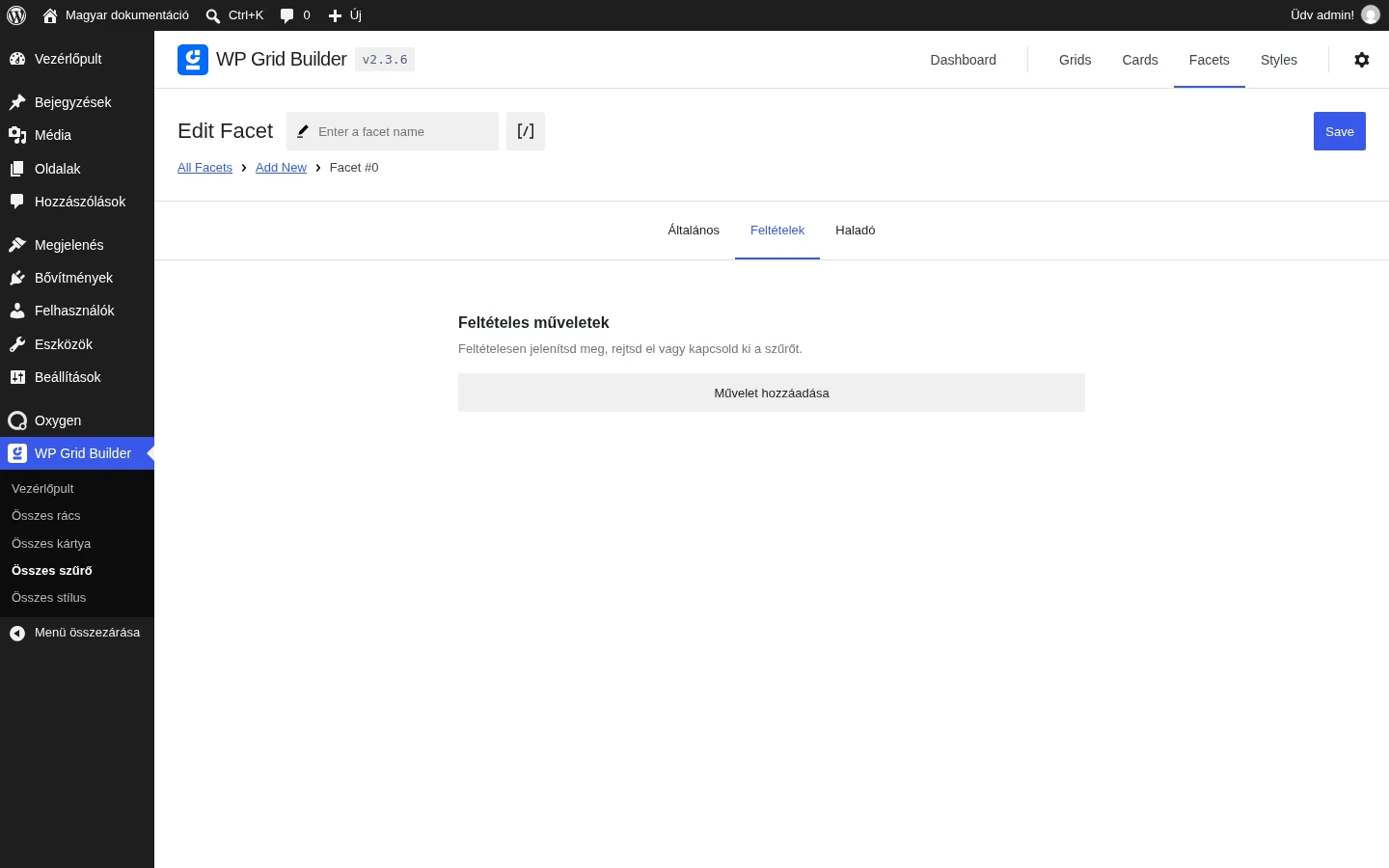
A Feltételek lapon a Feltételes műveletek alatt a Művelet hozzáadása gombbal veheted fel az első műveletet.
A művelet akkor hajtódik végre, ha minden feltétele teljesül. Ha például egy szűrőt meg akarsz jeleníteni, az rejtve marad, amíg a feltételek nem teljesülnek. A feltételeket kombinálhatod: egy szűrőt megjeleníthetsz bizonyos feltételek teljesülésekor, és egyidejűleg kikapcsolva (nem választhatóan) tarthatod más feltételek teljesüléséig.
Minden feltétel három részből áll:
- Adat (bejegyzésazonosító, felhasználói szerepkör, dátum, dinamikus adat stb.),
- Összehasonlítás (==, !=, >, <, >=, <=, in, not in, contains, before, after stb.),
- Érték (szám, szöveg, jelölőnégyzet, opciók stb.).
Egy feltétel további mezőket is tartalmazhat, például egy szűrő kiválasztásához, amelyet az értékkel hasonlítasz össze.
A feltételekben ÉS és VAGY kapcsolat is használható. Egy feltételcsoporton belül ÉS kapcsolat van, a csoportok között VAGY. Vagyis a szűrő akkor jelenik meg, ha legalább egy feltételcsoport teljesül.
Haladó
Szekció neve “Haladó”A Haladó lapon a szűrő slugját és címét állíthatod be.
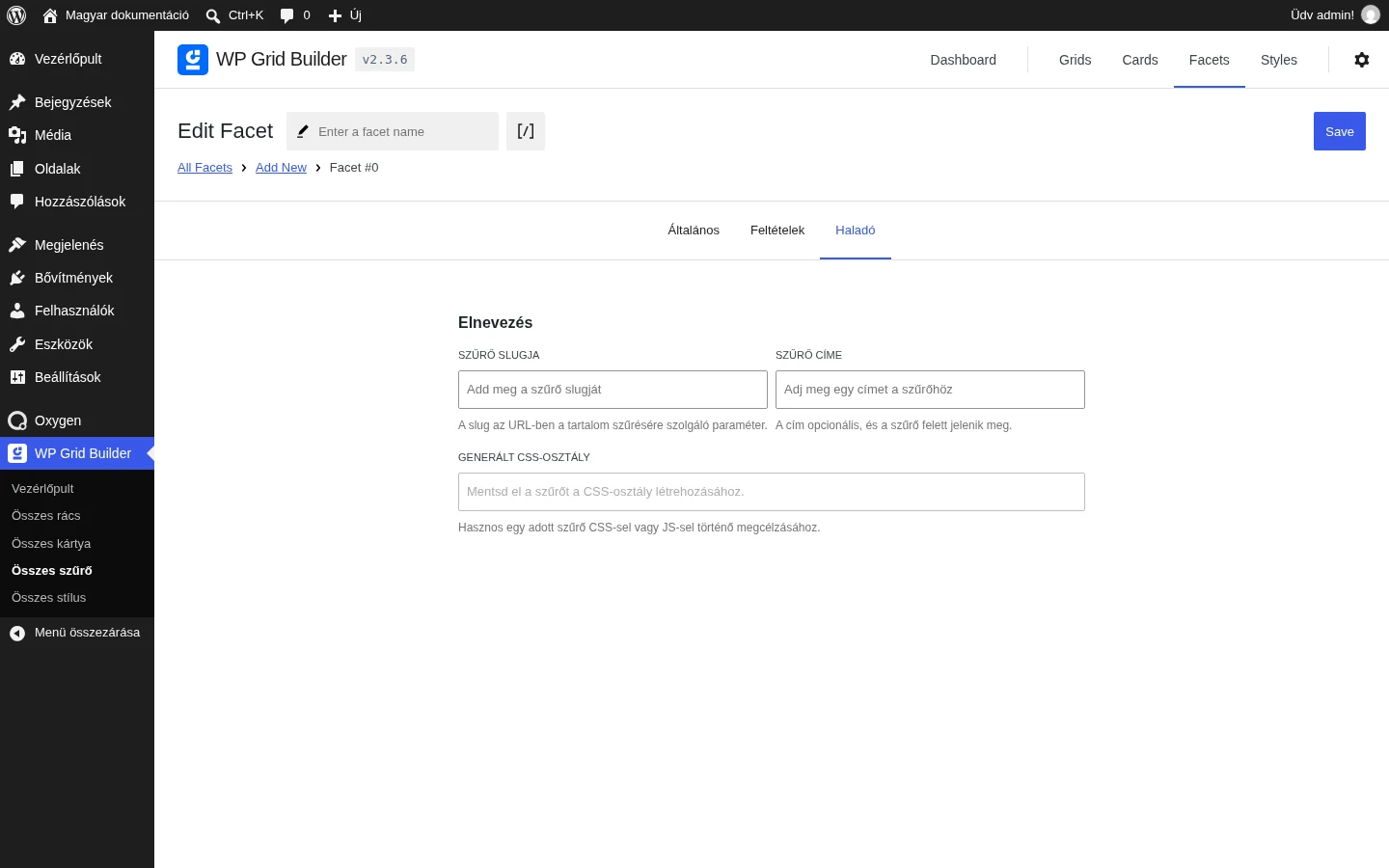
A Szűrő slugja egyedi azonosító, amely megegyezik az URL-ben szűréskor megjelenő paraméter kulcsával. Ennek segítségével azonosítható a szűrő, és az URL-ben átadott értékek alapján szűrhető a tartalom. A Szűrő címe a szűrő fölött jelenik meg, megadása nem kötelező. A cím akadálymentesítési célokat is szolgál; ha üresen hagyod, a szűrő neve lesz a cím. A Generált CSS-osztály mező a szűrő mentése után töltődik ki, és a szűrő CSS-sel vagy JavaScripttel történő megcélzásához használható.
| Beállítás | Mit csinál |
|---|---|
| Szűrő slugja | Egyedi azonosító, az URL-paraméter kulcsa szűréskor |
| Szűrő címe | A szűrő fölött megjelenő cím (nem kötelező) |
A szűrő indexelése
Szekció neve “A szűrő indexelése”A szűrők (a keresőmező és a felhasználó kiválasztása kivételével) egy saját indextáblába kerülnek, hogy gyorsan lehessen szűrni. Ez azt jelenti, hogy amikor új szűrőt hozol létre, a bővítmény a szűrő beállításai szerint lekérdezi és eltárolja az összes szűrőértéket. Ezt hívják indexelésnek: az eredményeket előre kiolvassa, és egy egyszerű, indexelt táblában tárolja.
Néha kézzel is újra kell indexelned a szűrőket. Ezt megteheted a szűrő beállítóoldalán, vagy a szűrők áttekintő oldalán. A WP Grid Builder → Vezérlőpult oldalon bármikor elindíthatod vagy leállíthatod az indexelőt, illetve kiürítheted az indextáblát.
Készült: