

 Magyarmagyar
Rács létrehozása
A rács összes beállítása: lekérdezés, elrendezés, körhinta, kártyák, média és haladó beállítások.
A rács a WordPress-tartalmat kérdezi le, és szerkezetes rácselrendezésben jeleníti meg. Rácsot a WP Grid Builder → Összes rács oldalon az Add New gombbal készíthetsz. A szerkesztő lapfülei: Lekérdezés, Elrendezés, Körhinta, Kártyák, Média és Haladó. A rács nevét a fejlécben adhatod meg, a Preview gombbal előnézetet nyithatsz, a Save gombbal mentesz.
Lekérdezés
Szekció neve “Lekérdezés”Tartalom
Szekció neve “Tartalom”Először azt kell megadnod, milyen WordPress-tartalmat kérdezzen le és jelenítsen meg a rács. A Lekérdezés lapon három tartalomtípus közül választhatsz:
- Bejegyzések: bejegyzések, oldalak, média vagy egyéni bejegyzéstípusok,
- Kifejezések: kategóriák, címkék vagy egyéni taxonómiák kifejezései,
- Felhasználók: WordPress-felhasználók.
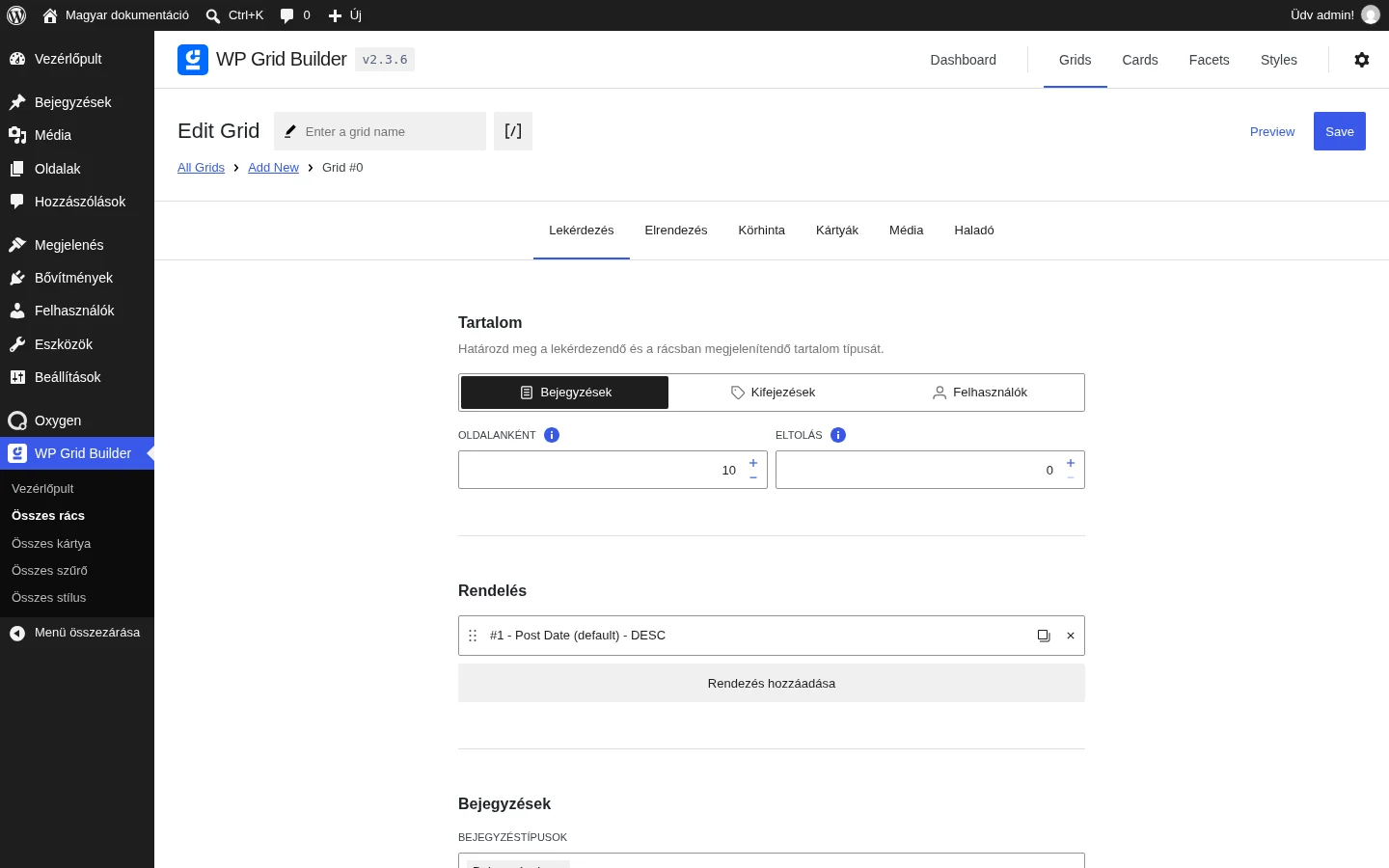
A képen a Tartalom rész látszik a tartalomtípus választóval, az Oldalankénti és Eltolás mezőkkel, alatta a Rendelés lista.
Minden tartalomtípusnál találsz közös beállításokat a darabszámhoz és a sorrendhez:
| Beállítás | Mit csinál |
|---|---|
| Oldalanként | Az oldalanként megjelenő bejegyzések, kifejezések vagy felhasználók száma |
| Eltolás | Ennyi elemet ugrik át a lekérdezés az elején |
| Sorrend alapja (Rendelés) | A lekérdezett elemek rendezési szempontja |
| Sorrend iránya | Növekvő vagy csökkenő sorrend |
A rendezési szabályokat a Rendelés lista tartalmazza, új szabályt a Rendezés hozzáadása gombbal veszel fel. Alapértelmezetten az első szabály a bejegyzés dátuma szerinti csökkenő sorrend.
Bejegyzések lekérdezése
Szekció neve “Bejegyzések lekérdezése”| Beállítás | Mit csinál |
|---|---|
| Bejegyzéstípusok | Bejegyzéstípus szerint kérdezi le a tartalmat |
| Bejegyzés állapota | Bejegyzés állapota szerint kérdez le |
| Bejegyzések szerzői | Egy bizonyos szerző bejegyzéseit mutatja |
| Bejegyzések bevonása | A lekérdezendő bejegyzések (a kiemelt bejegyzések is bekerülnek) |
| Bejegyzések kizárása | A kihagyandó bejegyzések |
| Média bevonása | A WordPress médiatár elemeit (media bejegyzéstípus) is bevonja |
| Kiemelt bejegyzések figyelmen kívül hagyása | Figyelmen kívül hagyja a bejegyzések kiemelését |
| Taxonómiák | Bizonyos taxonómiákhoz tartozó tartalmat mutat |
| Egyéni mezők | Bizonyos egyéni mezőkhöz tartozó bejegyzéseket mutat |
Kifejezések lekérdezése
Szekció neve “Kifejezések lekérdezése”| Beállítás | Mit csinál |
|---|---|
| Taxonómiák | Azok a taxonómiák, amelyekre az eredményt korlátozza |
| Kifejezések bevonása | A lekérdezendő kifejezések |
| Kifejezések kizárása | A kihagyandó kifejezések |
| Üres kifejezések elrejtése | Elrejti azokat a kifejezéseket, amelyekhez nincs bejegyzés rendelve |
| Gyermek nélküli kifejezések | Csak azokat a kifejezéseket mutatja, amelyeknek nincs gyermeke |
| Egyéni mezők | Bizonyos egyéni mezőkhöz tartozó kifejezéseket mutat |
Felhasználók lekérdezése
Szekció neve “Felhasználók lekérdezése”| Beállítás | Mit csinál |
|---|---|
| Felhasználói szerepkörök | Azok a szerepkörök, amelyeknek a felhasználónak meg kell felelnie |
| Szerepkörök bevonása | Az egyező felhasználónak legalább az egyik szerepkörrel rendelkeznie kell |
| Szerepkörök kizárása | Az ilyen szerepkörű felhasználók nem kerülnek az eredménybe |
| Felhasználók bevonása | A lekérdezendő felhasználók |
| Felhasználók kizárása | A kihagyandó felhasználók |
| Rendelkezik közzétett bejegyzésekkel | Csak azokat a felhasználókat mutatja, akiknek van közzétett bejegyzésük |
| Egyéni mezők | Bizonyos egyéni mezőkhöz tartozó felhasználókat mutat |
Elrendezés
Szekció neve “Elrendezés”A lekérdezés beállítása után az Elrendezés lapon választod ki a rács elrendezését. Három típus van:
- Masonry: minden elemhez meghatározott számú oszlopot rendel, és megtartja a természetes magasságot a kép képarányának és a tartalom hosszának megfelelően.
- Metro: minden elemhez meghatározott számú oszlopot és sort rendel. A képeket legtöbbször levágja, a túlcsorduló tartalmat csonkolja.
- Sorkizárt: minden sorban az elemekhez egy átlagos sormagasságot rendel, és a képek természetes szélességét megtartja. Megőrzi a képarányt, de a túlcsorduló tartalmat levághatja.
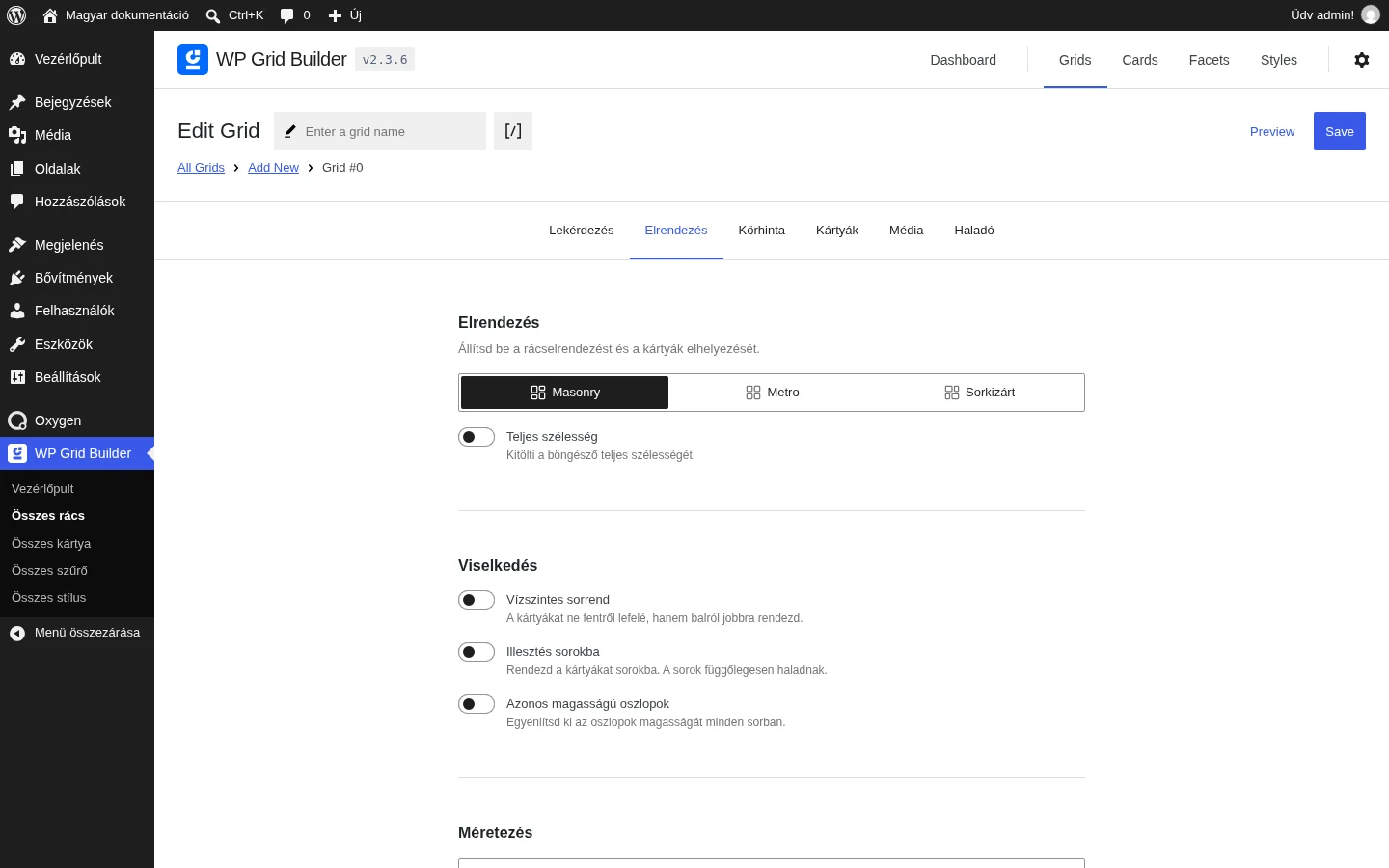
Ha a tartalmat rácsban akarod megjeleníteni, általában a Masonry elrendezés a jó választás. Ha csak képeket mutatsz kevés kísérőtartalommal (például csak címmel), választhatod a Metro vagy a Sorkizárt elrendezést. Metro és Sorkizárt elrendezést nem érdemes használni, ha a kártya miniatűrje fölött vagy alatt is tartalmat jelenítesz meg.
Viselkedés
Szekció neve “Viselkedés”Minden elrendezéstípusnak megvannak a saját beállításai a kártyák elrendezéséhez. Masonry elrendezésnél például az Azonos magasságú oszlopok bekapcsolásával „tökéletes” masonry rács készíthető, ahol minden sorban azonos magasságúak a kártyák.
A Masonry elrendezés beállításai:
| Beállítás | Mit csinál |
|---|---|
| Teljes szélesség | Kitölti a böngésző teljes szélességét |
| Vízszintes sorrend | A kártyákat balról jobbra rendezi, nem fentről lefelé |
| Illesztés sorokba | A kártyákat sorokba rendezi, a sorok függőlegesen haladnak |
| Azonos magasságú oszlopok | Kiegyenlíti az oszlopok magasságát minden sorban |
A Sorkizárt elrendezés beállításai:
| Beállítás | Mit csinál |
|---|---|
| Azonos magasságú sorok | Kiegyenlíti a sorok magasságát, a képeket levágja |
| Utolsó sor kitöltése | Az utolsó sort teljesen kitölti, a képeket levágja |
| Utolsó sor középre igazítása | Az utolsó sorban a kártyákat középre igazítja |
Méretezés
Szekció neve “Méretezés”Ebben a részben beállíthatod az oszlopok és sorok számát az elrendezéstől függően. Böngészőszélességenként több méretbeállítást is felvehetsz.
| Beállítás | Mit csinál |
|---|---|
| Böngésző | A böngésző legnagyobb szélessége (px), amelynél az adott méret érvényes |
| Oszlopok | Az oszlopok száma (Masonry és Metro elrendezésnél) |
| Sormagasság | A Sorkizárt elrendezés átlagos sormagassága |
| Térközök | A kártyák közti vízszintes és függőleges térköz pixelben |
| Képarány | A Metro elrendezés kártyáinak képaránya |
A rács előnézeti módjában minden bejegyzés, felhasználó vagy kifejezés oszlopainak és sorainak számát beállíthatod. Ezek a beállítások minden rácsban érvényesek, mert a bejegyzés, felhasználó vagy kifejezés egyéni mezőjéhez kötődnek.
Szerkesztő
Szekció neve “Szerkesztő”Ez a szerkesztő főleg a 2-es verzióval való visszamenőleges kompatibilitást szolgálja. Navigációs elemek (körhinta előző/következő gombjai és oldalpontok) hozzáadására való, és korlátozottan támogatja a szűrők elhelyezését a rács elrendezésében. Nagyobb rugalmasságért inkább a WordPress szerkesztőjét (Gutenberg) vagy egy oldalszerkesztőt használj.
Körhinta
Szekció neve “Körhinta”A körhinta a rácsot vízszintesen görgethető elrendezésben jeleníti meg. Ahelyett, hogy minden tartalom egyszerre látszana, a látogató vízszintesen lapozhat, jellemzően húzással vagy navigációs gombokkal. Így helytakarékosan lehet tartalmat bemutatni.
Viselkedés
Szekció neve “Viselkedés”| Beállítás | Mit csinál |
|---|---|
| Körhinta mód | A rácsot vízszintes, görgethető elrendezésbe rendezi |
| Diák igazítása | A diákat a körhinta elemén belül igazítja |
| Kezdő dia | A kezdetben kiválasztott cella nullától induló indexe |
| Kártyák csoportosítása | A kártyákat diákba csoportosítja |
| Sorok száma | A körhinta sorainak száma (Metro/Sorkizárt elrendezésnél) |
| Automatikus lejátszás | Automatikusan lép a következő diára |
| Diák korlátozása | Megakadályozza a túlzott görgetést az elején vagy a végén |
Megjelenés
Szekció neve “Megjelenés”Itt a körhinta navigációs elemeinek (előző/következő gombok és oldalpontok) megjelenését adod meg. A navigációs elemeket az Elrendezés lap haladó beállításai között adhatod hozzá.
| Beállítás | Mit csinál |
|---|---|
| Gombok színe | Az előző és következő gombok szövegszíne |
| Gombok háttere | Az előző és következő gombok háttérszíne |
| Pontok színe | A körhinta oldalpontjainak színe |
| Kijelölt pontok színe | A kijelölt oldalpont színe |
| Gombok mérete | Az előző és következő gombok mérete |
Fizika
Szekció neve “Fizika”A fizika azt határozza meg, hogyan viselkedik a körhinta görgetéskor és a diákkal való interakciókor (egérrel, érintéssel vagy navigációs elemekkel).
| Beállítás | Mit csinál |
|---|---|
| Húzható | Engedélyezi a húzást és lendítést mutatóeszközzel (egér, ujj) |
| Szabad görgetés | A tartalom szabadon görgethető és lendíthető |
| Vonzás | A körhinta pozícióját a kiválasztott diához vonzza |
| Súrlódás | Lassítja a körhinta mozgását |
| Súrlódás (szabad) | Lassítja a körhinta mozgását, ha a szabad görgetés be van kapcsolva |
Kártyák
Szekció neve “Kártyák”Ahhoz, hogy a bejegyzések, kifejezések vagy felhasználók adatai megjelenjenek a rácsban, kártyákat kell hozzárendelni. Ha nem rendelsz kártyát, a bővítmény automatikusan egy alapértelmezett kártyát használ, amely csak a bejegyzés miniatűrjét vagy a felhasználó avatarját mutatja, ha van.
A kártyák feltételesen is hozzárendelhetők, a rácsban éppen lekérdezett adatoktól függően. Például bizonyos kifejezésekkel vagy egyéni mezőkkel rendelkező bejegyzésekhez más kártyát rendelhetsz. A lehetőségek szinte határtalanok. A Kártyák lapon a Kártya hozzáadása gombbal adsz hozzá kártyát a listához, a feltételeket sorrendben ellenőrzi.
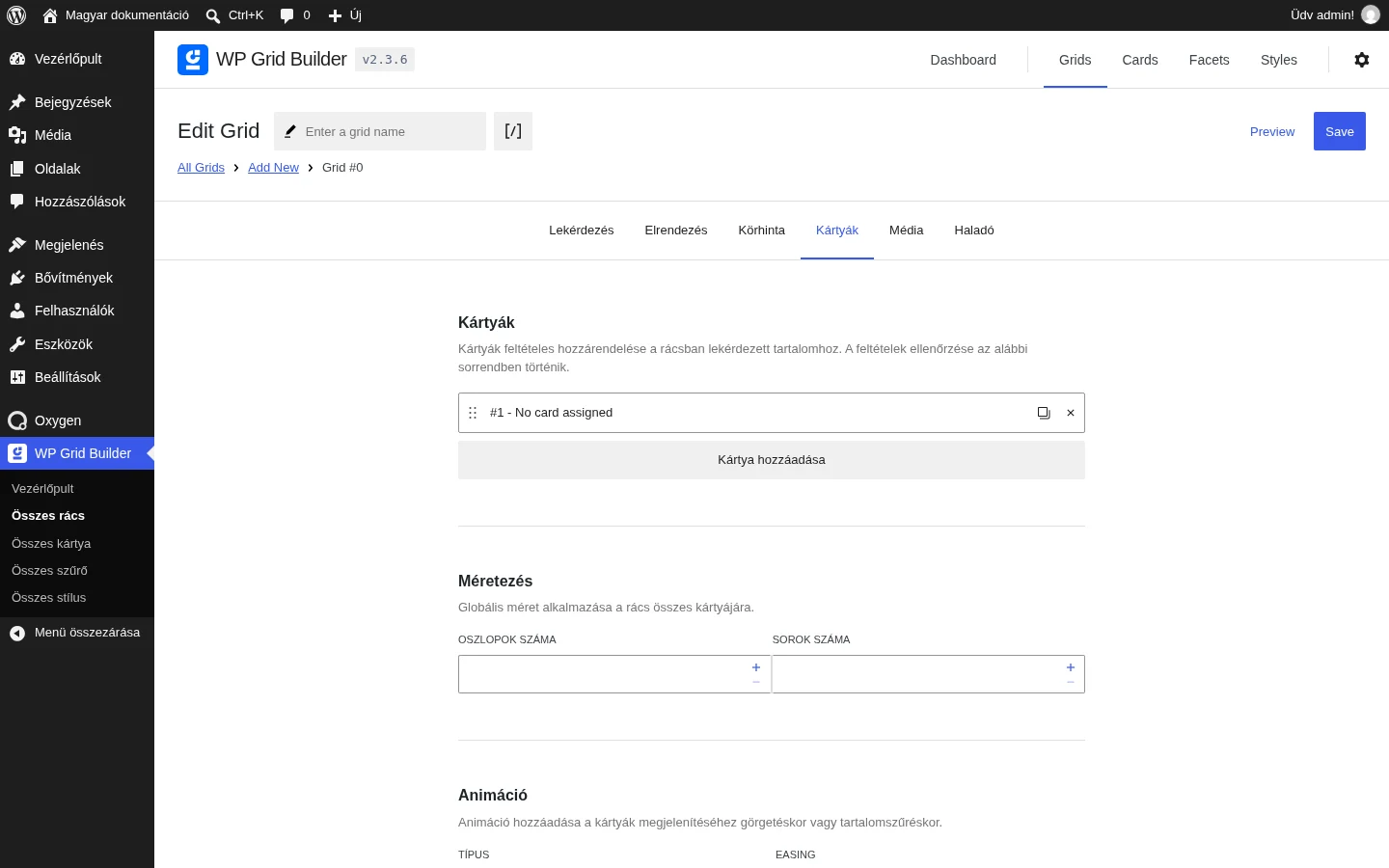
A képen a Kártyák lista látszik a Kártya hozzáadása gombbal, alatta a Méretezés és az Animáció rész kezdete.
A feltételeket a háttér dolgozza fel, és hatásuk a megjelenített oldalon látszik, ezért gyorsítótárazó megoldást ne használj. Különben előfordulhat, hogy egyes feltételek gyorsítótárba kerülnek, és hibásan jelennek meg.
A használt elrendezéstől függ, milyen kártyát rendelhetsz: Masonry elrendezésnél bármilyen kártyatípus használható, Metro vagy Sorkizárt elrendezésnél viszont csak azonos elrendezésű (Metro vagy Sorkizárt) kártya, a túlcsordulás elkerülése miatt.
Méretezés
Szekció neve “Méretezés”Itt globálisan felülbírálhatod a rács összes kártyájának sorait és oszlopait. Ez csak a Masonry (oszlopok) és a Metro (oszlopok és sorok) elrendezésre vonatkozik. Hasznos, ha az egész rács méreteit felül akarod bírálni, például ha az egyes bejegyzéseknek, kifejezéseknek vagy felhasználóknak külön méretet adtál.
| Beállítás | Mit csinál |
|---|---|
| Oszlopok száma | A rács összes kártyájára alkalmazott oszlopszám |
| Sorok száma | A rács összes kártyájára alkalmazott sorszám |
Animáció
Szekció neve “Animáció”Az animációk görgetéskor jelenítik meg a rács kártyáit, ami látványosabbá és élőbbé teszi a tartalmat. Több előre elkészített animáció közül választhatsz.
| Beállítás | Mit csinál |
|---|---|
| Típus | A kártyák megjelenítéséhez használt animáció típusa |
| Easing | Az animáció lefolyása az egyes ciklusokban |
| Időtartam | Az animációs ciklus hossza |
| Késleltetés | A kártyák közti animációs késleltetés |
Betöltés
Szekció neve “Betöltés”Megadhatsz egy betöltésjelzőt, amely a rácsban a tartalom betöltése közben (szűréskor, rendezéskor, lapozáskor stb.) jelenik meg. Ez csökkenti a betöltési idő érzetét, és visszajelzést ad a látogatónak, hogy a rendszer dolgozik.
| Beállítás | Mit csinál |
|---|---|
| Típus | A betöltés közben használt jelző típusa |
| Szín | A betöltésjelző színe |
| Méret | A betöltésjelző mérete |
Színek
Szekció neve “Színek”A kártyák színrendszert használnak: mindegyiknek vannak alapértelmezett színsémái, amelyek a kártyaszerkesztőben kártyánként, és a rácsban globálisan is módosíthatók. Átállíthatod a kártya fő színeit (a tartalom és az átfedés háttérszínét), és az ezeken használt szövegek színsémáját. Így például fehér hátterű, sötét szövegű kártyából könnyen sötét hátterű, fehér szövegű lesz.
| Beállítás | Mit csinál |
|---|---|
| Tartalom háttere | A kártya fejlécének és törzsének háttérszíne |
| Átfedés háttere | A kártya átfedésének háttérszíne |
| Tartalom színsémája | A kártya fejlécének és törzsének szövegszíne |
| Átfedés színsémája | A kártya átfedésének szövegszíne |
Média
Szekció neve “Média”A Média lapon a lekérdezés alapján megjelenő média viselkedését állítod. Itt adhatod meg, mely médiaformátumok engedélyezettek a kártyákban: engedélyezheted vagy letilthatod a galéria, hang és videó formátumokat.
Viselkedés
Szekció neve “Viselkedés”A bővítmény képes automatikusan kikeresni az első médiaelemet a bejegyzés tartalmából a bejegyzésformátum alapján. Ha ezt szeretnéd, kapcsold be az Első médiatartalom beállítást.
| Beállítás | Mit csinál |
|---|---|
| Első médiatartalom | Ha hiányzik, megkeresi az első médiaelemet a bejegyzés tartalmában |
| Galéria diavetítés | Diavetítést kapcsol be a galéria bejegyzésformátumhoz |
| Beágyazott videók borítóképe | Automatikusan lekéri a beágyazott videók borítóképét |
| Videók megnyitása lightboxban | Kikapcsolva a videók a kártyában játszódnak le |
Egyébként a médiaformátumot és a médiatartalmat a rács előnézeti módjában is beállíthatod: ott minden elemnél van egy beállítás gomb, amellyel szerkesztheted a bejegyzést, felhasználót vagy kifejezést. Az előnézetben beállított médiaformátum a bejegyzésre, kifejezésre vagy felhasználóra érvényes, ezért minden rácsban érvényesül, mert az egyéni mezőhöz kötődik.
Miniatűrök
Szekció neve “Miniatűrök”Itt a kártyákban megjelenő miniatűrök (kiemelt képek) megjelenítését állítod be. A miniatűrméretek testreszabásával gyorsíthatod a rács betöltését, a képarány felülbírálásával pedig egységes képmagasságot érhetsz el. Ez különösen jó az Azonos magasságú oszlopok beállítással együtt, masonry rácsban.
| Beállítás | Mit csinál |
|---|---|
| Asztali méret | Az asztali eszközökön használt képméret |
| Mobil méret | A mobil eszközökön használt képméret |
| Képarány | Felülbírálja a miniatűrök képarányát |
| Alapértelmezett miniatűr | Ha hiányzik a miniatűr, ezt a képet rendeli hozzá |
Betöltés
Szekció neve “Betöltés”A rács gyorsabb betöltéséhez késleltetett (lazy) betöltést kapcsolhatsz be a kártyák miniatűrjeihez. Ez elhalasztja azoknak a képeknek a betöltését, amelyek éppen nem látszanak a nézetben, csökkentve a kezdeti betöltési időt, főleg ha a rács az oldal betöltésekor látható.
| Beállítás | Mit csinál |
|---|---|
| Képek késleltetett betöltése | A képek betöltését addig halasztja, amíg láthatóvá nem válnak |
| Betöltésjelző | Betöltési animációt mutat, amíg a kép betöltődik |
| Elmosott kép | Elmosott képet mutat betöltés közben |
| Háttérszín | A miniatűr helykitöltőjének háttérszíne |
| Jelző színe | A betöltésjelző színe, ha be van kapcsolva |
Haladó
Szekció neve “Haladó”A Haladó lapon személyre szabhatod a rács üzeneteit, megjelenését és működését. Az egyedi kód nem tartozik a bővítmény támogatásába.
Üzenetek
Szekció neve “Üzenetek”| Beállítás | Mit csinál |
|---|---|
| Nincs tartalom | A rácsban megjelenő üzenet, ha a lekérdezésnek nincs tartalma |
| Nincs eredmény | A rácsban megjelenő üzenet, ha a keresés után nincs eredmény |
Egyedi CSS
Szekció neve “Egyedi CSS”Ide saját CSS-kódot írhatsz. Megadhatsz egyéni CSS-osztályt a rács egyszerű megcélzásához, vagy használhatod a rácshoz automatikusan generált osztályt (az osztály létrehozásához a rácsot legalább egyszer el kell menteni).
Egyéni JavaScript
Szekció neve “Egyéni JavaScript”Ide saját JavaScript-kódot írhatsz. A bővítmény JavaScript-eseményeit és -metódusait felhasználhatod a rács, vagy a rácshoz kapcsolt szűrők működésének testreszabására.
Készült: