

 Magyarmagyar
Kártya létrehozása
A kártyaszerkesztő felépítése, a kártya és a blokkok beállításai, dinamikus adatok és feltételek.
A kártya azt határozza meg, hogyan jelenik meg a rácsban egy-egy bejegyzés, kifejezés vagy felhasználó. A kártyaszerkesztő sok blokkot kínál, amelyekkel a tartalom adatait megjelenítheted. Minden blokk ugyanúgy kezelhető, és hasonló beállításai vannak.
A kártyaszerkesztő a WordPress szerkesztőjén (blokkszerkesztő) alapul, de önálló, kifejezetten kártyákhoz készült szerkesztő. Nem azonos a bejegyzések és oldalak szerkesztőjével, és nem ugyanazokat a blokkokat kínálja.
Kártyát a WP Grid Builder → Összes kártya oldalon készíthetsz az Add New gombbal.
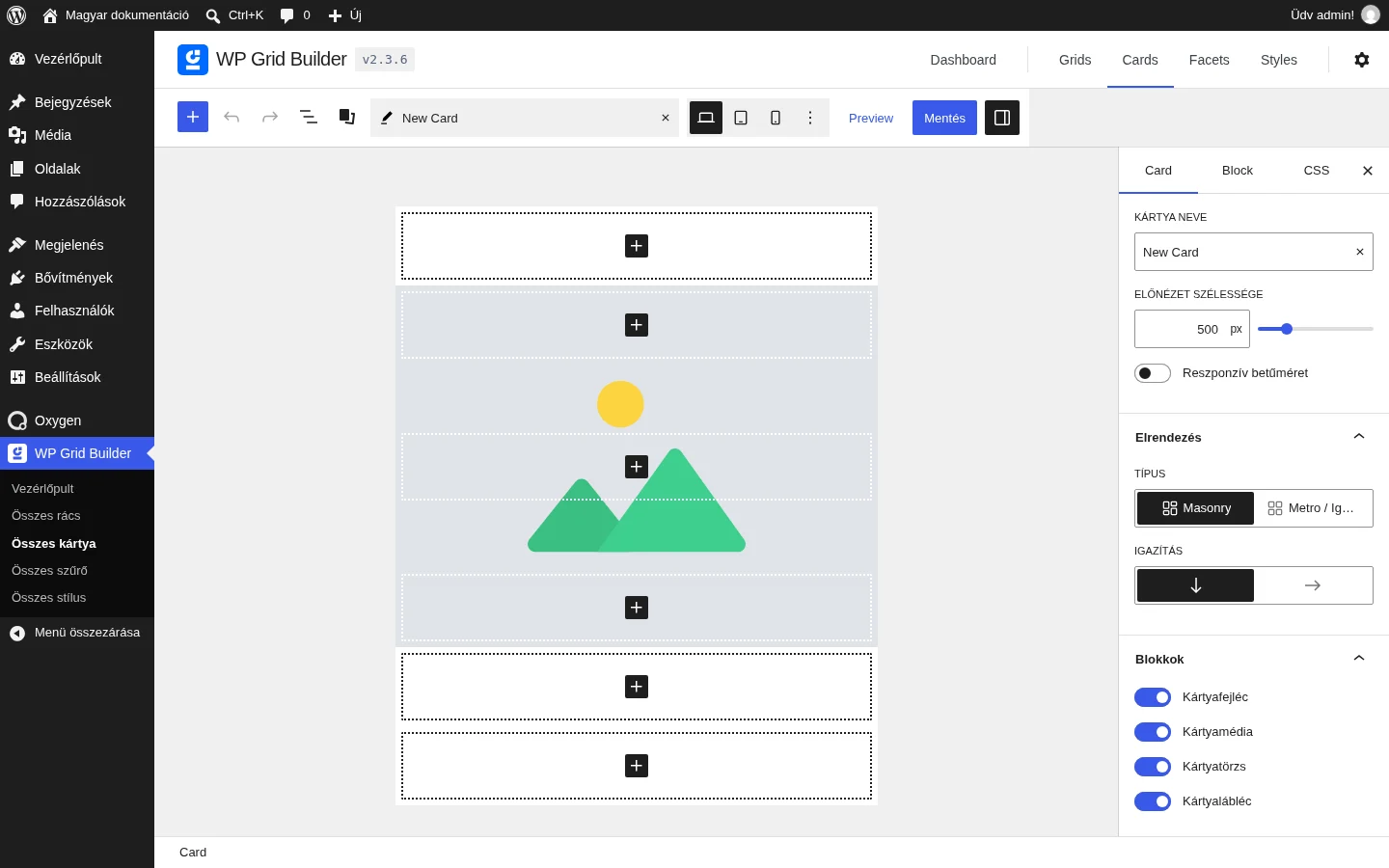
A képen a szerkesztő vászna látszik a kártya fő blokkjaival (fejléc, média, törzs, lábléc), jobb oldalon a Card, Block és CSS lapfülekkel.
Blokkbeszúró
Szekció neve “Blokkbeszúró”A blokkbeszúróval blokkokat illeszthetsz a kártya elrendezésébe. A blokkot a rákattintással vagy a kártya kívánt részére húzással szúrhatod be.
Lista nézet
Szekció neve “Lista nézet”A lista nézet segít a tartalom rétegei és a beágyazott blokkok közti tájékozódásban. A felső eszköztárból érhető el, és a tartalomban való navigálás közben nyitva marad.
Kártyák listája
Szekció neve “Kártyák listája”A kártyák listájával bármikor átválthatsz másik kártya szerkesztésére. Segítségével könnyen megnézheted egy kártya előnézetét, vagy blokkokat másolhatsz át az egyik kártyából a másikba.
Kártya
Szekció neve “Kártya”A szerkesztő főpaneljén, a Card lapfül alatt a kártya fő viselkedését és blokkjait állíthatod be.
Elrendezés
Szekció neve “Elrendezés”Először azt kell kiválasztanod, milyen típusú kártyát építesz. Két típus van: Masonry és Metro / Igazított. A kártya típusa megfelel a rács elrendezésének: a Masonry kártyák csak Masonry rácsban működnek, a Metro / Igazított kártyák bármilyen rácstípusban.
Masonry típusnál a kártya két igazítást ismer: a média és a tartalom függőlegesen vagy vízszintesen is elrendezhető.
| Beállítás | Mit csinál |
|---|---|
| Típus | A kártya elrendezéstípusa |
| Igazítás | A kártya igazítása (függőleges vagy vízszintes) |
| Váltás függőlegesre ekkora szélességnél | Egy böngészőszélességnél függőlegesre vált (vízszintes kártyánál) |
Blokkok
Szekció neve “Blokkok”A kártya négy fő blokkból áll: fejléc, média, törzs és lábléc. Az igényeid szerint megjelenítheted vagy elrejtheted őket, így saját elrendezést alakíthatsz ki.
| Beállítás | Mit csinál |
|---|---|
| Kártyafejléc | A kártyafejlécet (a média fölötti tartalmat) jeleníti meg |
| Kártyamédia | A kártya médiáját (a bejegyzés miniatűrjét) jeleníti meg |
| Kártyatörzs | A kártyatörzset (a média alatti tartalmat) jeleníti meg |
| Kártyalábléc | A kártyalábléc (a törzs alatti tartalmat) jeleníti meg |
Miniatűr
Szekció neve “Miniatűr”Ha a Kártyamédia blokk be van kapcsolva, finomhangolhatod a kártyában megjelenő média vagy miniatűr elrendezését.
| Beállítás | Mit csinál |
|---|---|
| Pozíció | A miniatűr helye a kártyában (vízszintes igazításnál) |
| Szélesség | A miniatűr szélessége (vízszintes igazításnál) |
| Átfedés | Réteget helyez a média fölé |
| Automatikus magasság | A miniatűr magasságát a médiatartalomhoz adott blokkokhoz igazítja |
Blokk
Szekció neve “Blokk”Ha a kártya valamelyik blokkjára kattintasz, a beállításait a szerkesztő jobb oldali főpaneljén szerkesztheted. Itt három fő lapfül van:
- Beállítások: a blokk funkcióinak, interakcióinak és feltételeinek szerkesztése,
- Stílusok: a blokk megjelenésének testreszabása,
- Animáció: a blokk megjelenítése vagy elrejtése egér fölé vitelkor.
Beállítások
Szekció neve “Beállítások”Itt a blokk fő működését állíthatod be. A választott blokktól függően más-más beállításokat találsz.
A legtöbb blokk a következőket is kínálja:
- Interakció: kattintásra átirányít, vagy megnyit/lejátszik egy médiát (kép, hang, videó),
- Feltételek: a blokk feltételes megjelenítése,
- Haladó: egyéni CSS-osztályok megadása és a blokk HTML-elemének beállítása.
Stílusok
Szekció neve “Stílusok”Itt teljesen testreszabhatod a blokk megjelenését. A megjelenést CSS-szelektorok szerint, feltételesen is megadhatod (például :hover, :focus, :active), így megváltoztathatod a blokk kinézetét, ha fölé viszed az egeret, vagy ha fókuszban van.
A beállítások reszponzívak: a szerkesztő felső eszköztárában kiválasztható böngészőmérettől (eszköztől) függően asztali, táblagépes vagy mobil nézethez más-más stílust állíthatsz be.
Animációk
Szekció neve “Animációk”Az animációkkal a blokk megjeleníthető vagy elrejthető, amikor az egér fölé kerül, vagy a kártya egy szülő blokkja fölé. Ez hasznos például akkor, ha egy gombot csak akkor akarsz mutatni, amikor az egér a kártya fölött van.
Ezek a beállítások is reszponzívak, a böngészőszélesség szerint változtathatók, a blokkstílusokhoz hasonlóan.
Dinamikus adat
Szekció neve “Dinamikus adat”A kártyaszerkesztő több helyén szúrhatsz be dinamikus adatot: például gombokba, bekezdésekbe, egyéni HTML-blokkokba. A blokkok egyes beállításaiban (URL, aria-címke, feltételek stb.) is használhatsz dinamikus adatot. Ez nagyon rugalmassá teszi a kártyákat.
Feltételek
Szekció neve “Feltételek”A feltételeket a háttér dolgozza fel, és hatásuk a megjelenített oldalon látszik, ezért gyorsítótárazó megoldást ne használj. Különben előfordulhat, hogy egyes feltételek gyorsítótárba kerülnek, és hibásan jelennek meg.
A blokkok feltételesen jeleníthetők meg: ha a blokk eleget tesz bizonyos feltételeknek, megjelenik a kártyában.
Minden feltétel három részből áll:
- Adat (bejegyzésazonosító, felhasználói szerepkör, dátum, dinamikus adat stb.),
- Összehasonlítás (==, !=, >, <, >=, <=, in, not in, contains, before, after stb.),
- Érték (szám, szöveg, jelölőnégyzet, opciók stb.).
Egy feltétel további mezőket is tartalmazhat, például egy szűrő kiválasztásához, amelyet az értékkel hasonlítasz össze.
A feltételekben ÉS és VAGY kapcsolat is használható. Egy feltételcsoporton belül ÉS kapcsolat van, a csoportok között VAGY. Vagyis a blokk akkor jelenik meg, ha legalább egy feltételcsoport teljesül.
Készült: