

 Magyarmagyar
Szűrő létrehozása
A szűrők összes beállítása: műveletek, szűrőtípusok, feltételek, haladó beállítások és indexelés.
A szűrő szűrheti, betöltheti, rendezheti vagy alaphelyzetbe állíthatja a tartalmat. Mindig egy rácshoz, sablonhoz vagy külső tartalomhoz tartozik, mert egy oldalon több szűrhető tartalom is lehet. Rács nélkül is megjeleníthető az oldalon.
Új szűrőt a WP Grid Builder → Összes szűrő oldalon az Add New gombbal hozhatsz létre. A szerkesztőnek három füle van: Általános, Feltételek és Haladó.
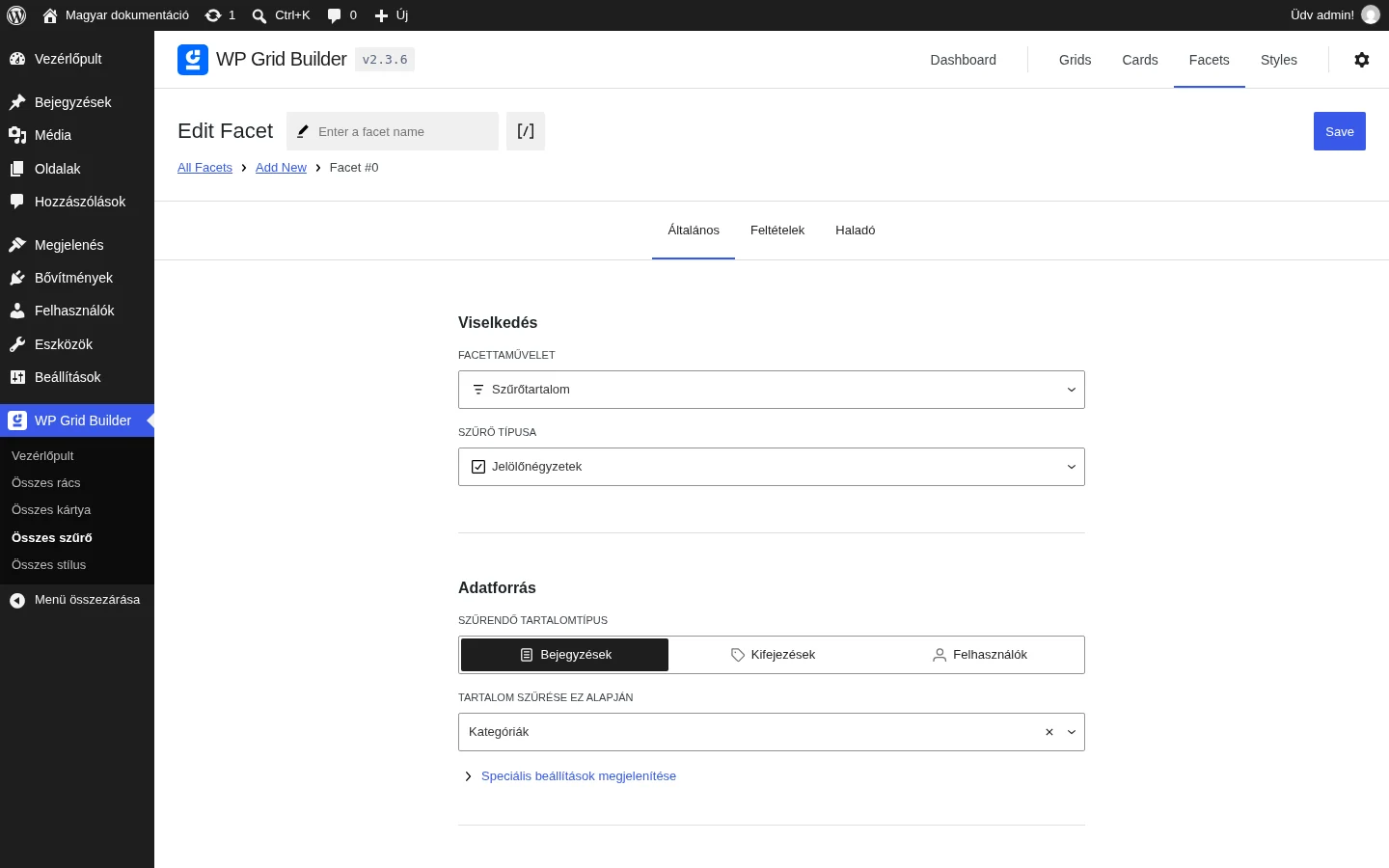
Az Általános fülön a Viselkedés résznél választod ki a szűrő műveletét (Facettaművelet), alatta a szűrő típusát, majd az Adatforrás résznél adod meg, mit szűrjön.
Szűrő művelete
Szekció neve “Szűrő művelete”Először azt döntsd el, milyen műveletet végezzen a szűrő a rácson:
| Művelet | Mit csinál |
|---|---|
| Szűrőtartalom | A tartalmat szűkíti, például kategória vagy címke szerint. |
| Tartalom rendezése | Sorbarendezi a tartalmat, például dátum vagy ár szerint. |
| Tartalom betöltése | Oldalfrissítés nélkül tölt be további tartalmat. |
| Szűrők alaphelyzetbe állítása | Törli a szűrőket, visszaállítja az alapállapotot. |
| Szűrők alkalmazása | Gombnyomásra érvényesíti a kiválasztott szűrőket, vagy átirányít egy szűrt oldalra. |
Adatforrás (szűrőtartalom)
Szekció neve “Adatforrás (szűrőtartalom)”Ha a művelet Szűrőtartalom, meg kell adnod, melyik WordPress-adatból szűrjön a szűrő. Három forrás van:
- taxonómia-kifejezések (kategóriák, címkék, termékattribútumok stb.),
- WordPress-mezők (cím, dátum, szerző stb.),
- egyéni mező.
Először a Szűrendő tartalomtípus értékét állítsd be: Bejegyzések, Kifejezések vagy Felhasználók, aszerint, hogy a szűrt rács vagy külső lekérdezés mit listáz. Utána a Tartalom szűrése ez alapján mezőben választod ki a konkrét szempontot (taxonómia, WordPress-mező vagy egyéni mező).
| Beállítás | Mit csinál |
|---|---|
| Szűrendő tartalomtípus | A szűrt rács vagy lekérdezés tartalomtípusa. |
| Tartalom szűrése ez alapján | A szűréshez használt adat: WordPress-mező, taxonómia vagy egyéni mező. |
| Kifejezések bevonása | Csak a megadott kifejezések jelennek meg. |
| Kifejezések kizárása | A megadott kifejezések nem jelennek meg. |
| Kifejezés mélysége | A lekérdezett kifejezések mélységi szintje. |
| Szülő kifejezés (Child Of) | Egy kifejezés összes leszármazottját kéri le. |
| Szülő kifejezés (Parent Term) | Egy kifejezés közvetlen gyermekeit kéri le. |
| Bevonandó választási lehetőségek | Csak a megadott lehetőségek jelennek meg. |
| Kizárandó választási lehetőségek | A megadott lehetőségek nem jelennek meg. |
Sorrend és darabszám
Szekció neve “Sorrend és darabszám”Itt állítod be, milyen sorrendben és hány választási lehetőség jelenjen meg. A Sorrend alapja lehet:
- Választási lehetőség darabszáma: a találatok (bejegyzések, kifejezések, felhasználók) száma,
- Választási lehetőség neve: a szűrőben látható felirat,
- Választási lehetőség értéke: az URL-paraméterben szereplő érték,
- Kifejezések sorrendje: a taxonómia-kifejezéshez megadott egyéni sorrend.
Az egyéni kifejezéssorrendet egy külön bővítménnyel (például egy taxonómia-rendező bővítménnyel) állíthatod be. A kifejezések átrendezése után a szűrőt újra kell indexelni, hogy a változás megjelenjen.
Ha a Választási lehetőségek számának korlátozása kisebb, mint a megadott összes szám, a szűrő alján egy váltógomb jelenik meg, amellyel a látogató egy kattintással több vagy kevesebb lehetőséget láthat.
| Beállítás | Mit csinál |
|---|---|
| Sorrend alapja | A választási lehetőségek sorrendjének szempontja. |
| Rendelés | Növekvő vagy csökkenő sorrend. |
| Szám | Az összes megjelenítendő lehetőség száma. |
| Választási lehetőségek számának korlátozása | Váltógombot jelenít meg, ha kisebb, mint a Szám. |
| Kibontógomb címkéje | A kibontott állapot gombfelirata. |
| Összecsukógomb címkéje | Az összecsukott állapot gombfelirata. |
Szűrőtípusok
Szekció neve “Szűrőtípusok”A szűrő típusát a Szűrő típusa mezőben választod. Az alábbi típusok mindegyikéhez saját beállítások tartoznak. Ahol a beállítás neve több típusnál is szerepel, ugyanazt jelenti.
Jelölőnégyzet
Szekció neve “Jelölőnégyzet”Előre meghatározott lehetőségek jelölőnégyzetekkel. A látogató többet is kijelölhet, a lehetőségek között ÉS vagy VAGY kapcsolat érvényesül: az ÉS csak azokat a tartalmakat mutatja, amelyek minden kijelölt feltételnek megfelelnek, a VAGY azokat, amelyek legalább egynek.
| Beállítás | Mit csinál |
|---|---|
| Logikai kapcsolat a választási lehetőségek között | ÉS vagy VAGY kapcsolat. |
| Üres választási lehetőségek megjelenítése | Azokat a lehetőségeket is mutatja, amelyekre nincs találat. |
| Találatszám megjelenítése | Kiírja, hány találat tartozik az egyes lehetőségekhez. |
| Aktuális kifejezések megjelenítése | Az aktuális archívumoldal kifejezéseit mutatja (csak taxonómiánál). |
| Gyermekkifejezések megjelenítése | A kiválasztott taxonómia gyermekkifejezéseit is mutatja (csak taxonómiánál). |
| Hierarchikus | A kifejezéseket hierarchikus listában jeleníti meg (csak taxonómiánál). |
| Navigációs fanézet | A szülő kifejezéseken gombbal nyitható és zárható a gyermekek listája. |
Választógomb
Szekció neve “Választógomb”Egyszerre csak egy lehetőség választható. Beállításai: Összes gomb felirata (a szűretlen állapot gombja), Üres választási lehetőségek megjelenítése, Találatszám megjelenítése, Aktuális kifejezések megjelenítése, Gyermekkifejezések megjelenítése.
Legördülő menü
Szekció neve “Legördülő menü”Ha a Többszörös kijelölés ki van kapcsolva, úgy működik, mint a választógomb. Bekapcsolva a jelölőnégyzethez hasonlóan több lehetőség is választható, ÉS/VAGY kapcsolattal.
| Beállítás | Mit csinál |
|---|---|
| Logikai kapcsolat a választási lehetőségek között | ÉS vagy VAGY kapcsolat. |
| Többszörös kijelölés | Több lehetőség kijelölését engedi. |
| Helykitöltő | A szöveg, amely akkor látszik, ha nincs kijelölt lehetőség. |
| Üres választási lehetőségek megjelenítése, Találatszám megjelenítése, Aktuális kifejezések megjelenítése, Gyermekkifejezések megjelenítése, Hierarchikus | Mint a jelölőnégyzetnél. |
A legördülő menü Kombómező üzemmódban a böngésző saját választólistáját JavaScript-alapú listára cseréli. Ez keresőmezőt és aszinkron keresést is tud, vagyis gépeléskor tölti be a lehetőségeket, ezért akár több ezer lehetőséget is gond nélkül kezel.
| Beállítás | Mit csinál |
|---|---|
| Kombómező | A natív választólistát JavaScript-es listára cseréli. |
| Kiüríthető lista | Törlőgombot ad a kijelölés törléséhez. |
| Kereshető lista | Keresőmezőt ad a lehetőségek közti kereséshez. |
| Aszinkron keresés | Gépelés közben, aszinkron módon keres a lehetőségek között. |
| Eredmény hiányakor megjelenő üzenet | Üzenet, ha a keresésre nincs találat. |
| Betöltési üzenet | Üzenet a lehetőségek betöltése közben (aszinkron keresésnél). |
| Keresési üzenet | A keresés előtt a menüben megjelenő üzenet (aszinkron keresésnél). |
A választógombot és a jelölőnégyzetet is utánozni tudja: egyszeres vagy többszörös kijelölés, minden lehetőség külön gomb. Beállításai: Logikai kapcsolat a választási lehetőségek között, Összes gomb felirata (opcionális), Többszörös kijelölés, Üres választási lehetőségek megjelenítése, Találatszám megjelenítése, Aktuális kifejezések megjelenítése, Gyermekkifejezések megjelenítése.
Hierarchia
Szekció neve “Hierarchia”Nagy, hierarchikus taxonómiák kezelésére való. Aszinkron működésű: mindig csak a kiválasztott kifejezés mélységének lehetőségeit tölti be, így bármekkora taxonómiában gyors marad. Beállításai: Összes gomb felirata, Találatszám megjelenítése.
Számmezők
Szekció neve “Számmezők”Számértékre szűr: tartományra (minimum és maximum) vagy egyetlen értékre (minimum, maximum vagy pontos érték).
| Beállítás | Mit csinál |
|---|---|
| Megjelenítendő mezők | A minimum- és/vagy maximummező, vagy a pontos érték mezője. |
| Összehasonlítás típusa | Hogyan hasonlítja az adatforrás értékeit a megadott tartományhoz. |
| Minimum helyőrző, Max. helytartó, Beviteli mező helyőrzője | A mezőkben látszó helyőrző szöveg. |
| Minimum címke, Maximum címke, Beviteli mező címkéje | A mezők felirata. |
| Küldés gomb felirata | Az (opcionális) küldőgomb felirata. |
| Címkék megjelenítése | A címkéket a mezők fölött mutatja. |
| Érték előtagja, Érték utótagja | A helyőrző elé vagy mögé kerülő szöveg (például pénznem). |
| Lépésköz | Az érték növelésének és csökkentésének lépése. |
| Ezreselválasztó, Tizedeselválasztó, Tizedesjegyek | A számok formázása. |
Az Összehasonlítás típusa háromféle lehet:
- Inside (belül): az adatforrás értékeinek a kijelölt tartományon belül kell lenniük. Például egy 60 és 90 közötti árú termék benne van az 50 és 100 közötti tartományban.
- Around (körülötte): az adatforrás értékei körülölelik a kijelölt tartományt. Például a 40 és 110 közötti árú termék körülveszi az 50 és 100 közötti tartományt.
- Intersect (metszi): az adatforrás értékei részben átfednek a tartománnyal. Például a 80 és 110 közötti árú termék metszi az 50 és 100 közötti tartományt.
Tartománycsúszka
Szekció neve “Tartománycsúszka”Számértékekre szűr vizuális csúszkával. Beállításai: Összehasonlítás típusa (ugyanaz a három lehetőség, mint a számmezőknél), Alaphelyzetbe állítás címkéje (az opcionális visszaállítógomb felirata), valamint a formázási beállítások: Érték előtagja, Érték utótagja, Lépésköz, Ezreselválasztó, Tizedeselválasztó, Tizedesjegyek.
Dátumválasztó
Szekció neve “Dátumválasztó”Naptárral választható dátumra vagy dátumtartományra szűr.
| Beállítás | Mit csinál |
|---|---|
| Dátumtípus | Egyetlen dátum vagy dátumtartomány. |
| Összehasonlítás típusa | Hogyan hasonlítja az adatforrás értékeit a kijelölt tartományhoz. |
| Dátumformátum | A kiválasztás után a mezőben látszó dátum formátuma. |
| Beviteli mező helyőrzője | A mező helyőrző szövege. |
Az összehasonlítás háromféle lehet: belül, körülötte vagy metszi. Egy január 15. és 25. közötti esemény például benne van a január 10. és 30. közötti tartományban, a január 5. és február 5. közötti esemény körülveszi, a január 25. és február 5. közötti pedig metszi.
Értékelésválasztó
Szekció neve “Értékelésválasztó”Csillagos felülettel, 1 és 5 csillag között választható: a kiválasztott és az afeletti értékelésű tartalmakat mutatja. Beállításai: Összes gomb felirata, Üres választási lehetőségek megjelenítése, Találatszám megjelenítése, Gyermekkifejezések megjelenítése.
Színválasztó
Szekció neve “Színválasztó”Színmintákkal szűr. Beállításai: Logikai kapcsolat a választási lehetőségek között, Többszörös kijelölés, Összes gomb felirata, Üres választási lehetőségek megjelenítése, Találatszám megjelenítése, Aktuális kifejezések megjelenítése, Gyermekkifejezések megjelenítése.
A bővítmény megpróbálja az adatforrásból felismerni a színeket. Ha a lehetőség értéke nem érvényes CSS-szín, a színminta hátterét és a címkét kézzel is megadhatod. A lehetőség értékét a szűrés közben az URL-ben találod meg, ennek alapján rendelheted hozzá az egyéni hátteret és címkét.
A-Z index
Szekció neve “A-Z index”Betűrendbe vagy számsorrendbe rendezett, kattintható betűkkel és számokkal szűr. Beállításai: Logikai kapcsolat a választási lehetőségek között, Többszörös kijelölés, Összes gomb felirata, Betűrendes index (vesszővel elválasztott betűlista), Szám szerinti index (vesszővel elválasztott számlista), Üres választási lehetőségek megjelenítése, Találatszám megjelenítése, Gyermekkifejezések megjelenítése.
Keresőmező
Szekció neve “Keresőmező”Beírt keresőszóra szűr. Alapesetben a WordPress keresőmotorját használja, a bejegyzések címében és tartalmában keres. A keresés bővíthető keresőbővítményekkel (például SearchWP vagy Relevanssi).
| Beállítás | Mit csinál |
|---|---|
| Keresési helyőrző | A mező helyőrző szövege. |
| Keresőmotor | Alapból a WordPress bejegyzéscímben és tartalomban keres. |
| Keresési eredmények darabszáma | A keresett eredmények száma. |
| Mezők keresése | Melyik bejegyzés- vagy felhasználói mezőkben keressen. |
| Késleltetés | Ennyi ezredmásodperccel késleltetett a keresés. |
| Minimális karakterszám | A keresés indításához szükséges legkisebb karakterszám. |
| Keresési relevancia | Megtartja a találatok relevancia szerinti sorrendjét. |
| Azonnali keresés | Gépelés közben frissíti az eredményeket és a szűrőket. |
Automatikus kiegészítés (Auto-complete)
Szekció neve “Automatikus kiegészítés (Auto-complete)”Olyan keresőmező, amely egyetlen adatforrásból ad javaslatokat a beírt szöveghez. A keresőmezőtől eltérően nem a bejegyzések címében és tartalmában keres, hanem egy meghatározott adathalmazból kínál fel értékeket.
Beállításai: Keresési helyőrző, Késleltetés, Minimális karakterszám, Rendezés relevancia szerint, Automatikus fókusz (az első javaslatra áll), Kiemelés (az egyező szövegrészt kiemeli), Minden egyezés kiemelése, Üres választási lehetőségek megjelenítése, Találatszám megjelenítése, Aktuális kifejezések megjelenítése, Gyermekkifejezések megjelenítése.
Felhasználó kiválasztása
Szekció neve “Felhasználó kiválasztása”Megjeleníti az összes szűrőben kiválasztott lehetőséget, és egyenként törölhetővé teszi őket, így a látogató visszavonhatja az adott szűrést.
Betöltő szűrők
Szekció neve “Betöltő szűrők”Ha a művelet Tartalom betöltése, négy új szűrőtípus közül választhatsz.
Lapozás
Szekció neve “Lapozás”Lapozót jelenít meg a tartalom végigböngészéséhez.
| Beállítás | Mit csinál |
|---|---|
| Lapozás típusa | Számozott oldalak vagy előző/következő gombok. |
| Előző gomb felirata, Következő gomb felirata | A gombok szövege. |
| Három pont címkéje | A kihagyott oldalakat jelölő felirat. |
| Középső oldalak száma | Az aktuális oldal két oldalán látszó oldalszámok száma. |
| Szélső oldalak száma | A lapozó elején és végén látszó oldalszámok száma. |
| Minden oldalszám | Rövid lista helyett az összes oldalszámot mutatja. |
| Görgetés az oldal tetejére | Lapozáskor a tartalom tetejére görget. |
| Görgetési eltolás | A görgetés eltolása a tartalomhoz képest (negatív érték is lehet). |
Továbbiak betöltése
Szekció neve “Továbbiak betöltése”Oldalfrissítés nélkül tölt be további elemeket.
| Beállítás | Mit csinál |
|---|---|
| Betöltendő elemek száma | Hány bejegyzést, kifejezést vagy felhasználót tölt be egyszerre. |
| Betöltés indítása ekkor | Kattintásra vagy görgetésre tölt. |
| Gomb felirata | A gomb szövege. |
| Betöltési üzenet | A betöltés közben látszó üzenet. |
| Hátralévő találatok megjelenítése | A gombon kiírja a még hátralévő találatok számát. |
Oldalanként
Szekció neve “Oldalanként”Lehetőségeket kínál arra, hány elem töltődjön be oldalanként a szűrt tartalomban. Beállítása az Oldalankénti opciók (vesszővel elválasztott lista). Ennek is van Kombómező üzemmódja, a Kiüríthető lista, Kereshető lista és Eredmény hiányakor megjelenő üzenet beállításokkal, ugyanúgy, mint a legördülő menünél.
Találatok száma
Szekció neve “Találatok száma”Kiírja az aktuálisan látható és az összes talált elem számát. Beállításai: Egyes számú üzenet (egy találatnál) és Többes számú üzenet (több találatnál).
Tartalom rendezése
Szekció neve “Tartalom rendezése”A rendező szűrő legördülő listával rendezi a tartalmat WordPress-mezők (cím, dátum, szerző stb.) vagy egyéni mezők szerint. Több rendezési szempontot is felvehetsz. A beállítások első szempontja helykitöltő: az a rács vagy tartalom alapértelmezett sorrendjének felel meg, vagyis a rendezetlen állapotnak, amely az oldal első betöltésekor érvényes. A legördülő menühöz hasonlóan itt is használhatsz Kombómezőt.
Szűrők alaphelyzetbe állítása
Szekció neve “Szűrők alaphelyzetbe állítása”A visszaállító szűrő a kiválasztott szűrőket alapállapotba hozza, így a látogató egy kattintással újrakezdheti a szűrést. Beállításai: Gomb felirata és Facetták alaphelyzetbe állítása (melyik szűrőket állítsa vissza, alapból mindet).
Szűrők alkalmazása
Szekció neve “Szűrők alkalmazása”Kétféle célt szolgálhat. Egyrészt gombként működik: a választás megváltozásakor nem szűr azonnal, csak a szűrő gombjának megnyomására. Másrészt átirányíthat egy már szűrt oldalra, ahelyett hogy az aktuális oldalt szűrné.
Átirányításnál előfordulhat, hogy az adott oldalon nincs rács vagy tartalom, amelyhez a szűrőket rendelhetnéd. Ilyenkor is hozzá kell rendelned egy rácsot a szűrőkhöz, mert a lekérdezésükhöz szükség van rá. Hozz létre egy rácslekérdezést, és azt használd a szűrőknél. A rácsot nem kell kirakni az oldalra, ilyenkor csak a szűrők lekérdezésére szolgál.
| Beállítás | Mit csinál |
|---|---|
| Művelet kattintáskor | Alkalmazza a kijelölt szűrőket, vagy átirányít a szűrt oldalra. |
| Gomb felirata | A gomb szövege. |
| Szűrők kizárása | Mely szűrők maradjanak ki az alkalmazott szűrésből. |
| Átirányítási URL | A szűrt találati oldal URL-je. |
| Böngészési előzmények | Szűréskor a szűrőparaméterek az URL-be kerülnek, így a böngésző vissza- és előregombja működik. |
Feltételek
Szekció neve “Feltételek”A feltételeket a háttérrendszer dolgozza fel, de hatásuk a megjelenésen látszik, ezért gyorsítótár-bővítménnyel ne használd őket: egyes feltételek gyorsítótárba kerülhetnek, és hibásan jelenhetnek meg.
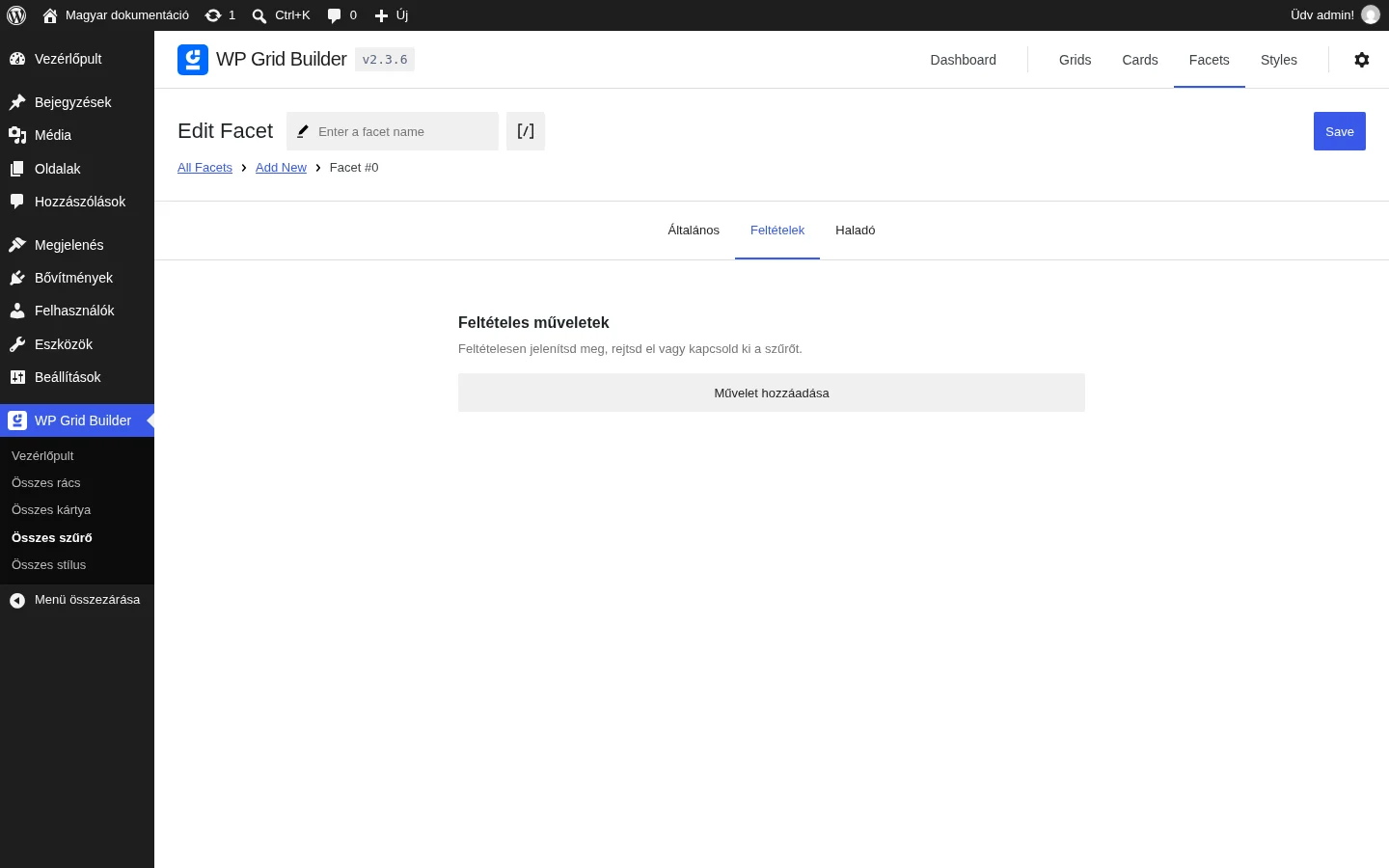
A Feltételek fülön a Feltételes műveletek alatt a Művelet hozzáadása gombbal veheted fel, mikor jelenjen meg, rejtőzzön el, legyen engedélyezett vagy letiltott a szűrő. Így a szűrők egymással, a tartalommal és más szempontokkal is kapcsolatba hozhatók a szűrés közben. A feltételek a szűrő szintjén érvényesek, az egész webhelyen. Állíthatsz feltételt az URL alapján is, így ugyanaz a szűrő más oldalakon másként viselkedhet.
A művelet akkor hajtódik végre, ha az összes feltétel teljesül. Ha például egy szűrőt meg akarsz jeleníteni, az rejtve marad, amíg a feltételek nem teljesülnek. A feltételek kombinálhatók: egy szűrő megjelenhet bizonyos feltételekkel, miközben más feltételek teljesüléséig le van tiltva (nem választható).
Minden feltétel három részből áll:
- adat (bejegyzés-azonosító, felhasználói szerepkör, dátum, dinamikus adat stb.),
- összehasonlítás (==, !=, >, <, >=, <=, in, not in, contains, before, after stb.),
- érték (szám, szöveg, jelölőnégyzet, választható lehetőségek stb.).
Egy feltételhez további mezők is tartozhatnak, például annak a szűrőnek a kiválasztása, amelyet egy értékkel hasonlítasz össze.
A feltételek ÉS és VAGY kapcsolatban is állhatnak. Egy feltételcsoporton belül ÉS kapcsolat van, a csoportok között VAGY. A szűrő tehát akkor jelenik meg, ha legalább egy csoport feltételei mind teljesülnek.
Haladó beállítások
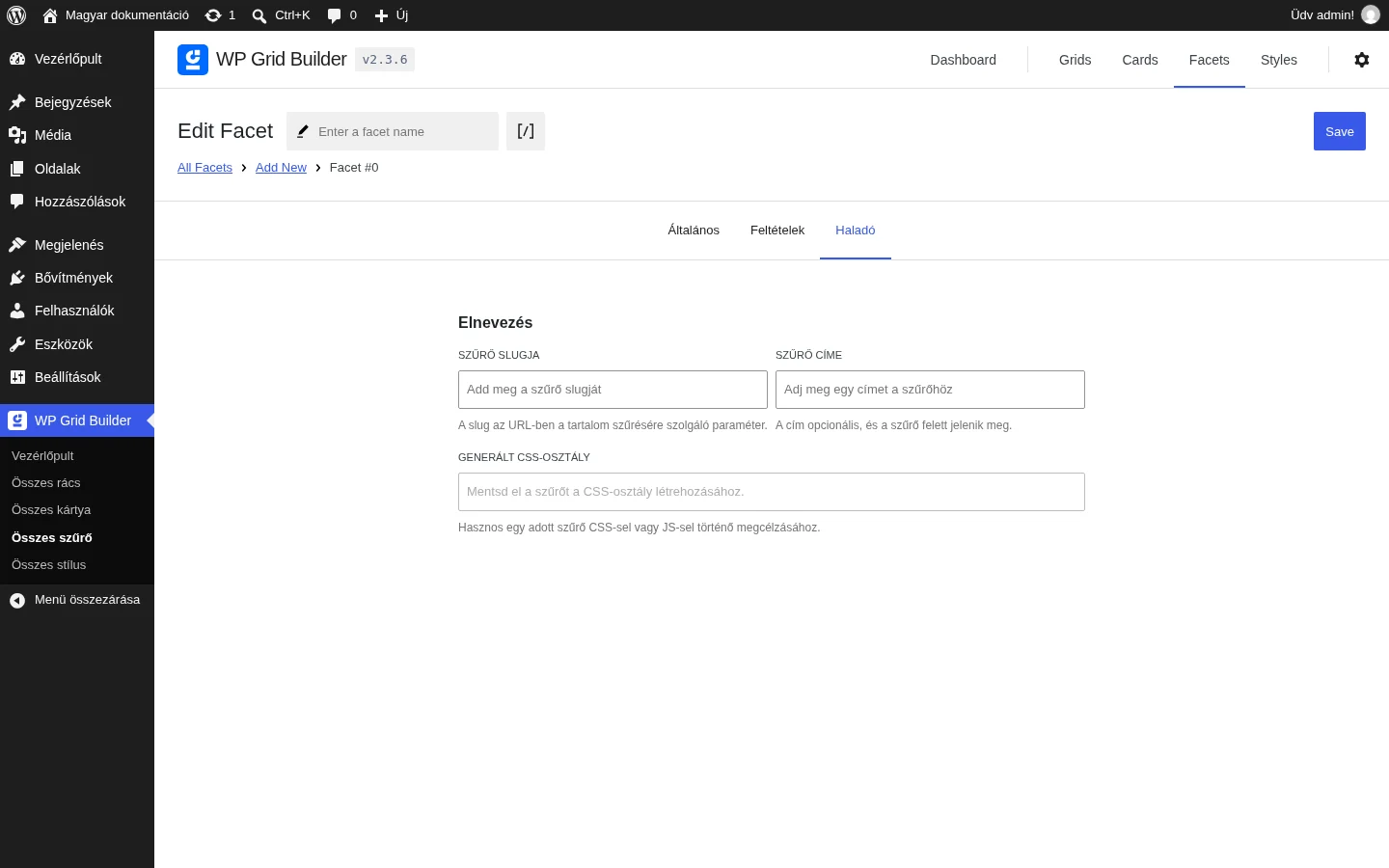
Szekció neve “Haladó beállítások”A Haladó fülön adod meg a szűrő slugját és címét.
| Beállítás | Mit csinál |
|---|---|
| Szűrő slugja | A szűrő egyedi azonosítója. Ez kerül az URL-be paraméterkulcsként szűréskor, így az URL értékeiből azonosítható a szűrő. |
| Szűrő címe | A szűrő feletti cím (opcionális). |
A cím a hozzáférhetőséget szolgálja: ha üresen hagyod, a szűrő neve lesz a cím.
Szűrő indexelése
Szekció neve “Szűrő indexelése”A gyors szűréshez minden szűrő (a keresőmező és a felhasználói kijelölés kivételével) egy külön indextáblában tárolódik. A szűrő létrehozásakor a bővítmény automatikusan lekérdezi és eltárolja a szűrő értékeit a beállítások szerint. Ezt hívjuk indexelésnek: az eredmények előre elkészülnek, és egy egyszerű, indexelt táblában várják a lekérdezést.
Néha kézzel is újra kell indexelned a szűrőt. Ezt minden szűrőn külön megteheted a szűrő beállítóoldalán vagy a szűrők áttekintő listáján (Újraindexelés). A vezérlőpulton az indexelőt bármikor elindíthatod, leállíthatod, vagy törölheted az indextáblát.
Készült: