

 Magyarmagyar
Kártya létrehozása
A kártyaszerkesztő használata: blokkok, elrendezés, stílusok, animációk, dinamikus adatok és feltételek.
A kártya azt határozza meg, hogyan jelenik meg a rácsban egy bejegyzés, kifejezés vagy felhasználó. Új kártyát a WP Grid Builder → Összes kártya oldalon az Add New gombbal hozhatsz létre.
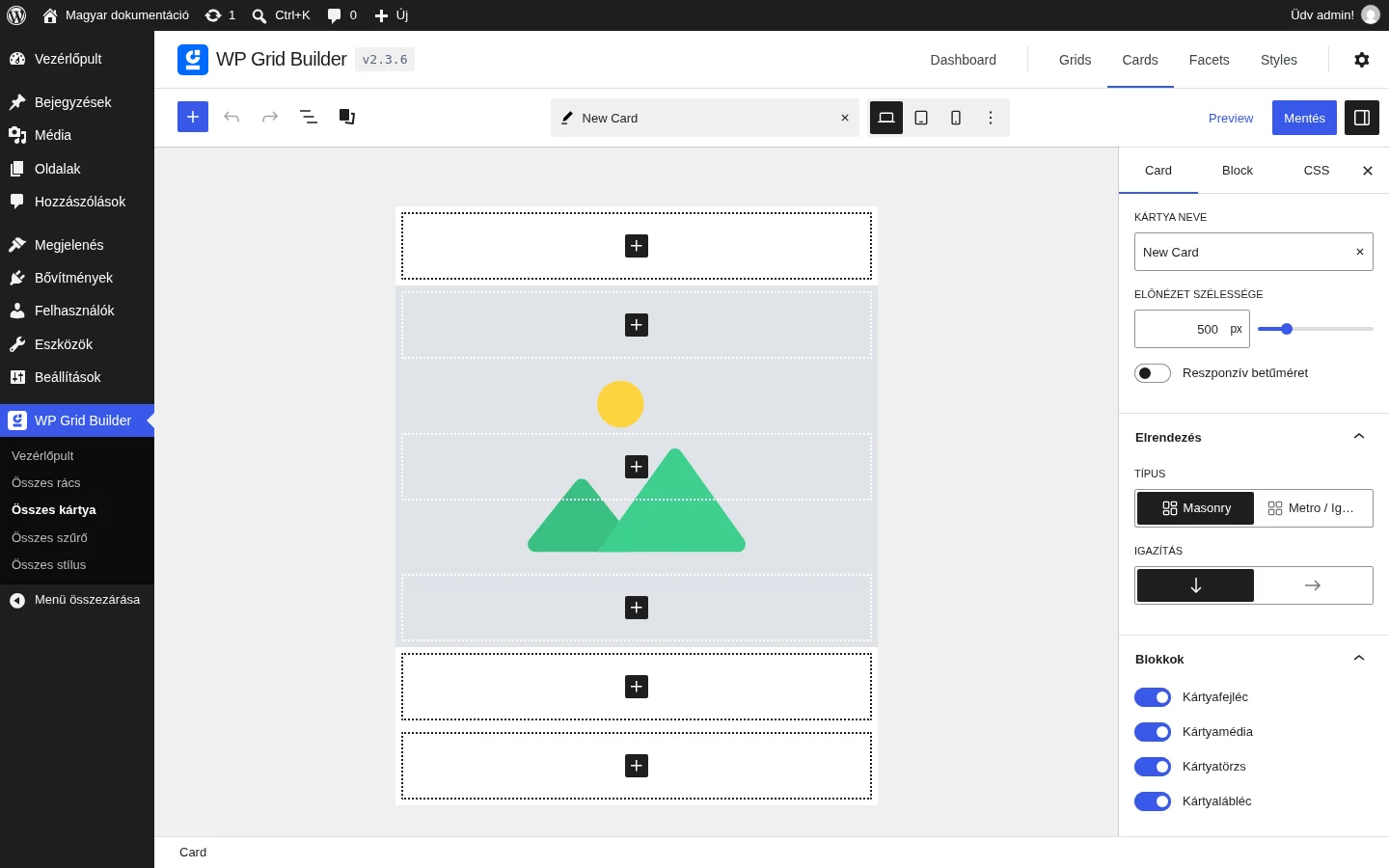
A kártyaszerkesztő a WordPress blokkszerkesztőjén alapul, de önálló, a kártyákra szabott szerkesztő: nem ugyanaz, mint amellyel az oldalakat és bejegyzéseket szerkeszted, és más blokkokat kínál. Minden blokk ugyanúgy kezelhető, és hasonló beállításokat kínál.
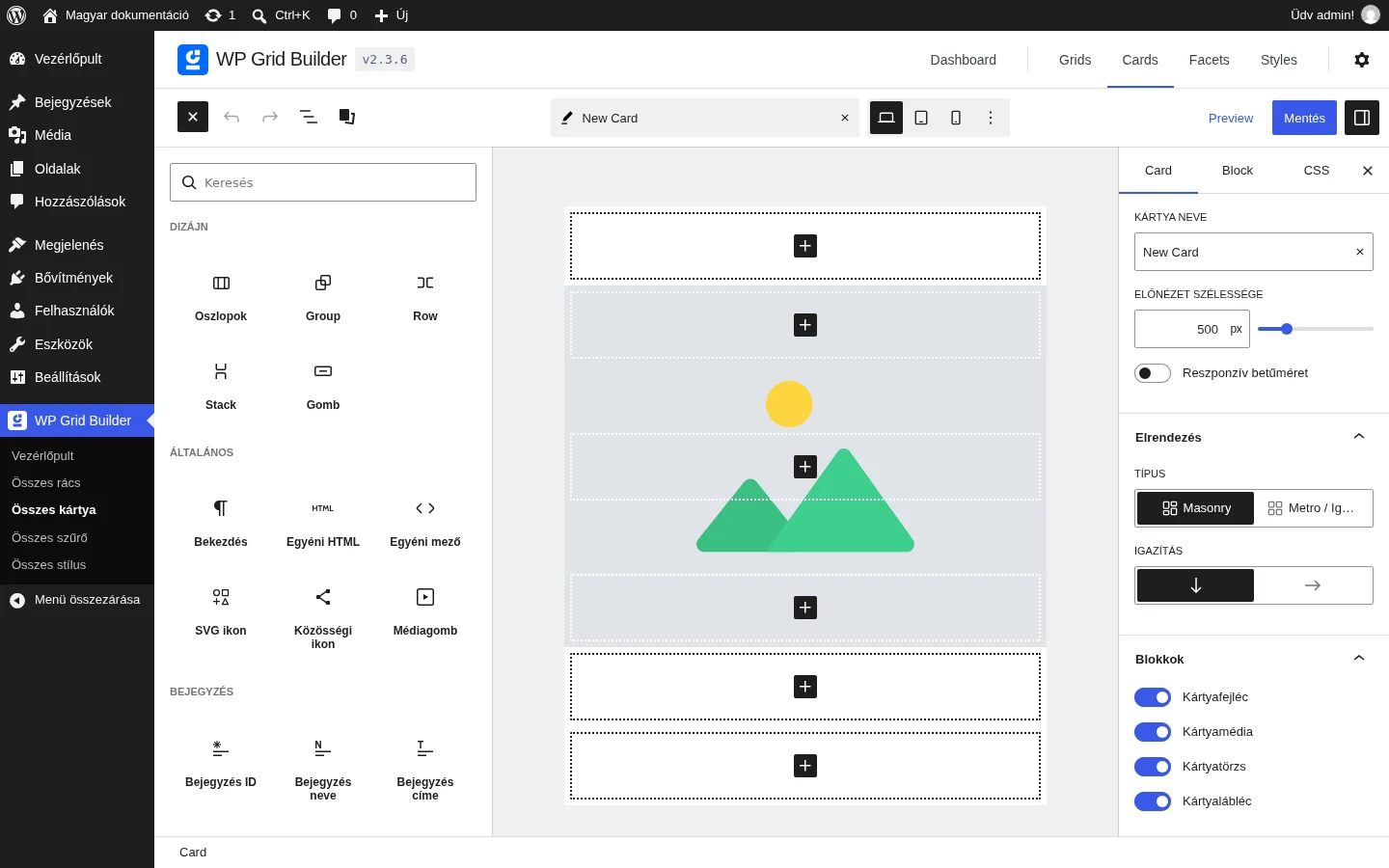
Blokkbeszúró
Szekció neve “Blokkbeszúró”A blokkbeszúróval blokkokat teszel a kártya elrendezésébe. Kattints a kívánt blokkra, vagy húzd a kártya megfelelő helyére. A blokkok csoportokba rendezettek (például Dizájn, Általános, Bejegyzés), és kereshetők is.
Lista nézet
Szekció neve “Lista nézet”A lista nézet segít a tartalom rétegei és a beágyazott blokkok közti eligazodásban. A felső eszköztárból nyitható, és navigálás közben nyitva marad.
Kártyák listája
Szekció neve “Kártyák listája”A kártyák listájával bármikor átválthatsz másik kártya szerkesztésére. Segítségével könnyen megtekintheted a kártyák előnézetét, és blokkokat másolhatsz át az egyik kártyából a másikba.
Kártya
Szekció neve “Kártya”A szerkesztő jobb oldali főpaneljén, a Card fülön a kártya fő viselkedését és blokkjait állítod.
Elrendezés
Szekció neve “Elrendezés”Először válaszd ki a kártya típusát. Kétféle lehet: Masonry vagy Metro / Igazított. A kártya típusa a rács elrendezésének felel meg: a Masonry kártyák csak Masonry rácsban működnek, a Metro/Sorkizárt kártyák bármilyen rácstípusban.
Masonry típusnál a média és a tartalom függőlegesen vagy vízszintesen is igazítható.
| Beállítás | Mit csinál |
|---|---|
| Típus | A kártya elrendezéstípusa. |
| Igazítás | Függőleges vagy vízszintes kártyaigazítás. |
| Váltás függőlegesre ekkora szélességnél | Vízszintes kártyánál megadja, mekkora böngészőszélességnél váltson függőleges igazításra. |
Blokkok
Szekció neve “Blokkok”A kártya négy fő blokkból áll: fejléc, média, törzs és lábléc. Igényeid szerint be- és kikapcsolhatod őket, így saját elrendezést alakíthatsz ki.
| Beállítás | Mit csinál |
|---|---|
| Kártyafejléc | A fejléc megjelenítése (a média feletti tartalom). |
| Kártyamédia | A média (bélyegkép) megjelenítése. |
| Kártyatörzs | A törzs megjelenítése (a média alatti tartalom). |
| Kártyalábléc | A lábléc megjelenítése (a törzs alatti tartalom). |
Bélyegkép
Szekció neve “Bélyegkép”Ha a Kártyamédia blokk be van kapcsolva, a kártyán megjelenő média (bélyegkép) elrendezését finomhangolhatod.
| Beállítás | Mit csinál |
|---|---|
| Pozíció | A bélyegkép helye a kártyában (vízszintes igazításnál). |
| Szélesség | A bélyegkép szélessége (vízszintes igazításnál). |
| Átfedés | Egy réteget tesz a média fölé. |
| Automatikus magasság | A bélyegkép magasságát a médiatartalomba tett blokkokhoz igazítja. |
Blokk
Szekció neve “Blokk”Ha egy blokkra kattintasz a kártyában, a jobb oldali panelen a beállításai jelennek meg. A panelnek három füle van:
- Settings: a blokk funkcióinak, interakcióinak és feltételeinek beállítása.
- Styles: a blokk megjelenésének testreszabása.
- Animation: a blokk megjelenítése vagy elrejtése egérrel fölé mutatáskor.
Beállítások
Szekció neve “Beállítások”Itt a blokk fő viselkedését adod meg, a kiválasztott blokkhoz igazodó beállításokkal. A legtöbb blokknál ezek is elérhetők:
- Interakció: átirányítás kattintásra, vagy média (kép, zene, videó) megnyitása, lejátszása.
- Feltételek: a blokk feltételes megjelenítése.
- Haladó: egyéni CSS-osztályok és a blokk HTML-elemének beállítása.
Stílusok
Szekció neve “Stílusok”Itt teljesen testre szabhatod a blokk megjelenését. A megjelenés feltételes is lehet CSS-választók (például :hover, :focus, :active) szerint, így például más kinézetet adhatsz a blokknak, ha fölé viszed az egeret, vagy fókuszba kerül.
A beállítások reszponzívak: a szerkesztő felső eszköztárában kiválasztott böngészőméret (eszköz) szerint más stílust adhatsz asztali, tábla- és mobil nézetre.
Animációk
Szekció neve “Animációk”Az animációk egérrel fölé mutatáskor jelenítenek meg vagy rejtenek el egy blokkot, akár a kártya egy szülőblokkja fölé mutatáskor is. Hasznos például akkor, ha egy gombot csak akkor akarsz mutatni, amikor az egér a kártya fölött van. Ezek a beállítások is reszponzívak, a böngészőszélesség szerint változtathatók, ahogy a blokkstílusok.
Dinamikus adatok
Szekció neve “Dinamikus adatok”A kártyaszerkesztő több helyén szúrhatsz be dinamikus adatot: például gombba, bekezdésbe vagy egyéni HTML-blokkba. A blokkok egyes beállításaiban is használhatod, például az URL-ben, az aria-címkében (a kisegítő technológiáknak szóló felirat) vagy a feltételekben. Ez rendkívül rugalmassá és sokoldalúvá teszi a kártyákat.
Feltételek
Szekció neve “Feltételek”A feltételeket a háttérrendszer dolgozza fel, de hatásuk a megjelenésen látszik, ezért gyorsítótár-bővítménnyel ne használd őket: egyes feltételek gyorsítótárba kerülhetnek, és hibásan jelenhetnek meg.
A blokkok feltételesen is megjeleníthetők: ha egy blokk teljesít bizonyos feltételeket, megjelenik a kártyán. Minden feltétel három részből áll:
- adat (bejegyzés-azonosító, felhasználói szerepkör, dátum, dinamikus adat stb.),
- összehasonlítás (==, !=, >, <, >=, <=, in, not in, contains, before, after stb.),
- érték (szám, szöveg, jelölőnégyzet, választható lehetőségek stb.).
Egy feltételhez további mezők is tartozhatnak, például annak a szűrőnek a kiválasztása, amelyet egy értékkel hasonlítasz össze.
A feltételek ÉS és VAGY kapcsolatban is állhatnak. Egy feltételcsoporton belül ÉS kapcsolat van, a csoportok között VAGY. A blokk tehát akkor jelenik meg, ha legalább egy csoport feltételei mind teljesülnek.
Készült: