

 Magyarmagyar
Rács létrehozása
A rács összes beállítása: lekérdezés, elrendezés, körhinta, kártyák, média és haladó beállítások.
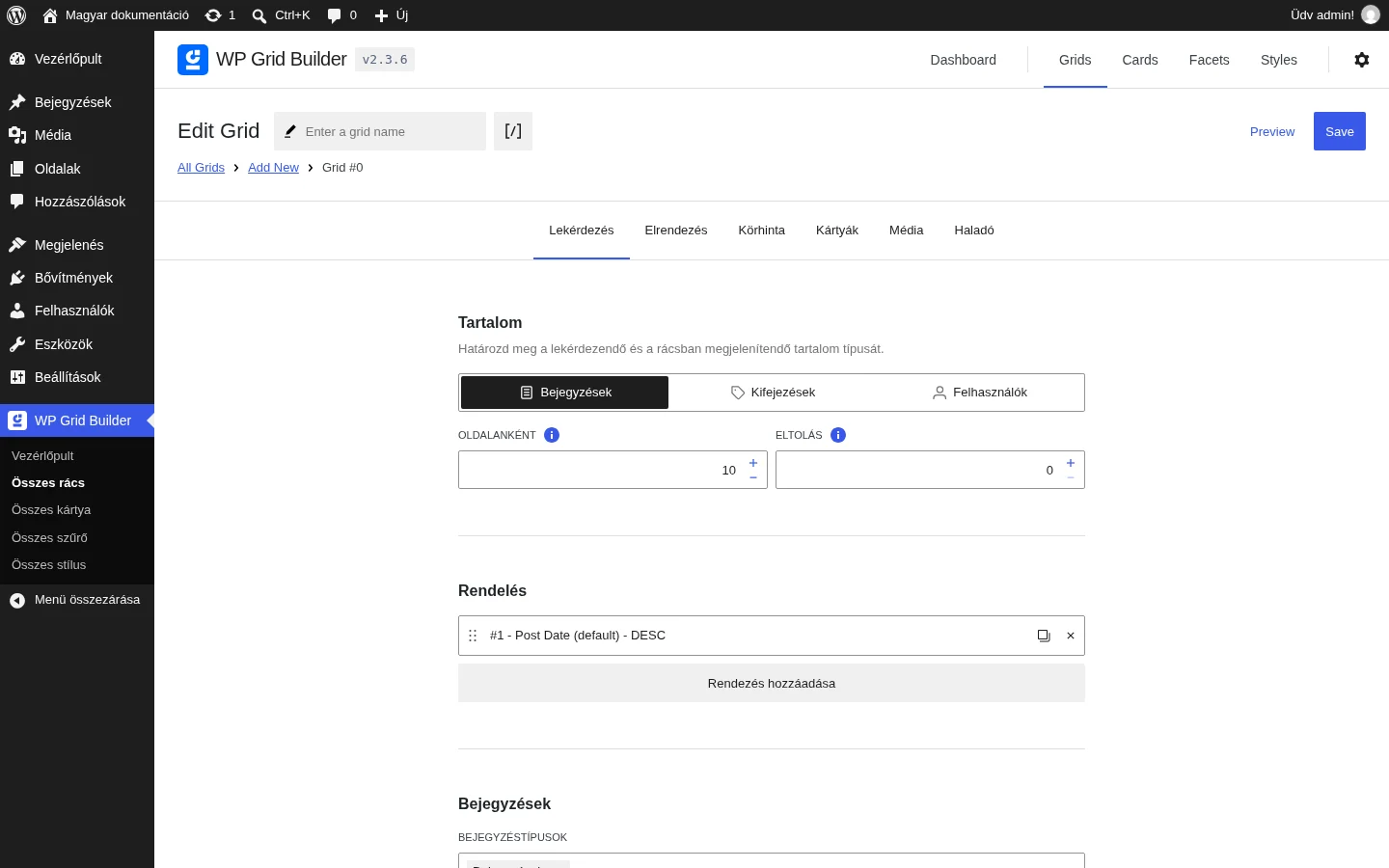
A rács egy lekérdezett tartalmat jelenít meg rendezett, rácsos elrendezésben. Új rácsot a WP Grid Builder → Összes rács oldalon az Add New gombbal hozhatsz létre. A szerkesztő fülei: Lekérdezés, Elrendezés, Körhinta, Kártyák, Média és Haladó. A szerkesztő felső részén az Preview gombbal előnézetet kapsz, a Save gombbal mentesz.
Lekérdezés
Szekció neve “Lekérdezés”Tartalom
Szekció neve “Tartalom”Először azt add meg, melyik WordPress-tartalmat kérdezze le és jelenítse meg a rács. Három tartalomtípus közül választhatsz:
- Bejegyzések: bejegyzések, oldalak, média vagy egyéni bejegyzéstípusok,
- Kifejezések: kategóriák, címkék vagy egyéni taxonómia-kifejezések,
- Felhasználók: WordPress-felhasználók.
Minden típusnál megtalálod a darabszám és a sorrend beállításait:
| Beállítás | Mit csinál |
|---|---|
| Oldalanként | Hány bejegyzést, kifejezést vagy felhasználót jelenít meg oldalanként. |
| Eltolás | Hány elemet hagy ki a lekérdezés elején. |
| Rendezés alapja, Rendelés | A lekérdezett elemek rendezési szempontja és iránya (a Rendelés szakasz Rendezés hozzáadása gombjával többet is felvehetsz). |
A tartalomtípustól függően további beállítások szűkítik a lekérdezést.
Bejegyzések lekérdezése
Szekció neve “Bejegyzések lekérdezése”| Beállítás | Mit csinál |
|---|---|
| Bejegyzéstípusok | Bejegyzéstípus szerint kérdez le. |
| Bejegyzések állapota | Állapot szerint kérdez le. |
| Bejegyzések szerzői | Csak adott szerzők bejegyzéseit mutatja. |
| Bejegyzések bevonása | Megadott bejegyzések lekérése (a kiemelt bejegyzések is bekerülnek). |
| Bejegyzések kizárása | Megadott bejegyzések kihagyása. |
| Média bevonása | A médiatár elemeit (media bejegyzéstípus) is bevonja. |
| Kiemelt bejegyzések figyelmen kívül hagyása | Nem veszi figyelembe a kiemelést. |
| Taxonómiák | Adott taxonómiákhoz tartozó tartalmat mutat. |
| Egyéni mezők | Adott egyéni mezőkkel rendelkező bejegyzéseket mutat. |
Kifejezések lekérdezése
Szekció neve “Kifejezések lekérdezése”| Beállítás | Mit csinál |
|---|---|
| Taxonómiák | Azok a taxonómiák, amelyekre az eredmény szűkül. |
| Kifejezések bevonása | Megadott kifejezések lekérése. |
| Kifejezések kizárása | Megadott kifejezések kihagyása. |
| Üres kifejezések elrejtése | Elrejti azokat a kifejezéseket, amelyekhez nem tartozik bejegyzés. |
| Gyermek nélküli kifejezések | Csak azokat a kifejezéseket mutatja, amelyeknek nincs gyermekük. |
| Egyéni mezők | Adott egyéni mezőkkel rendelkező kifejezéseket mutat. |
Felhasználók lekérdezése
Szekció neve “Felhasználók lekérdezése”| Beállítás | Mit csinál |
|---|---|
| Felhasználói szerepkörök | Azok a szerepkörök, amelyeknek a felhasználóknak meg kell felelniük. |
| Szerepkörök bevonása | A felhasználónak legalább az egyik szerepkörrel rendelkeznie kell. |
| Szerepkörök kizárása | Az ilyen szerepkörű felhasználók kimaradnak. |
| Felhasználók bevonása | Megadott felhasználók lekérése. |
| Felhasználók kizárása | Megadott felhasználók kihagyása. |
| Rendelkezik közzétett bejegyzésekkel | Csak a közzétett bejegyzéssel rendelkező felhasználókat mutatja. |
| Egyéni mezők | Adott egyéni mezőkkel rendelkező felhasználókat mutat. |
Elrendezés
Szekció neve “Elrendezés”A lekérdezés után válaszd ki a rács elrendezését. Három típus van:
- Masonry: minden elemhez adott számú oszlopot rendel, a magasság természetes marad (a képarány és a tartalom hossza szerint).
- Metro: minden elemhez adott számú oszlopot és sort rendel. Emiatt a képeket többnyire vágja, a túllógó tartalmat levágja.
- Sorkizárt: a sorokban átlagos sormagasságot használ, a képek természetes szélességét megtartja. A képarányt megőrzi, de a túllógó tartalmat levághatja.
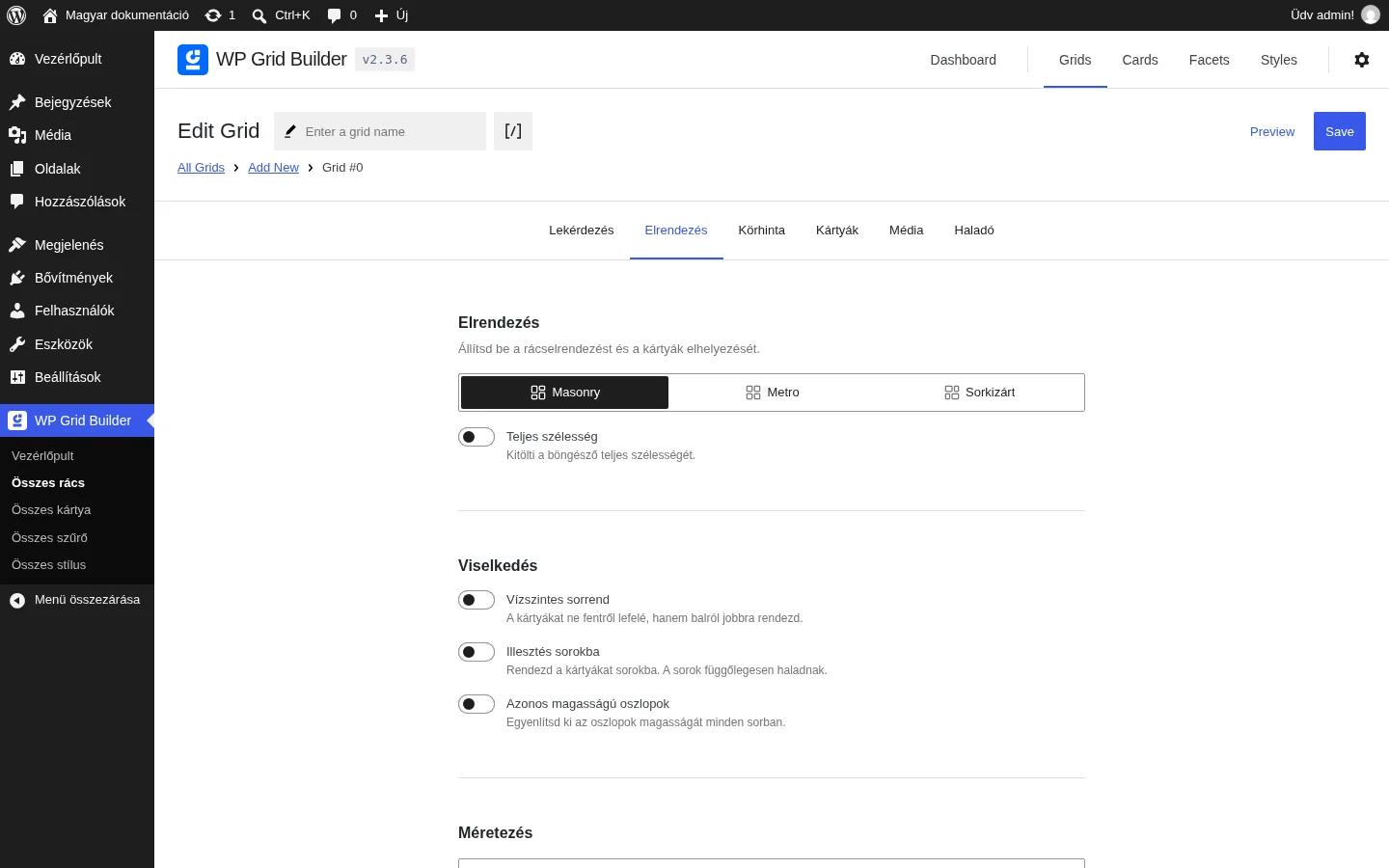
Ha tartalmat akarsz rácsban megjeleníteni, a Masonry elrendezést érdemes választani. Ha csak képeket mutatsz kevés kísérőtartalommal (például csak címmel), jó lehet a Metro vagy a Sorkizárt. A Metro és a Sorkizárt nem ajánlott, ha a kártya bélyegképe alatt vagy fölött is tartalmat jelenítesz meg.
Viselkedés
Szekció neve “Viselkedés”Minden elrendezéshez saját beállítások tartoznak. A Masonry elrendezésnél:
| Beállítás | Mit csinál |
|---|---|
| Vízszintes sorrend | A kártyákat balról jobbra rendezi, nem fentről lefelé. |
| Illesztés sorokba | A kártyákat sorokba rendezi, a sorok függőlegesen haladnak. |
| Azonos magasságú oszlopok | Az oszlopok magasságát minden sorban kiegyenlíti („tökéletes” Masonry). |
A Sorkizárt elrendezésnél:
| Beállítás | Mit csinál |
|---|---|
| Azonos magasságú sorok | A sorok magasságát kiegyenlíti (a képeket vágja). |
| Utolsó sor kitöltése | Az utolsó sort teljesen kitölti (a képeket vágja). |
| Utolsó sor középre igazítása | Az utolsó sor kártyáit középre igazítja. |
Méretezés
Szekció neve “Méretezés”Itt az oszlopok és sorok számát állíthatod az elrendezés szerint. Böngészőszélességenként több méretbeállítást is felvehetsz.
| Beállítás | Mit csinál |
|---|---|
| Böngésző | A legnagyobb böngészőszélesség (px), amelynél az adott méret érvényes. |
| Oszlopok | Az oszlopok száma (Masonry és Metro). |
| Sormagasság | Az átlagos sormagasság (Sorkizárt). |
| Térközök | Vízszintes és függőleges térköz a kártyák között (px). |
| Képarány | A kártyák képaránya (Metro). |
A rács előnézetében minden bejegyzéshez, felhasználóhoz vagy kifejezéshez külön megadhatod az oszlopok és sorok számát. Ez a beállítás az elemhez tartozó egyéni mezőben tárolódik, ezért minden rácsban érvényes.
Szerkesztő (builder)
Szekció neve “Szerkesztő (builder)”Ez a rész főként a második verzióból megmaradt visszamenőleges kompatibilitás miatt van. Leginkább navigációs elemek (körhinta előző/következő gombjai, oldalpontok) hozzáadására való, és csak korlátozottan lehet vele szűrőt elhelyezni a rácsban. Nagyobb szabadságért inkább a WordPress-szerkesztőt (Gutenberg) vagy egy oldalszerkesztőt használd.
Körhinta
Szekció neve “Körhinta”A körhinta (carousel) a rács tartalmát vízszintesen, görgethetően jeleníti meg: a látogató húzással, pöccintéssel vagy navigációs gombokkal lapozhat. Akkor hasznos, ha kevés a hely.
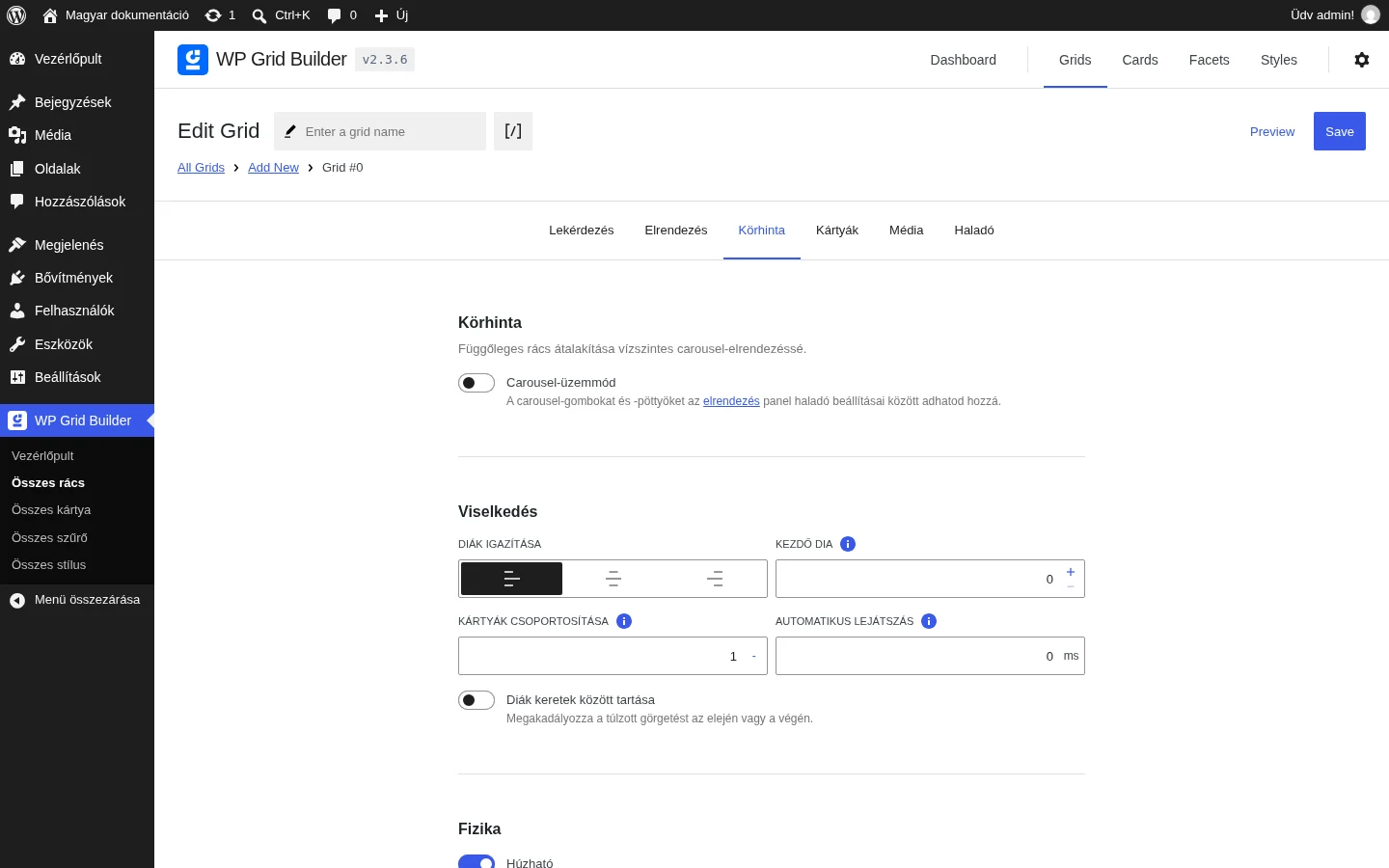
A körhinta navigációs elemeit (előző/következő gombok, oldalpontok) az Elrendezés fülön, a haladó beállításokban adhatod hozzá.
Viselkedés
Szekció neve “Viselkedés”| Beállítás | Mit csinál |
|---|---|
| Carousel-üzemmód | A rácsot vízszintes, görgethető elrendezésbe teszi. |
| Diák igazítása | A diák igazítása a körhintán belül. |
| Kezdő dia | A kezdetben kiválasztott dia nullától induló indexe. |
| Kártyák csoportosítása | A kártyákat diákba csoportosítja. |
| Sorok száma | A körhinta sorainak száma (Metro és Sorkizárt). |
| Automatikus lejátszás | Magától továbblép a következő diára (ezredmásodpercben megadott időközzel). |
| Diák keretek között tartása | Megakadályozza a túlzott görgetést az elején vagy a végén. |
Megjelenés
Szekció neve “Megjelenés”A navigációs elemek kinézetét itt adod meg:
| Beállítás | Mit csinál |
|---|---|
| Gombok színe | Az előző és következő gombok szövegének színe. |
| Gombok háttere | A gombok háttérszíne. |
| Pontok színe | Az oldalpontok színe. |
| Kiválasztott pöttyök színe | A kiválasztott oldalpont színe. |
| Gombok mérete | Az előző és következő gombok mérete. |
Fizika
Szekció neve “Fizika”A fizika azt szabja meg, hogyan viselkedik a körhinta görgetéskor és használatkor (egérrel, érintéssel vagy navigációs elemekkel).
| Beállítás | Mit csinál |
|---|---|
| Húzható | Engedi a húzást és pöccintést egérrel vagy ujjal. |
| Szabad görgetés | A tartalom szabadon görgethető és pöccinthető. |
| Vonzás | A körhinta pozícióját a kiválasztott diához vonzza. |
| Súrlódás | Lassítja a körhinta mozgását. |
| Súrlódás (szabad görgetés) | Lassítja a mozgást, ha a szabad görgetés be van kapcsolva. |
Kártyák
Szekció neve “Kártyák”Ahhoz, hogy a bejegyzések, kifejezések vagy felhasználók adatai megjelenjenek a rácsban, kártyákat kell hozzárendelni a rácshoz. Ha nem rendelsz hozzá kártyát, a bővítmény egy alapértelmezett kártyát használ, amely csak a bélyegképet vagy a felhasználó avatarját mutatja (ha van).
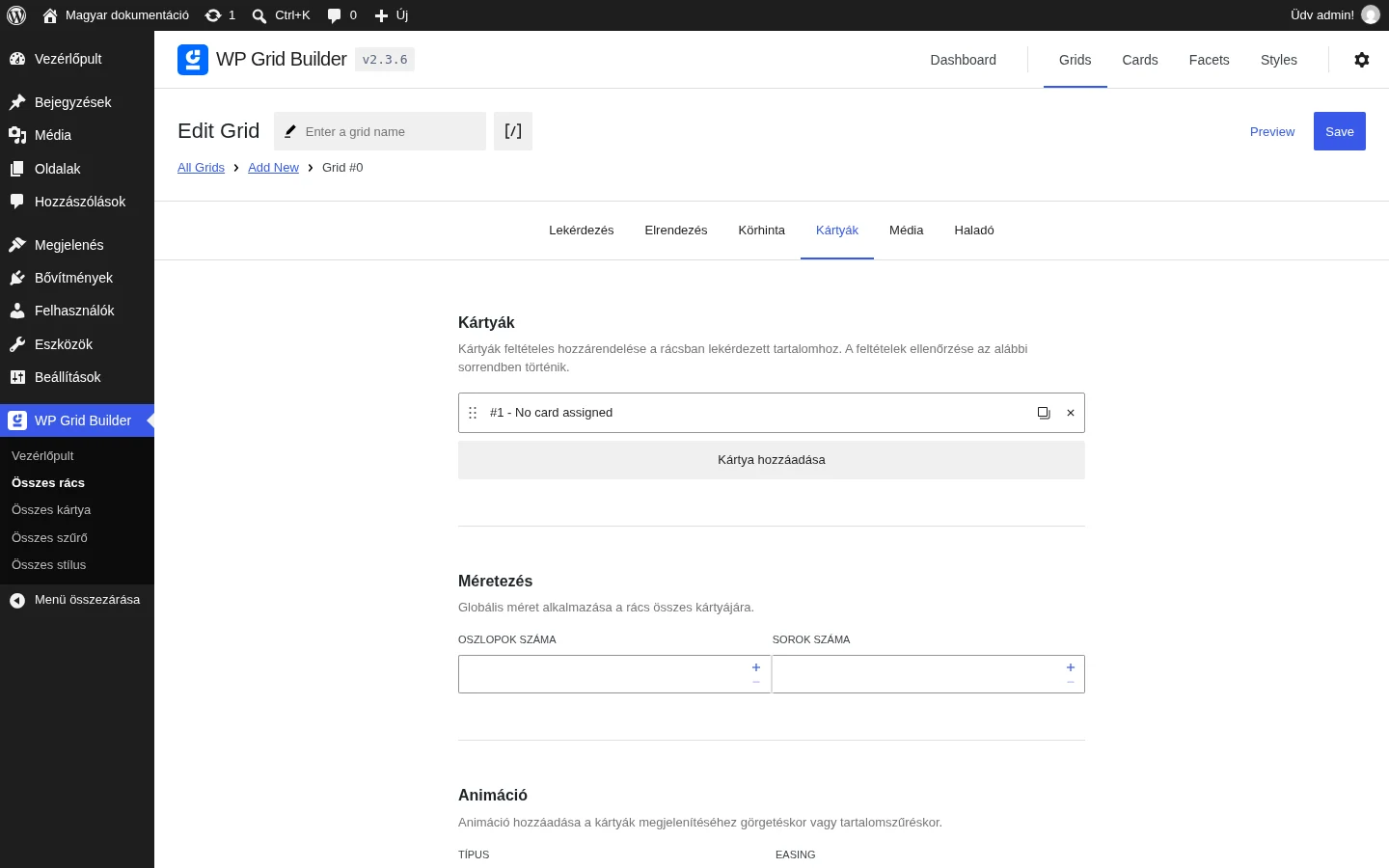
A kártyák feltételesen is hozzárendelhetők, a lekérdezett adat alapján. Hozzárendelhetsz például külön kártyát az adott kifejezésekkel vagy egyéni mezőkkel rendelkező bejegyzésekhez. A feltételeket a háttérrendszer dolgozza fel, de hatásuk a megjelenésen látszik, ezért gyorsítótár-bővítménnyel ne használd őket: egyes feltételek gyorsítótárba kerülhetnek, és hibásan jelenhetnek meg.
A kártya elrendezéstípusától függ, mely kártyákat használhatod. Masonry rácsban bármilyen típusú kártyát, Metro vagy Sorkizárt rácsban csak ugyanilyen elrendezésű (Metro vagy Sorkizárt) kártyát rendelhetsz hozzá. Ennek oka az elrendezés működése és a túlcsordulás kockázata.
Méretezés
Szekció neve “Méretezés”Itt az összes kártya sor- és oszlopszámát felülírhatod a rácsban. Ez csak a Masonry (oszlopok) és a Metro (oszlopok és sorok) elrendezésre hat. Akkor hasznos, ha az egyes elemekhez egyedi méretet adtál meg, de az egész rácsra egységes értéket szeretnél.
| Beállítás | Mit csinál |
|---|---|
| Oszlopok száma | Az összes kártyára érvényes oszlopszám. |
| Sorok száma | Az összes kártyára érvényes sorszám. |
Animáció
Szekció neve “Animáció”Görgetéskor animációk fedik fel a rács kártyáit. Több előre elkészített animáció közül választhatsz.
| Beállítás | Mit csinál |
|---|---|
| Típus | A kártyák felfedésének animációja. |
| Easing | Az animáció lefutásának módja egy cikluson belül. |
| Időtartam | Egy animációs ciklus hossza. |
| Késleltetés | Az animáció késleltetése a kártyák között. |
Betöltés
Szekció neve “Betöltés”Itt adhatod meg a rács betöltésjelzőjét, amely akkor látszik, amikor a tartalom töltődik (szűrés, rendezés, lapozás közben). Ez a várakozást rövidebbnek mutatja, és visszajelzést ad a látogatónak.
| Beállítás | Mit csinál |
|---|---|
| Típus | A betöltésjelző típusa. |
| Szín | A betöltésjelző színe. |
| Méret | A betöltésjelző mérete. |
Színek
Szekció neve “Színek”A bővítmény kártyáinak színrendszere alapértelmezett színsémákat használ. Ezeket a kártyaszerkesztőben kártyánként, a rácson belül pedig globálisan is módosíthatod: a tartalom és az átfedés háttérszínét, valamint a bennük látszó szöveg színsémáját. Így például egy fehér hátterű, sötét szövegű kártyából egyszerűen lehet sötét hátterű, fehér szövegű kártyát csinálni.
| Beállítás | Mit csinál |
|---|---|
| Tartalom háttere | A kártya fejlécének és törzsének háttérszíne. |
| Átfedés háttere | A kártya átfedésének háttérszíne. |
| Tartalom színsémája | A fejléc és a törzs szövegének színsémája. |
| Átfedés színsémája | Az átfedés szövegének színsémája. |
Média
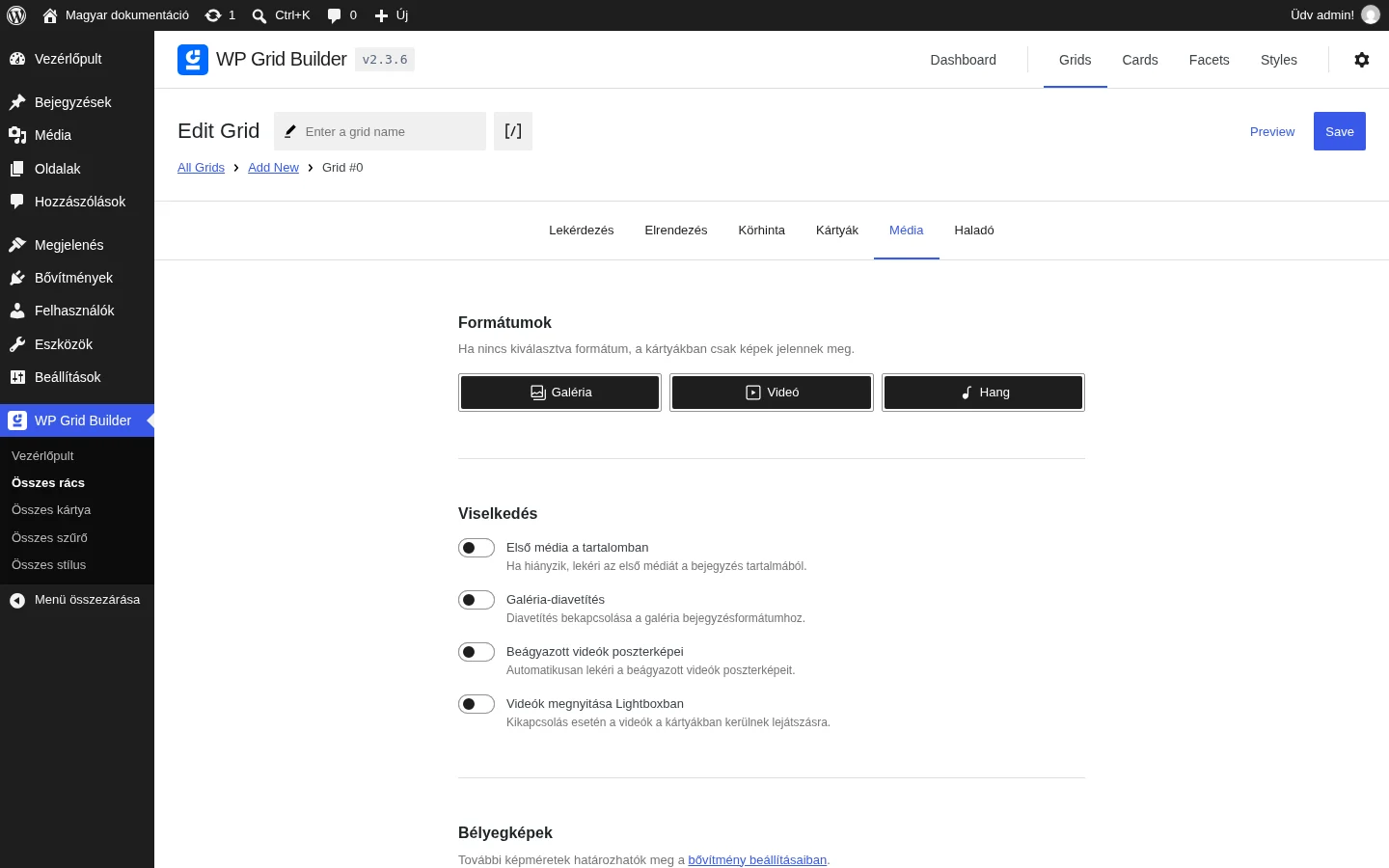
Szekció neve “Média”A Média fülön a rácsban megjelenő média viselkedését állítod a lekérdezés szerint. A Formátumok résznél engedélyezheted vagy letilthatod a kártyákban használható médiaformátumokat: galéria, hang és videó.
Viselkedés
Szekció neve “Viselkedés”A bővítmény automatikusan ki tudja nyerni a bejegyzés tartalmából az első médiát a bejegyzésformátum szerint. Ehhez kapcsold be az Első média a tartalomban beállítást.
| Beállítás | Mit csinál |
|---|---|
| Első média a tartalomban | Ha hiányzik, a bejegyzés tartalmából az első médiát használja. |
| Galéria-diavetítés | Diavetítést kapcsol a galéria formátumú bejegyzéseknél. |
| Beágyazott videók poszterképei | Automatikusan lekéri a beágyazott videók poszterképét. |
| Videók megnyitása Lightboxban | Kikapcsolva a videók a kártyában játszódnak le. |
A médiaformátumot és a médiatartalmat a rács előnézetében is megadhatod: ott minden elemen van egy beállítógomb a bejegyzés, felhasználó vagy kifejezés szerkesztéséhez. Amit az előnézetben állítasz be, az az elemhez tartozó egyéni mezőben tárolódik, ezért minden rácsban érvényes.
Bélyegképek
Szekció neve “Bélyegképek”Itt a kártyákban megjelenő bélyegképek (kiemelt képek) megjelenítését állíthatod. A bélyegképek méretének módosításával gyorsíthatod a rács betöltését, a képarány felülírásával pedig egységes képmagasságot érhetsz el. Ez különösen jól jön az Azonos magasságú oszlopok beállítással együtt, Masonry elrendezésben.
| Beállítás | Mit csinál |
|---|---|
| Asztali méret | A számítógépen használt képméret. |
| Mobil méret | A mobilon használt képméret. |
| Képarány | Felülírja a bélyegképek képarányát. |
| Alapértelmezett bélyegkép | Alapértelmezett kép, ha hiányzik a bélyegkép. |
Betöltés
Szekció neve “Betöltés”A rács betöltésének gyorsítására a kártyákban késleltetett betöltést (lazy loading) használhatsz: a képernyőn még nem látszó képek betöltését elhalasztja, ezzel csökkenti az oldal kezdeti betöltési idejét. Ez főleg akkor hasznos, ha a rács már az oldal betöltésekor látszik.
| Beállítás | Mit csinál |
|---|---|
| Képek késleltetett betöltése | A képek betöltését addig halasztja, amíg a nézetablakba nem kerülnek. |
| Betöltésjelző animáció | Animációt mutat a kép betöltéséig. |
| Elmosott kép | Elmosott képet mutat betöltés közben. |
| Háttérszín | A bélyegkép helyőrzőjének háttérszíne. |
| Betöltésjelző színe | A betöltésjelző animáció színe, ha be van kapcsolva. |
Haladó
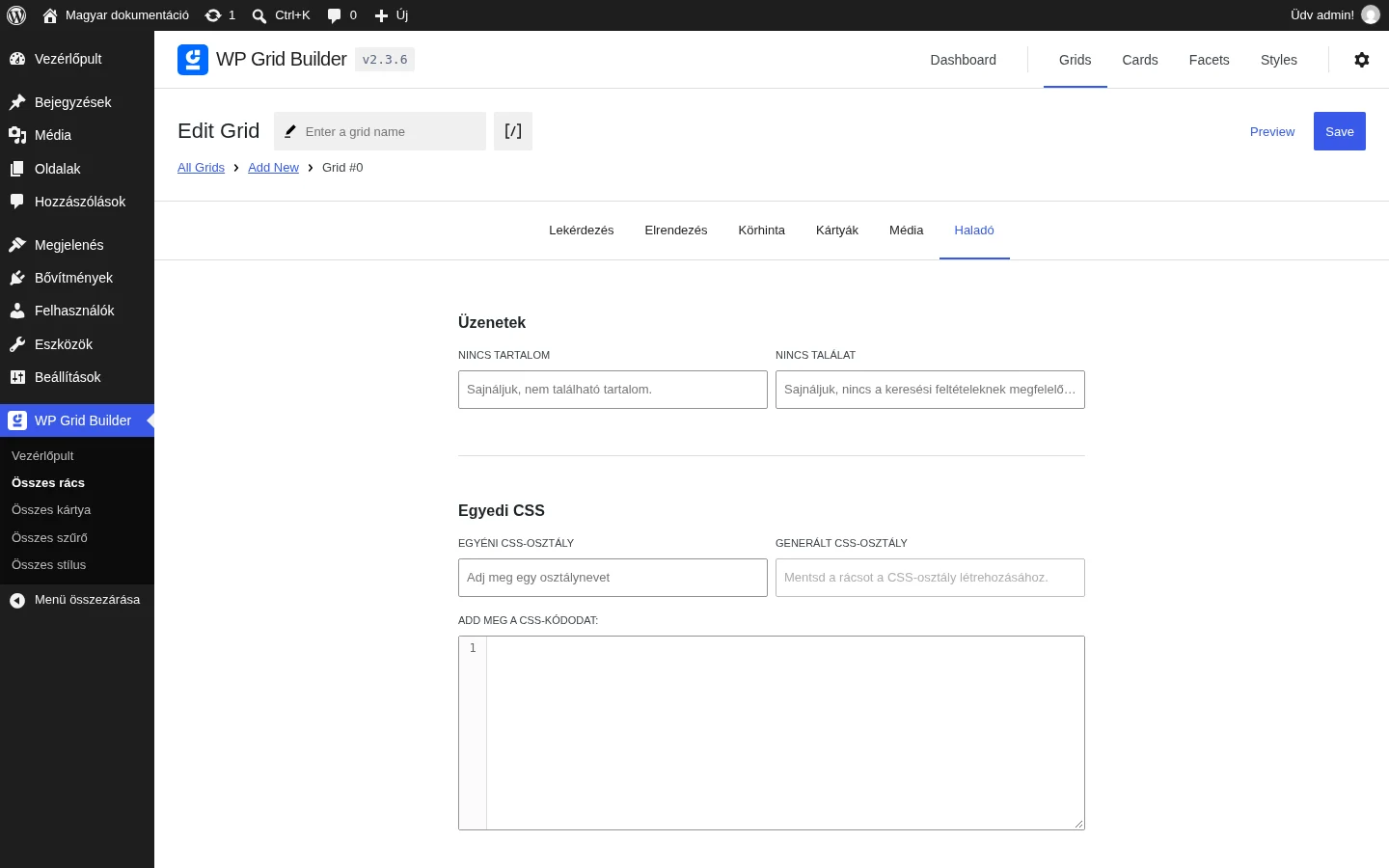
Szekció neve “Haladó”A Haladó fülön a rács üzeneteit, megjelenését és funkcióit szabhatod testre. A testreszabás nem tartozik a bővítményhez járó támogatás körébe.
Üzenetek
Szekció neve “Üzenetek”| Beállítás | Mit csinál |
|---|---|
| Nincs tartalom | A rácslekérdezésnél, ha nincs tartalom, ez az üzenet jelenik meg. |
| Nincs találat | Ha a lekérdezésnek keresés után nincs találata, ez jelenik meg. |
Egyéni CSS
Szekció neve “Egyéni CSS”Saját CSS-kódot adhatsz meg. Megadhatsz egyéni CSS-osztályt is, amellyel könnyen megcélozható a rács, vagy használhatod a rácshoz automatikusan generált osztályt (az osztály létrejöttéhez a rácsot legalább egyszer el kell menteni).
Egyéni JavaScript
Szekció neve “Egyéni JavaScript”Saját JavaScript-kódot adhatsz meg. Használhatod a bővítmény JavaScript API-jának eseményeit és metódusait, hogy a rács vagy a hozzá tartozó szűrők működését testre szabd.
Készült: