

 Magyarmagyar
Jutalékok és kifizetések
A jutaléklista, az exportálás, a tömeges műveletek, az azonnali és ütemezett kifizetés, valamint a PayPal Payouts beállítása.
Minden eladás a bolt saját fizetési módjain keresztül zajlik. Az eladó bevételét te fizeted ki neki jutalékként. A jutalék kiszámításának sorrendje: termékszintű jutalék, majd eladó szintű, majd a globális alapértelmezés.
A jutaléklista
Szekció neve “A jutaléklista”Menüút: Jutalék (főmenü).
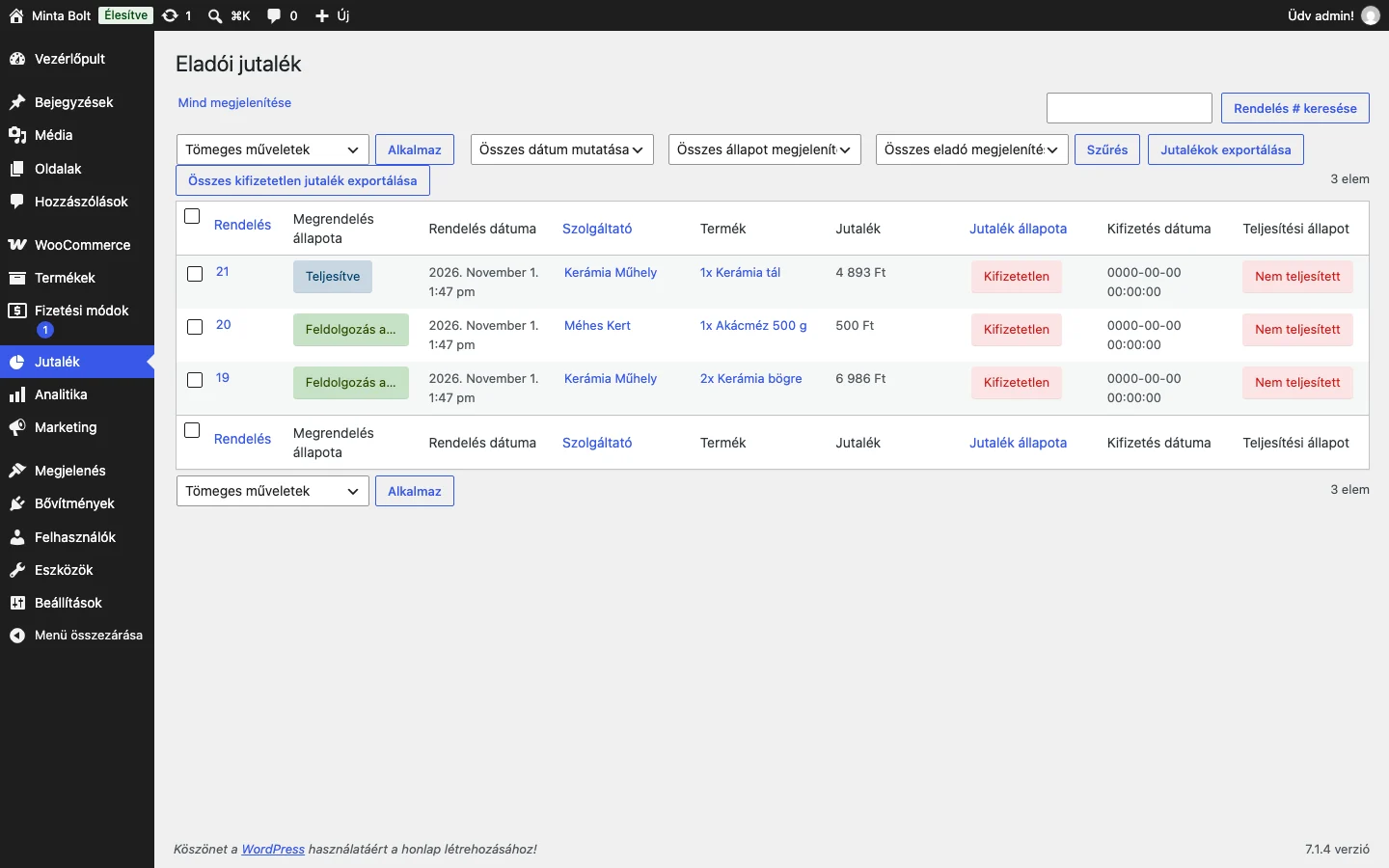
Az oldal címe Eladói jutalék. Rendelésenként és termékenként mutatja a jutalékot:
| Oszlop | Tartalom |
|---|---|
| Rendelés | A rendelés száma. |
| Megrendelés állapota | A rendelés állapota. |
| Rendelés dátuma | A rendelés ideje. |
| Szolgáltató | Az eladó neve. |
| Termék | A rendelt termék és a darabszám. |
| Jutalék | Az eladó jutaléka. |
| Jutalék állapota | Kifizetett, kifizetetlen vagy érvénytelen. |
| Kifizetés dátuma | Mikor fizették ki a jutalékot. Amíg nincs kifizetve, nulla dátum áll itt. |
| Teljesítési állapot | Teljesítették-e a rendelést, vagyis elküldte-e az eladó a terméket. |
A lista tetején szűrhetsz dátum, állapot és eladó szerint, és rendelésszám alapján is kereshetsz. A jutalékot úgy is számolhatod, hogy az tartalmazza vagy ne tartalmazza az adót, az eladó Adókezelés beállítása szerint.
Exportálás
Szekció neve “Exportálás”Az oldalon két exportálógomb van, mindkettő CSV-fájlt készít:
- Jutalékok exportálása: az aktuális nézet jutalékait exportálja, kifizetettet és kifizetetlent is. Ha szűrsz, a szűrt nézetet kapod.
- Összes kifizetetlen jutalék exportálása: az összes kifizetetlen jutalékot exportálja, a nézettől függetlenül. Hasznos, ha a tömeges kifizetést kézzel, a PayPal Payouts felületén dolgozod fel.
Tömeges műveletek
Szekció neve “Tömeges műveletek”A jelölőnégyzetekkel kiválasztott sorokon a Tömeges műveletek menüből végezhetsz műveletet, majd kattints az Alkalmaz gombra:
| Művelet | Mit csinál |
|---|---|
| Jutalék kifizetése | Kifizeti a kijelölt termékek jutalékát. |
| Megjelölés kifizetetlenként | Kifizetetlennek jelöli a jutalékot. |
| Fizetettként megjelölés | Kifizetettnek jelöli a jutalékot. Nem fizet ki semmit, csak az állapotot állítja át. |
| Megjelölés érvénytelenként | Érvénytelennek jelöli a jutalékot. |
| Megjelölés teljesítettként | Jelzi, hogy a terméket elküldték. |
| Megjelölés nem teljesítettként | Jelzi, hogy a terméket még nem küldték el. |
| Jutalék törlése | Törli a jutalékot. A rendelést nem törli. |
Kifizetési módok
Szekció neve “Kifizetési módok”Manuális kifizetés
Szekció neve “Manuális kifizetés”Alapértelmezés szerint a kifizetés manuális: a jutalékot te utalod, adod át vagy fizeted ki a bolton kívül (például banki átutalással), majd a listán kijelölöd a sorokat, és a Fizetettként megjelölés művelettel rögzíted.
Azonnali kifizetés
Szekció neve “Azonnali kifizetés”Ha az eladónál bekapcsolod az Azonnali PayPal-kifizetések engedélyezése beállítást, az eladó a rendelés kifizetésekor azonnal megkapja a jutalékát. Ehhez a bolttulajdonosnak és az eladónak is PayPal-fiók kell, és az eladónál meg kell adni a PayPal e-mail címet.
Ütemezett kifizetés
Szekció neve “Ütemezett kifizetés”Az azonnali kifizetés helyett ütemezheted a kifizetést hetente, kéthetente vagy havonta. Ez akkor hasznos, ha a jutalékot később szeretnéd kifizetni, hogy legyen tartalékod a vásárlói visszatérítésekre.
Az ütemezést a WooCommerce → Beállítások → Termékek → Szolgáltatók oldalon a Fizetési gyakoriság mezőben állítod. Amikor a Heti, Kétheti vagy Havi értéket mented, az időszak a mentés pillanatától indul. Ha például a kéthetit most mented, akkor most és két hét múlva is lefut a kifizetés. Az alapértelmezés a Manuális feldolgozás: ilyenkor semmi nem fizetődik ki, kivéve ha az eladónál be van kapcsolva az azonnali kifizetés.
A váltás az összes eddig ki nem fizetett jutalékot azonnal kifizeti. Az ütemezett kifizetés PayPal Payoutsot használ, ezért a beállításokban meg kell adnod a PayPal kliens azonosítóját és titkos kulcsát, a PayPal-számlán legyen elég fedezet, és az eladóknál a PayPal e-mail cím is ki legyen töltve.
PayPal Payouts beállítása
Szekció neve “PayPal Payouts beállítása”Az azonnali és az ütemezett kifizetés a bővítménybe épített PayPal Payouts szolgáltatást használja. Az automatikus kifizetés csak így működik, de az eladókat a bővítményen kívül, például a fizetési átjáróddal is kifizetheted kézzel.
A PayPal Payouts-hoz PayPal Business fiók kell, amelyet a PayPal előzetesen jóváhagy. A PayPal átvilágítja a vállalkozást, és addig elutasíthatja a fiókot, amíg nem teljesülnek a feltételei. Jóváhagyás nélkül a PayPal Payouts és az automatikus kifizetés nem működik, a jutalékot ilyenkor kézzel fizetheted ki. A szolgáltatásra országspecifikus korlátozások vonatkoznak. Németországban a PayPal Payouts nem használható, mert a német jog előírja, hogy a pénzt letétben kell tartani, amit a PayPal Payouts nem kínál.
Az eladó jutalékát rendelésenként külön fizeti ki a rendszer, ezért a PayPal tranzakciós díja is rendelésenként keletkezik.
A beállítás lépései:
- Regisztrálj PayPal Business fiókot, vagy kérd a PayPal-nál a meglévő fiókod átállítását.
- Kérj hozzáférést a PayPal Payoutshoz.
- Jelentkezz be a PayPal fejlesztői oldalára a PayPal-fiókoddal, és hozz létre egy alkalmazást.
- A PayPal-vezérlőpulton válaszd ki az üzemmódot (Sandbox a teszteléshez, Live az éles üzemhez), és kattints az Create App gombra.
- Adj az alkalmazásnak beszédes nevet, például „WooCommerce Payouts”.
- Ha a rendszer kéri, válaszd ki az automatikusan létrehozott Sandbox-fiókot.
- Az alkalmazás létrehozása utáni oldalon másold ki a Client ID és a Client Secret értékét.
- A WooCommerce → Beállítások → Termékek → Szolgáltatók oldalon a PayPal-integráció üzemmódja mezőt állítsd a másolt adatoknak megfelelő módra, majd illeszd be az azonosítót és a titkos kulcsot a megfelelő mezőkbe (Sandbox API kliens ID és Sandbox API titkos kulcs, vagy Éles API kliens ID és Éles API-titok).
A PayPal-adatok megadásakor a bővítmény magától létrehoz egy webhookot. Ha újat kell generálnod, a WooCommerce → Állapot → Eszközök oldal Product Vendors Webhook törlése eszköze törli a régit.
Visszatérítések és lemondott rendelések
Szekció neve “Visszatérítések és lemondott rendelések”A WooCommerce nem tud sorszintű visszatérítést kezelni, ezért a vásárlónkénti és termékenkénti visszatérítéseket kézzel kell követned, és az eladóval egyeztetned a visszafizetendő összegről. Egy lehetséges megoldás, hogy az eladók előre letétet helyeznek el nálad, és a visszatérítések összegét ebből vonod le.
Ha egy rendelést lemondanak, az eladó e-mailt kap róla. Ha az eladó már elküldte a terméket, vagy a jutalékot már kifizettétek, az eladóval kell egyeztetned a részleteket.
Előfizetések
Szekció neve “Előfizetések”A WooCommerce Subscriptions bővítménnyel az eladó jutalékot kap az első eladás után és minden ismétlődő fizetés után is.
Készült: