

 Magyarmagyar
Eladók és felhasználók
Eladói regisztráció, eladó kézi felvétele, szerepkörök és az eladók saját beállításai.
Eladót kétféleképpen hozhatsz létre: az eladó maga regisztrál az oldaladon lévő űrlapon, vagy te veszed fel kézzel.
Eladói regisztráció
Szekció neve “Eladói regisztráció”- Hozz létre egy új oldalt az Oldalak → Új oldal menüben.
- Írd az oldalra a
[wcpv_registration]shortcode-ot. - Tedd közzé az oldalt.
Az űrlapot csak kijelentkezve, vagy nem admin felhasználóként látod. Ha adminként be vagy jelentkezve, nem jelenik meg, ezért az előnézethez nyiss privát ablakot.
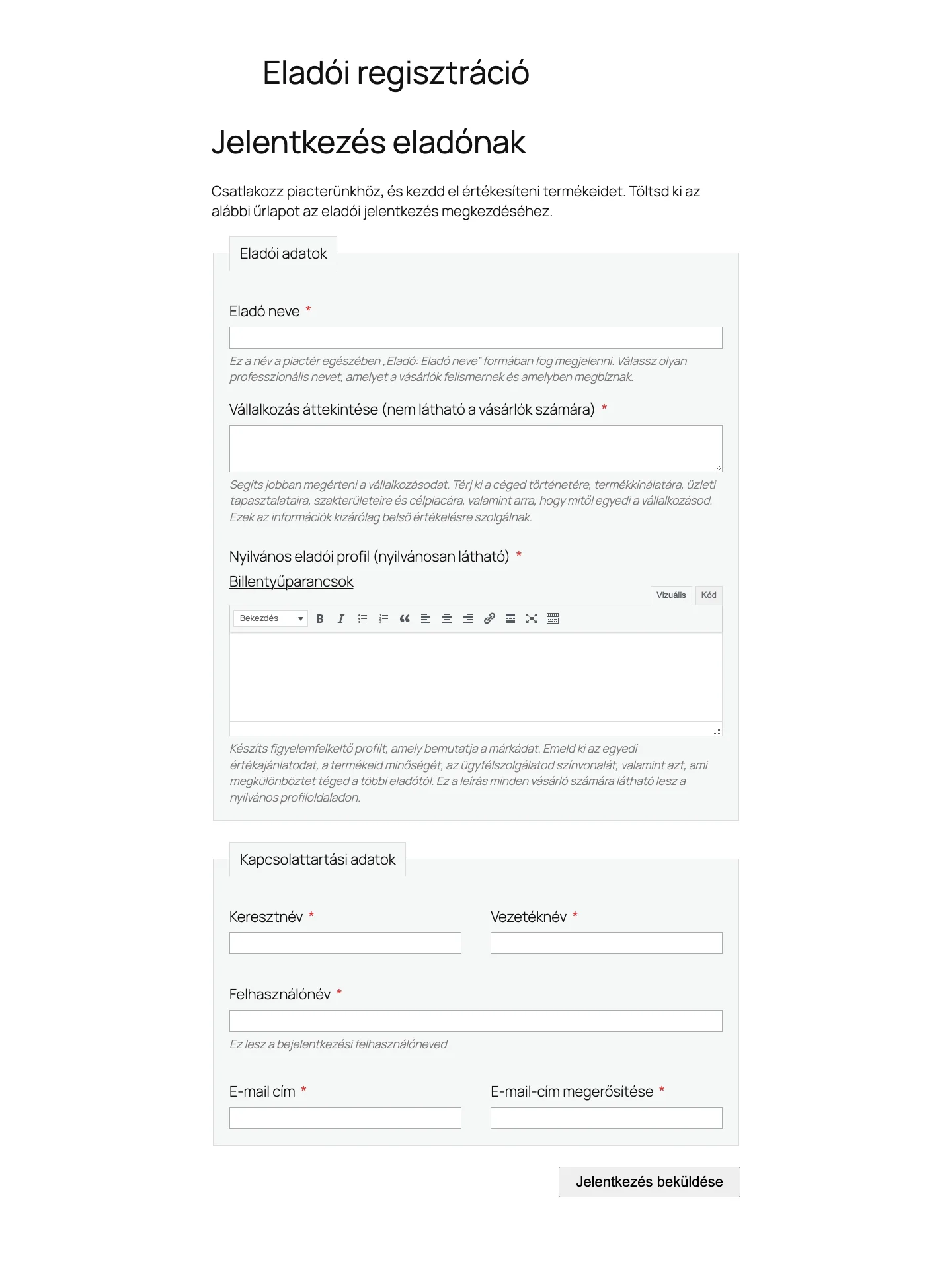
Az űrlapon az Eladó neve kötelező és egyedi: ez a név jelenik meg az egész boltban. Ha a név már foglalt, az űrlap hibát ad. A Vállalkozás áttekintése csak neked látható, a Nyilvános eladói profil a vásárlóknak szól. Az oldal külső megjelenése a sablontól függ.
Az űrlap beküldése után:
- A bolttulajdonos e-mail értesítést kap az új jelentkezésről.
- Létrejön az eladó felhasználói fiókja Függőben lévő eladó szerepkörrel.
- Az eladó e-mailben visszaigazolást kap, benne a jelszó beállítására szolgáló hivatkozással.
Jóváhagyás
Szekció neve “Jóváhagyás”A jelentkezőt úgy hagyod jóvá, hogy a felhasználó szerepkörét Eladói adminra vagy Eladókezelőre állítod, és a felhasználót hozzáadod egy eladó Eladói adminisztrátorok mezőjéhez. A szerepkör átállítása után az eladó e-mailt kap arról, hogy a jelentkezését elfogadták, és hivatkozást a bejelentkezéshez.
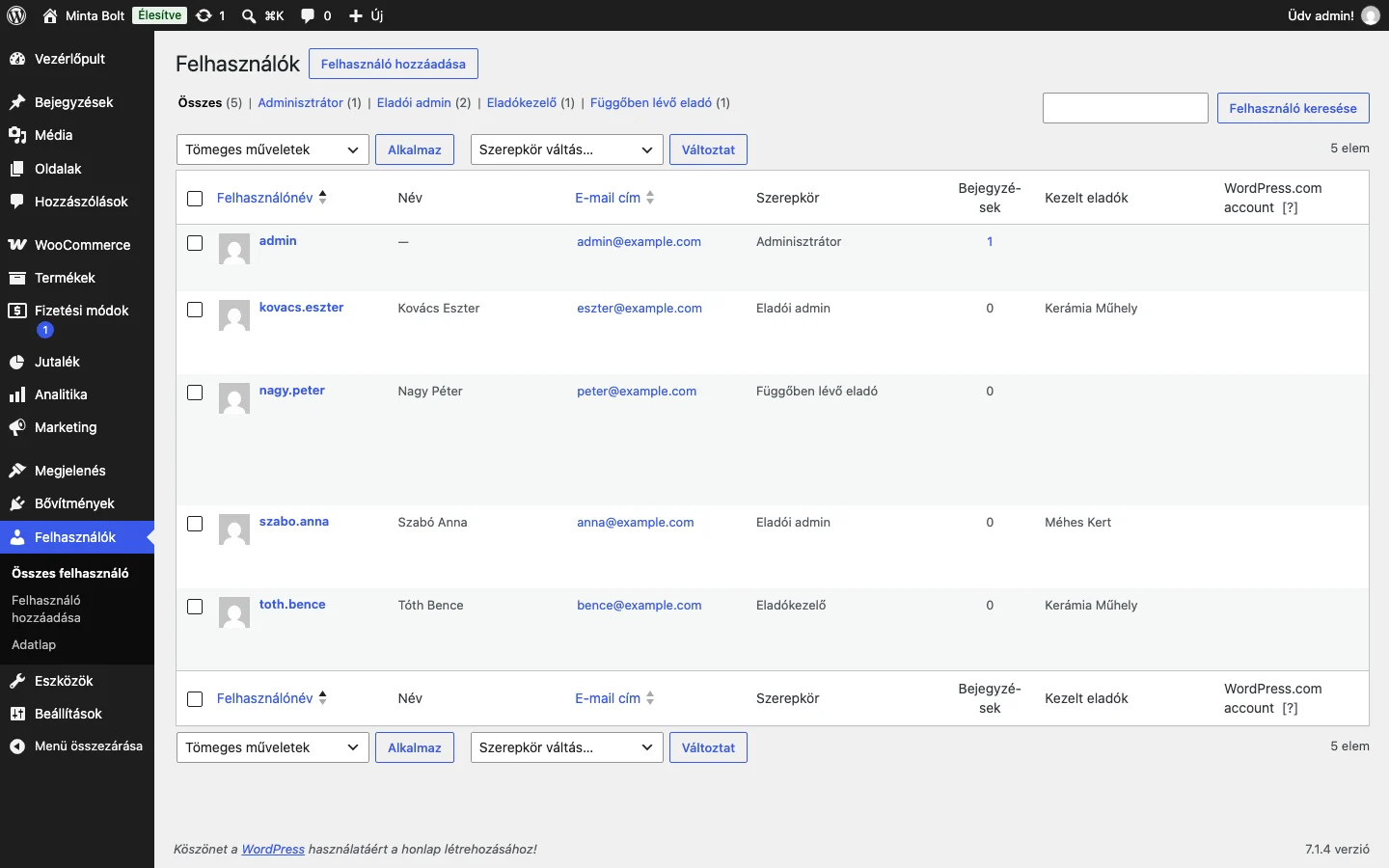
A lista tetején a szerepkör szerinti szűrők látszanak, a Kezelt eladók oszlop pedig megmutatja, melyik felhasználó melyik eladót kezeli.
Egyedi mezők a regisztrációs űrlapon
Szekció neve “Egyedi mezők a regisztrációs űrlapon”A regisztrációs űrlapra saját mezőket is felvehetsz (például közösségi oldalak címeit), ehhez kódot kell írnod a sablon functions.php fájljába. A bővítmény ehhez kapcsolódási pontokat ad:
| Kapcsolódási pont | Mire való |
|---|---|
wcpv_registration_form (action) |
Új mező kirajzolása az űrlapon. |
wcpv_shortcode_registration_form_validation_errors (filter) |
A mezők ellenőrzése, hibaüzenetek hozzáadása. |
wcpv_shortcode_registration_form_process (action) |
A beküldött érték mentése az eladóhoz. |
WC_PRODUCT_VENDORS_TAXONOMY . '_add_form_fields' és '_edit_form_fields' (action) |
A mező megjelenítése az eladó felvétele és szerkesztése képernyőn. |
'created_' és 'edited_' . WC_PRODUCT_VENDORS_TAXONOMY (action) |
A mező mentése az eladó mentésekor. |
Egy mező hozzáadásának váza:
add_action( 'wcpv_registration_form', 'vendors_reg_custom_fields' );function vendors_reg_custom_fields() { ?> <p class="form-row form-row-first"> <label for="wcpv-facebook"><?php esc_html_e( 'Facebook', 'domain' ); ?></label> <input type="text" class="input-text" name="facebook" id="wcpv-facebook" /> </p> <?php}A saját kód testreszabásnak számít, ezért a bővítmény támogatása nem terjed ki rá.
Mező eltávolítása az űrlapról
Szekció neve “Mező eltávolítása az űrlapról”Az űrlap sablonja a bővítmény templates mappájában a shortcode-registration-form.php fájl. Másold ezt a sablonod woocommerce-product-vendors mappájába (a templates almappa nélkül), és ott töröld a nem kívánt mezőket:
wp-content/themes/A_TE_SABLONOD/woocommerce-product-vendors/shortcode-registration-form.phpA másolat felülírja az eredeti sablont.
Eladó kézi felvétele
Szekció neve “Eladó kézi felvétele”Kézzel két lépésben hozol létre eladót: előbb az eladót, majd a hozzá tartozó felhasználót kell összekötni. A regisztrációs űrlap ezt a lépést magától elvégzi.
- Menj a Termékek → Szolgáltatók oldalra.
- Töltsd ki az Új eladó hozzáadása űrlapot: Név, Keresőbarát név (hagyhatod üresen) és a Forgalmazói e-mail-címe (kötelező).
- Kattints az Új eladó hozzáadása gombra.
- Hozz létre vagy válassz egy felhasználót a Felhasználók menüben, és állítsd a szerepkörét Eladói adminra vagy Eladókezelőre.
- Nyisd meg az eladót szerkesztésre, és az Eladói adminisztrátorok mezőben keresd meg a felhasználót felhasználónév vagy e-mail-cím alapján, majd add hozzá.
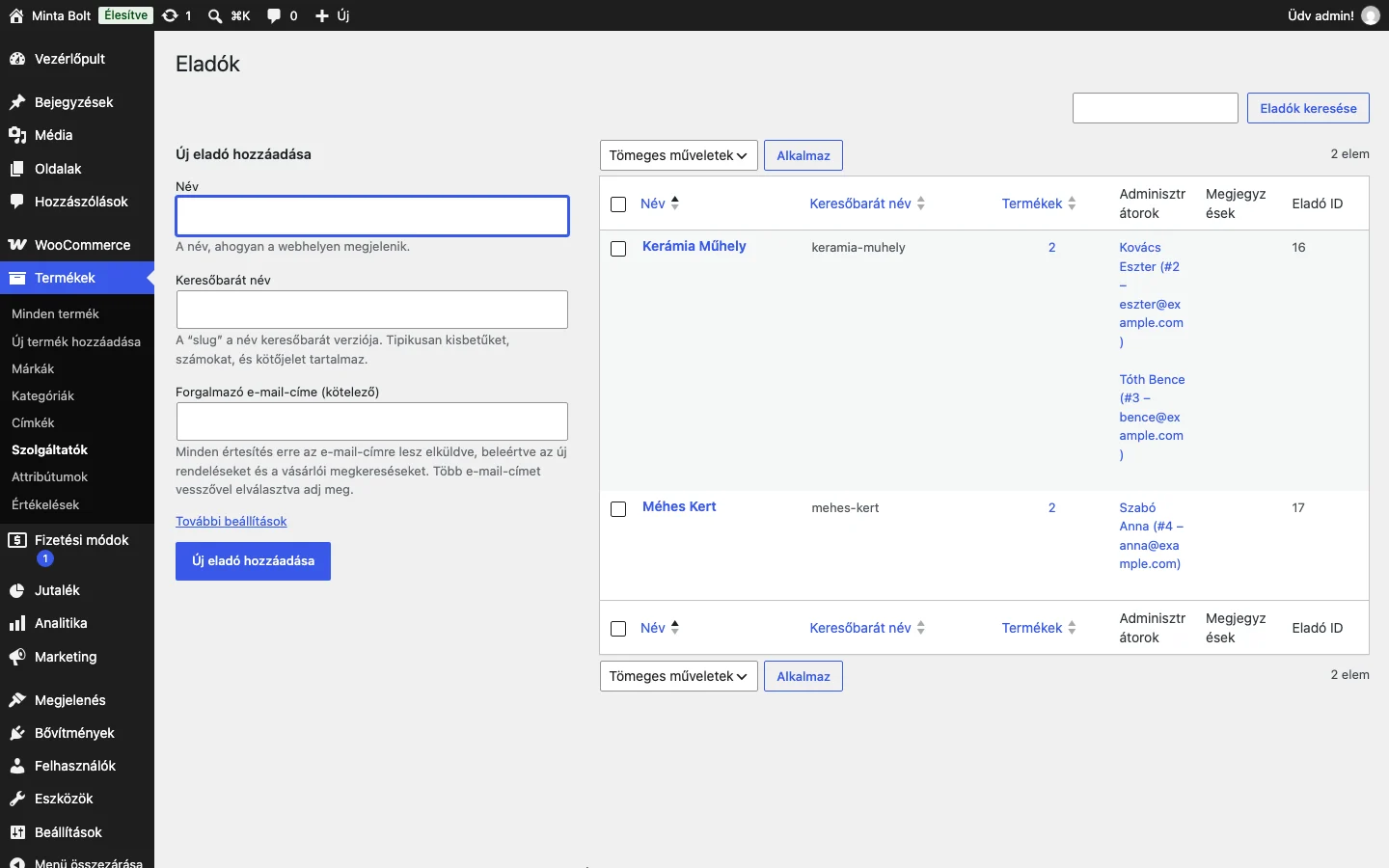
A listában látszik az eladó neve, a keresőbarát neve, a termékei száma, az eladói adminisztrátorai, a privát jegyzeteinek száma és az azonosítója.
Az eladói adminisztrátorok mezőbe az eladókezelők nevét is be kell írnod. Az eladókezelő csak így fér hozzá az eladó beállításaihoz és termékeihez.
Eladók kezelése a felhasználó szerkesztésekor
Szekció neve “Eladók kezelése a felhasználó szerkesztésekor”A felhasználó szerkesztésekor, a lap alján az Eladók kezelése részben két beállítás van.
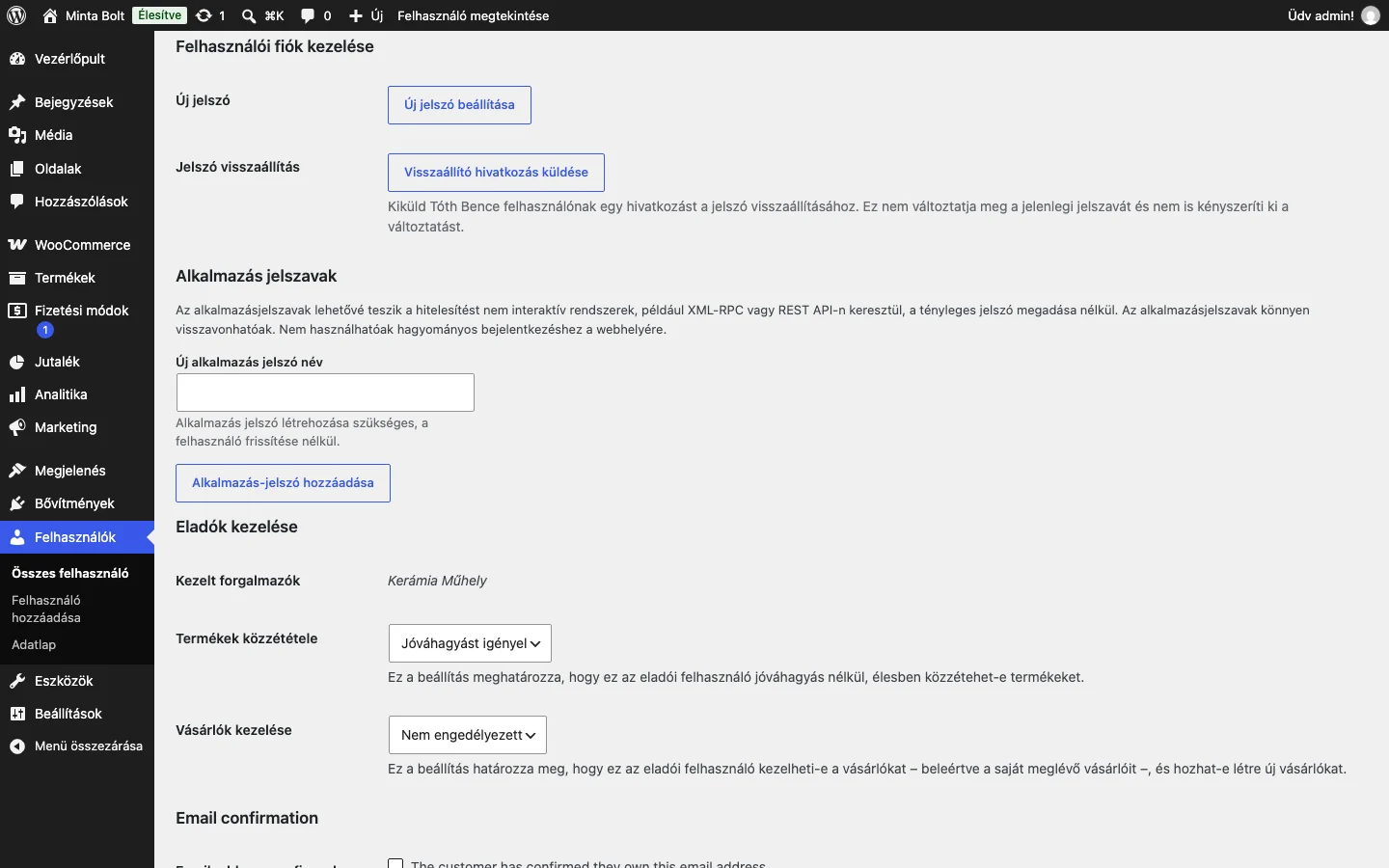
| Beállítás | Mit csinál |
|---|---|
| Kezelt forgalmazók | Megmutatja, mely eladókat kezeli a felhasználó. |
| Termékek közzététele | Jóváhagyást igényel: az eladó termékei beküldés után jóváhagyásra várnak. Engedélyezés: az eladó jóváhagyás nélkül, élesben is közzéteheti a termékeit. |
| Vásárlók kezelése | Az eladói felhasználó kezelheti-e a saját meglévő vásárlóit, és hozhat-e létre új vásárlókat. Alapértelmezés: Nem engedélyezett. |
Biztonsági okokból a vásárlókat kezelni tudó eladói felhasználó nem szerkesztheti és nem keresheti az adminisztrátor felhasználókat. Ha adminként vásárolni szeretnél egy eladótól, használj másik fiókot.
Eladó beállításai
Szekció neve “Eladó beállításai”Az eladó beállításai az eladóhoz tartoznak. Nyisd meg a Termékek → Szolgáltatók oldalon az eladó nevére kattintva.
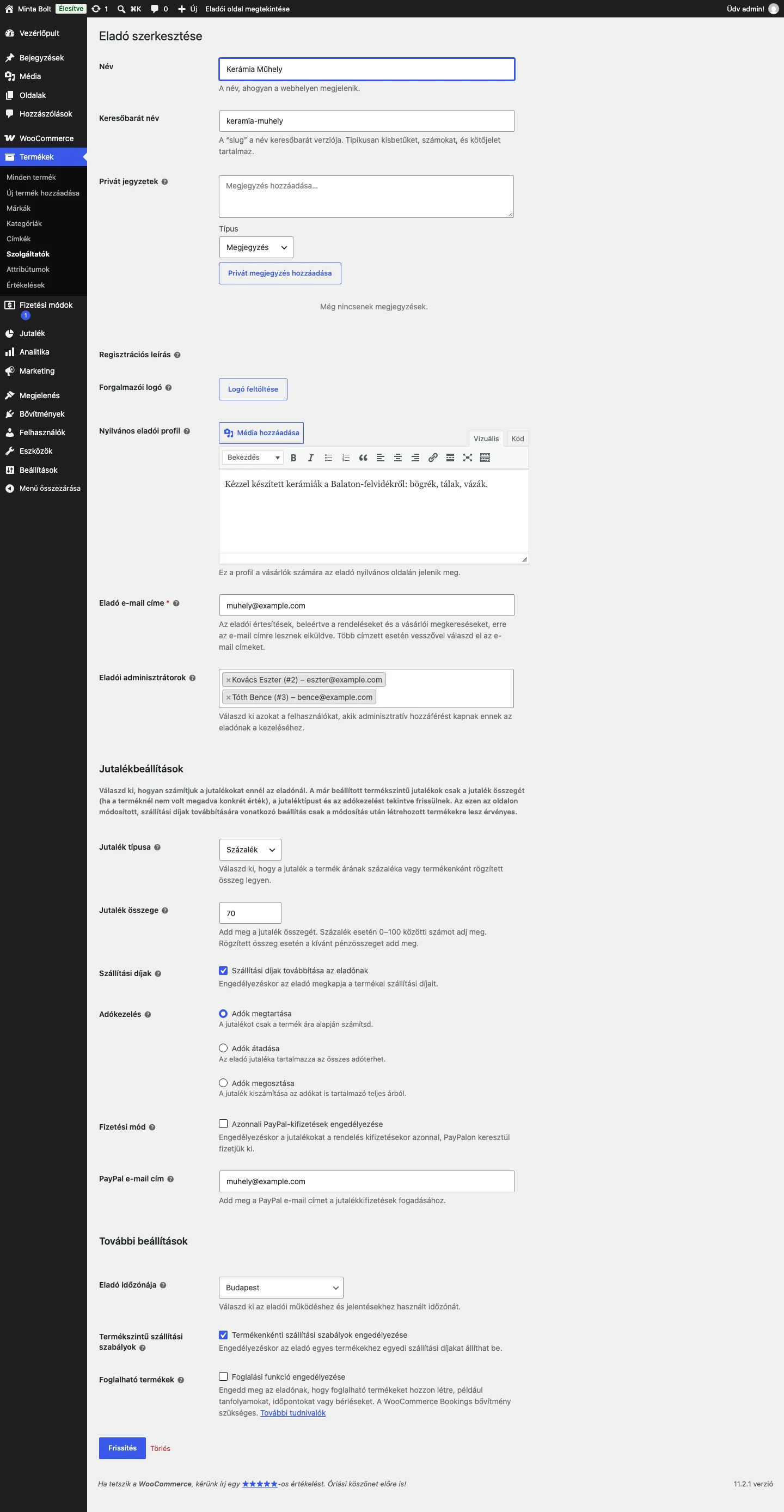
| Beállítás | Mit csinál |
|---|---|
| Név | Az eladó neve, ahogy a weboldalon megjelenik. |
| Keresőbarát név | Az eladó belső neve, és ebből lesz az eladó webcíme. Automatikusan kitöltődik, érdemes úgy hagyni. |
| Privát jegyzetek | Belső jegyzetek, csak adminok és üzletvezetők látják. Lásd: Privát jegyzetek. |
| Regisztrációs leírás | A vállalkozás áttekintése, amelyet az eladó a regisztrációkor adott meg: a cég története, termékei, üzleti tapasztalata. Belső értékelésre szolgál. |
| Forgalmazói logó | Az eladó logója, amely a weboldalon megjeleníthető. Általában az eladói admin tölti fel, de a bolttulajdonos is megteheti. |
| Nyilvános eladói profil | Az eladó nyilvános oldalán megjelenő leírás. Általában az eladói admin tölti ki. |
| Eladó e-mail címe | Az eladói értesítések, köztük az új rendelések és a vásárlói megkeresések ide érkeznek. Több címet vesszővel válassz el. Kötelező. |
| Eladói adminisztrátorok | Azok a felhasználók, akik kezelhetik az eladót. Csak a bolttulajdonos adhatja meg. |
Jutalékbeállítások
Szekció neve “Jutalékbeállítások”| Beállítás | Mit csinál |
|---|---|
| Jutalék típusa | Százalék vagy rögzített összeg. |
| Jutalék összege | Az eladó szintű jutalék. Felülírja a globális alapértelmezést, de a termék saját jutaléka ezt is felülírhatja. Százaléknál 0 és 100 közötti szám. |
| Szállítási díjak | Ha be van jelölve, a szállítási díjak az eladónak is jutnak (Szállítási díjak továbbítása az eladónak). |
| Adókezelés | Adók megtartása, Adók átadása vagy Adók megosztása. Lásd: Szállítás és adó. |
| Fizetési mód | Azonnali PayPal-kifizetések engedélyezése: az eladó a rendelés kifizetésekor azonnal megkapja a jutalékát PayPalon. Ehhez a bolttulajdonosnak és az eladónak is PayPal-fiók kell. |
| PayPal e-mail cím | Az eladó elsődleges PayPal-fiókjának e-mail-címe, erre érkezik a jutalék. Enélkül a jutalék nem fizethető ki automatikusan. |
További beállítások
Szekció neve “További beállítások”| Beállítás | Mit csinál |
|---|---|
| Eladó időzónája | Az eladó működéséhez és jelentéseihez használt időzóna. |
| Termékszintű szállítási szabályok | Termékenkénti szállítási szabályok engedélyezése: az eladó az egyes termékekhez egyedi szállítási díjakat állíthat be. Csak akkor látszik, ha a termékenkénti szállítási mód be van kapcsolva. Lásd: Szállítás és adó. |
| Foglalható termékek | Foglalási funkció engedélyezése: az eladó foglalható termékeket (például tanfolyamot) hozhat létre. A WooCommerce Bookings bővítmény kell hozzá, amely külön vásárolható. Lásd a Gyakori kérdéseket. |
A beállítások mentése a Frissítés gombbal történik.
Mit lát és mit tehet az eladó
Szekció neve “Mit lát és mit tehet az eladó”Az eladói szerepkörök csak az adott eladóhoz tartozó rendelésekhez, termékekhez és beállításokhoz férnek hozzá. Az eladó például csak a saját termékeit szerkesztheti.
| Terület | Eladói admin | Eladókezelő |
|---|---|---|
| Rendelések | Igen | Igen |
| Jelentések | Igen | Nem |
| Média | Igen | Igen |
| Termékek | Igen | Igen |
| Áruházbeállítások | Igen | Nem |
| Támogatás (üzenet a bolt adminjának) | Igen | Nem |
| Profil | Igen | Igen |
Az eladói admin az eladó minden beállításához hozzáfér. Az eladókezelő a termékeit és rendeléseit kezelheti, de nem törölhet terméket (a törlés az eladói admin joga).
A saját eladói beállítások között az eladói admin a Forgalmazói logót, a Nyilvános eladói profilt, az Eladó e-mail címét, a PayPal e-mail címet és az időzónát szerkesztheti. A jutalékot csak a bolttulajdonos állíthatja be.
Ha a felhasználót lefokozod (például előfizetői szerepkörre), a termékei megmaradnak az eladónál. Ha a felhasználót törlöd, a termékei a WordPress adminhoz kerülnek.
Készült: