

 Magyarmagyar
Beállítások
A globális eladói beállítások: alapértelmezett jutalék, kifizetési gyakoriság, PayPal és az eladók megjelenítése.
A globális beállítások az összes eladóra érvényesek. Az eladónként és termékenként megadott értékek felülírják őket.
Menüút: WooCommerce → Beállítások → Termékek → Szolgáltatók.
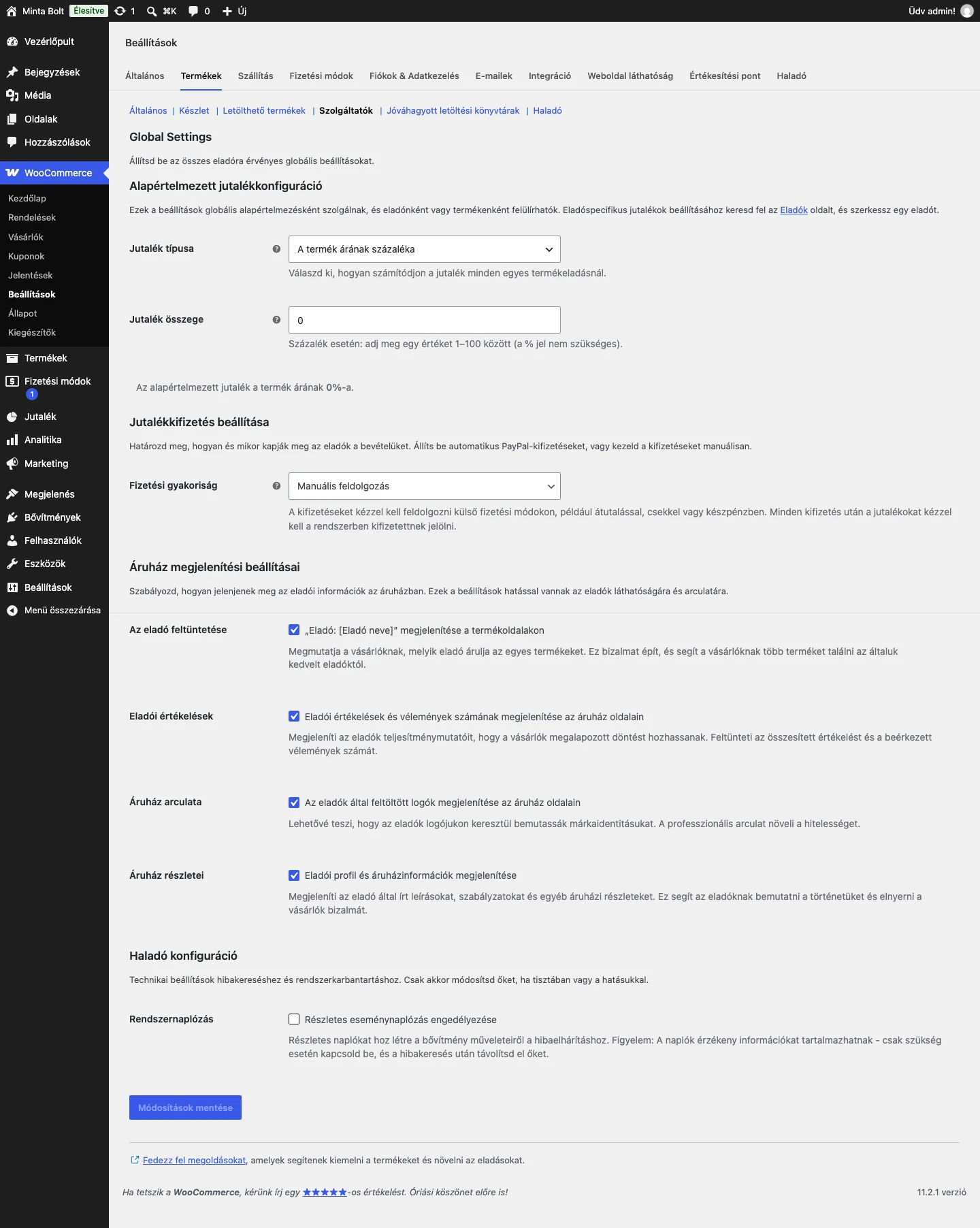
Az oldal négy részre oszlik: alapértelmezett jutalék, jutalékkifizetés, áruház megjelenítési beállításai és haladó konfiguráció. A módosítások a Módosítások mentése gombbal lépnek életbe.
Alapértelmezett jutalékkonfiguráció
Szekció neve “Alapértelmezett jutalékkonfiguráció”Ezek az értékek akkor érvényesek, ha sem az eladónál, sem a terméknél nincs saját jutalék megadva.
| Beállítás | Mit csinál |
|---|---|
| Jutalék típusa | Kiválasztod, hogy a jutalék a termék árának százaléka (A termék árának százaléka), vagy Fix összeg termékeladásonként. |
| Jutalék összege | Az alapértelmezett jutalék. Százalék esetén 1 és 100 közötti számot adj meg, a % jelet nem kell kiírni. Rögzített összegnél a kívánt pénzösszeget add meg. |
Az oldal a beállítás alatt összefoglalja a hatást, például: „Az alapértelmezett jutalék a termék árának 0%-a.”
Jutalékkifizetés beállítása
Szekció neve “Jutalékkifizetés beállítása”Itt döntöd el, hogyan és mikor kapják meg az eladók a bevételüket.
| Beállítás | Mit csinál |
|---|---|
| Fizetési gyakoriság | Manuális feldolgozás: a jutalékot te fizeted ki külső fizetési móddal (átutalás, csekk, készpénz), majd a rendszerben kézzel jelölöd kifizetettnek. A Heti, Kétheti és Havi automatikus PayPal-kifizetések a kijelölt időközönként automatikusan fizetnek PayPalon keresztül. Alapértelmezés: manuális. |
| PayPal-integráció üzemmódja | Sandbox mód (tesztelés): valódi tranzakciók nélkül próbálhatod ki a kifizetéseket. Éles mód (éles üzem): valódi kifizetések. Csak automatikus kifizetésnél látszik. |
| Sandbox API kliens ID és Sandbox API titkos kulcs | A PayPal tesztalkalmazás adatai, sandbox módban kötelezőek. |
| Éles API kliens ID és Éles API-titok | A PayPal éles alkalmazás adatai, éles módban kötelezőek. |
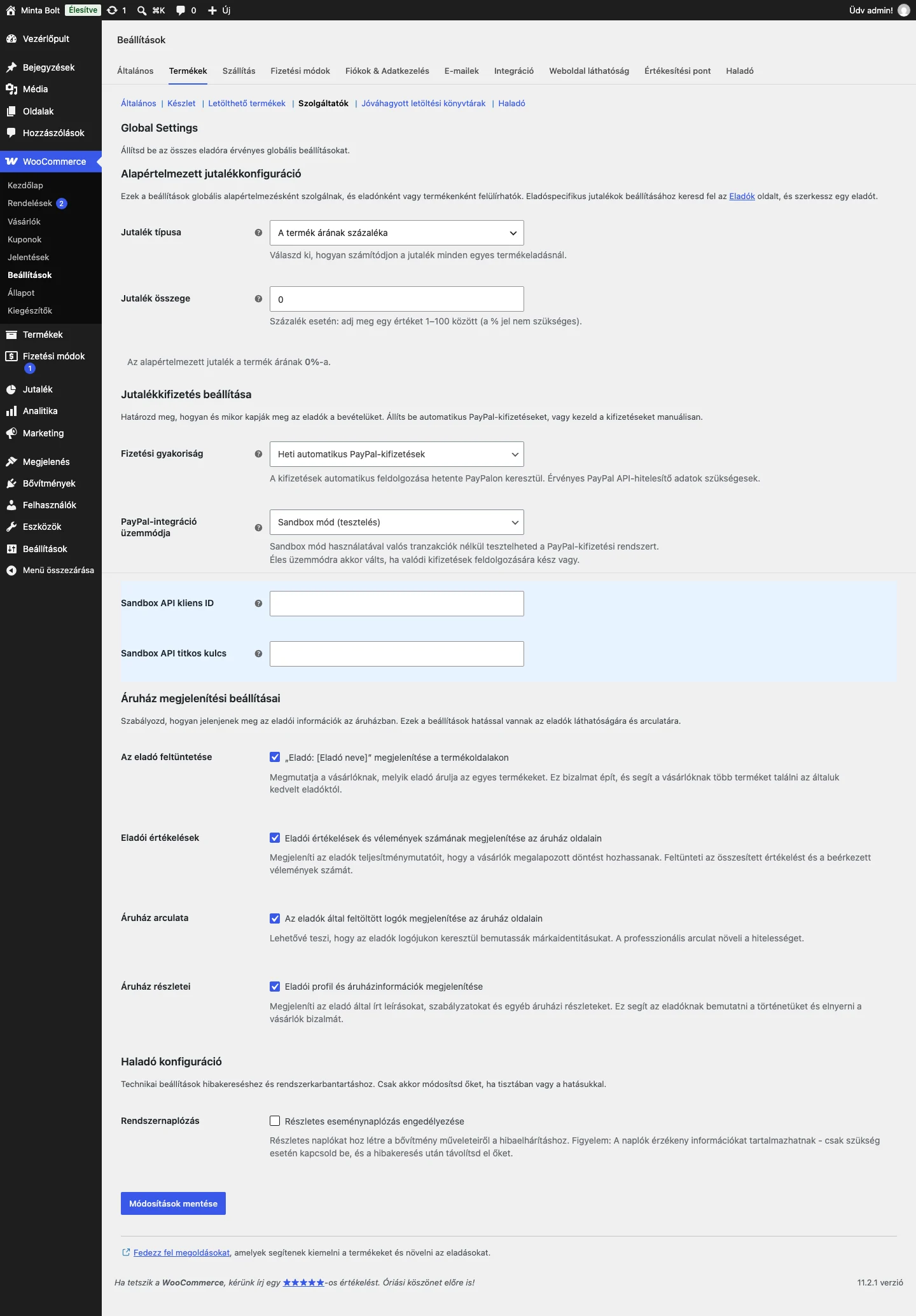
Figyelj a képen a kiemelt részre: a Fizetési gyakoriság átállítása után jelennek meg a PayPal-mezők.
Az automatikus kifizetéshez PayPal Payouts (Fizetések) engedélyezett PayPal Business fiók kell. A beállítás lépéseit a Jutalékok és kifizetések fejezet írja le. A PayPal API adatok megadásakor a bővítmény magától létrehoz egy webhookot. Ha újat kell generálni, a WooCommerce → Állapot → Eszközök oldalon a Product Vendors Webhook törlése eszköz törli a régit.
Áruház megjelenítési beállításai
Szekció neve “Áruház megjelenítési beállításai”Azt szabályozod, hogyan jelenjenek meg az eladói információk az áruházban.
| Beállítás | Mit csinál | Alapérték |
|---|---|---|
| Az eladó feltüntetése | A termékoldalakon megjelenik az „Eladó: [Eladó neve]” felirat. | Bekapcsolva |
| Eladói értékelések | Az eladó oldalán megjelenik az összesített értékelés és a vélemények száma. | Bekapcsolva |
| Áruház arculata | Az eladó oldalán megjelenik az eladó által feltöltött logó. | Bekapcsolva |
| Áruház részletei | Az eladó oldalán megjelenik az eladói profil és az áruházinformáció. | Bekapcsolva |
Haladó konfiguráció
Szekció neve “Haladó konfiguráció”| Beállítás | Mit csinál | Alapérték |
|---|---|---|
| Rendszernaplózás | Részletes naplót ír a bővítmény működéséről a hibakereséshez. A napló érzékeny adatot is tartalmazhat, ezért csak szükség esetén kapcsold be, és a hibakeresés után töröld a naplókat. | Kikapcsolva |
A beállítások sorrendje
Szekció neve “A beállítások sorrendje”A jutalék kiszámításakor ez a sorrend érvényes, a legerősebb elöl:
- A termék saját jutaléka.
- Az eladó saját jutaléka.
- A globális alapértelmezett jutalék.
Készült: