

 Magyarmagyar
Termékadatok
Hogyan állapítja meg a bővítmény a feed értékeit, és hol adhatsz meg adatot a boltra, kategóriára, termékre és variációra.
A bővítmény alapból minden olyan adatot átvesz a termékekből, amelyet csak tud. Általában ennél többre van szükség, a bolt adatainak felépítésétől és a célország Google-előírásaitól függően.
Honnan veszi az értéket a feed?
Szekció neve “Honnan veszi az értéket a feed?”Minden mezőnél a bővítmény ebben a sorrendben keres értéket:
- Az adott termékhez vagy variációhoz megadott érték (a termékszerkesztő Termékfeed-információk dobozában).
- Ha a mező előtöltésre van állítva egy meglévő adatból (Meglévő termékmező értékének használata), és a terméknél van ilyen érték.
- A termék kategóriáinál megadott érték.
- Az áruház alapértelmezése a beállítóoldalon.
Így az adatot ott adhatod meg, ahol a legkevesebb munkával jár, a konkrétabb szint pedig mindig felülírja az általánosabbat.
Mezők bekapcsolása és alapértékek
Szekció neve “Mezők bekapcsolása és alapértékek”A WooCommerce → Beállítások → Termékfeedek oldal Bekapcsolandó mezők szakaszában jelöld be azokat a mezőket, amelyeket a feedbe szeretnél. A részleteket a Beállítások fejezetben találod.
Egy mező bekapcsolása után:
- Ha a mezőnek lehet boltszintű értéke, megjelenik az Áruház alapértelmezése. Ez lép életbe, ha semmi konkrétabb nincs megadva.
- Ha a mező előtölthető meglévő adatból, megjelenik a Meglévő termékmező értékének használata választó. A lista a bolt felépítéséből áll össze.
Példa: ha a Márka alapértelmezése „Minta Kft.”, az előtöltés forrása pedig a Termékmárkák osztályozás, akkor azoknál a termékeknél, amelyekhez van márka rendelve, a márka neve megy ki, a többinél a „Minta Kft.”.
Kategóriaszint
Szekció neve “Kategóriaszint”Vannak értékek, amelyek egy kategória összes termékére azonosak, jellemzően a Terméktípus és a Google termékkategória. Ha egy mezőt bekapcsoltál a beállításokban, a termékkategória szerkesztőoldalán megjelenik hozzá egy adatbeviteli mező, amelynek értéke a kategória minden termékére érvényes.
- Nyisd meg a Termékek → Kategóriák oldalt, és szerkeszd a kívánt kategóriát.
- Görgess a Termékfeed-információk részhez.
- Add meg az értékeket, majd kattints a Frissítés gombra.
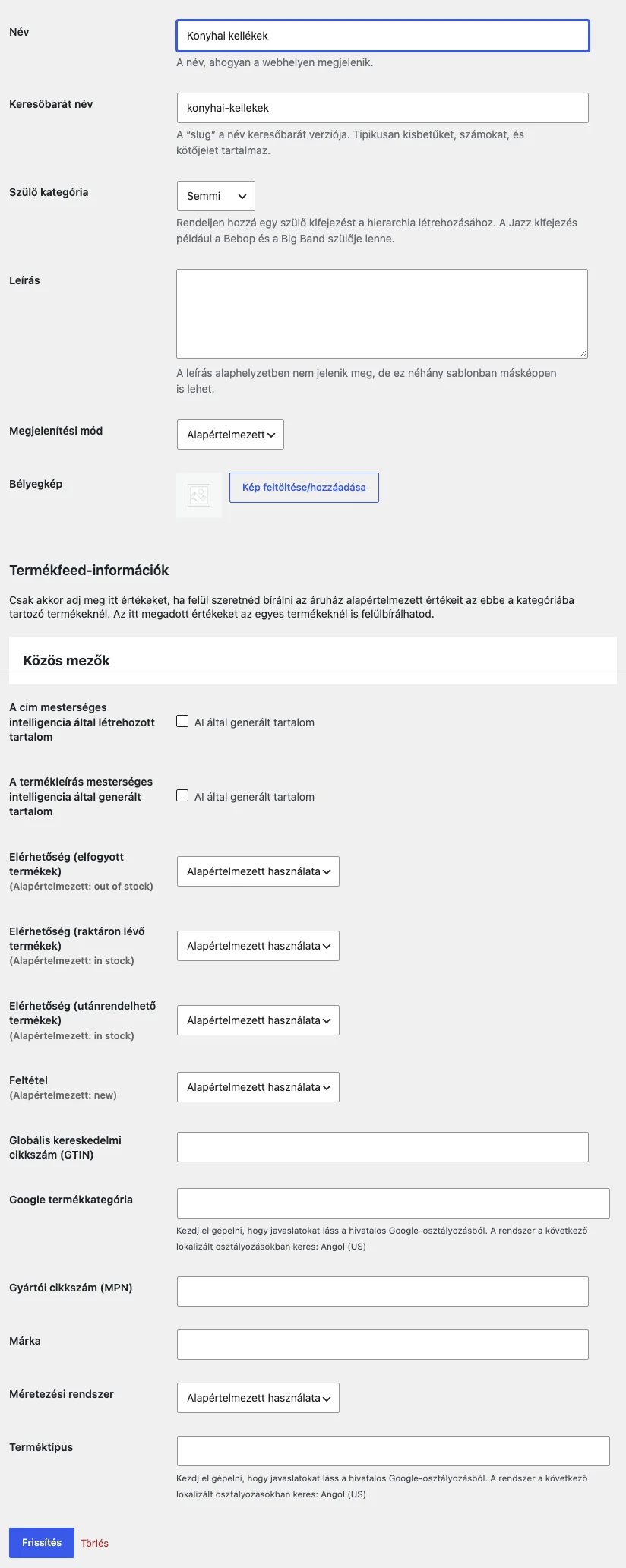
A szakasz leírása szerint csak akkor adj meg itt értéket, ha az áruház alapértelmezését felül szeretnéd bírálni az adott kategória termékeinél. Az itt megadott értékeket egy-egy terméknél is felülírhatod.
Terméki szint
Szekció neve “Terméki szint”A legnagyobb szabadságot az egyedi termékszintű adatok adják. Ez kötelező az olyan termékspecifikus értékeknél, mint az MPN és a GTIN, de egy kategórián belüli kivételek kezelésére is jó. Például ha egy kategória termékeinek márkája egy kivétellel azonos, a márkát beállíthatod a kategórián, a kivételt pedig a saját termékszerkesztőjében.
- Szerkeszd a terméket a Termékek → Minden termék oldalon.
- Keresd meg a Termékfeed-információk dobozt (ha nem látod, a képernyőbeállításoknál kapcsold be).
- Töltsd ki a szükséges mezőket, majd mentsd a terméket.
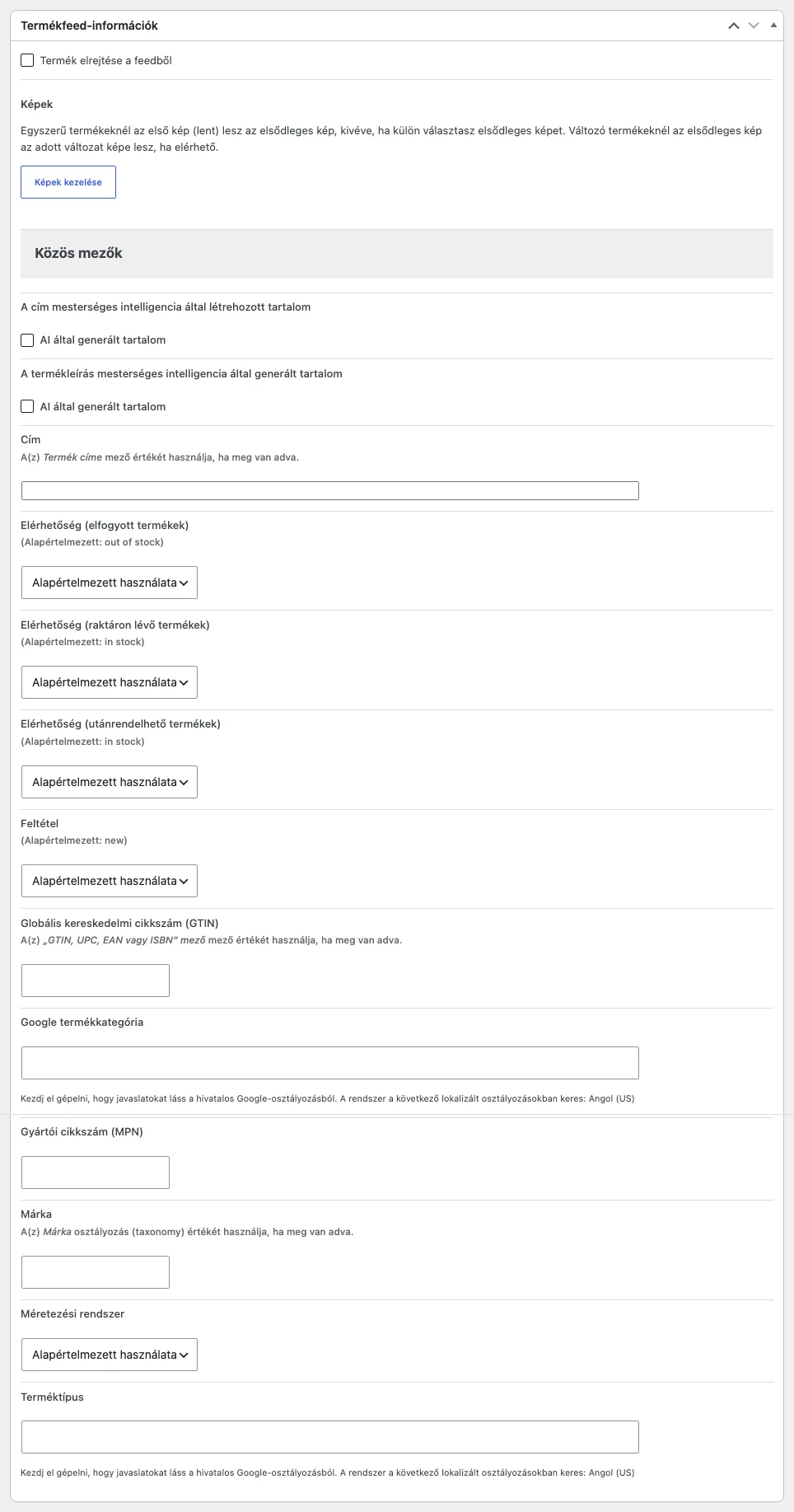
A doboz tetején a Termék elrejtése a feedből jelölőnégyzettel kizárhatod a terméket a feedből. A Képek résznél a Képek kezelése gomb megnyitja a termék képeinek listáját. Itt láthatod, hogy melyik kép szerepel a feedben, melyik van kizárva, és melyik az elsődleges (csillag jelzi). A módosításokat a rendszer magától menti. Az alatta lévő mezők a beállításokban bekapcsolt mezők; a mező alatt kis betűvel látod, hogy honnan tölti elő a bővítmény az értéket, illetve mi az alapértelmezés.
Ha a címet kézzel adod meg a Cím mezőben, az felülírja a beállítások alapján számolt címet.
Variációk
Szekció neve “Variációk”A változó termékek variációinál ugyanezek a mezők megjelennek: nyisd ki a variációt, majd a benne lévő Termékfeed-információk sávot. Az itt megadott érték csak arra a variációra érvényes. Ha a variációk bekapcsolt feedtámogatása mellett a variációnak van értéke egy jellemzőre, a feed azt használja.
Tömeges beállítás CSV-vel
Szekció neve “Tömeges beállítás CSV-vel”A bővítmény támogatja a WooCommerce beépített CSV-importáló és -exportáló eszközét. Ezzel a feedmezők értékeit tömegesen exportálhatod vagy beállíthatod.
Készült: