

 Magyarmagyar
Feedek kezelése és generálás
Új feedek létrehozása, kategóriaszűrés, részleges feedek, pénznemenkénti feedek és a feedelem-gyorsítótár.
A feedek listája
Szekció neve “A feedek listája”A feedek listája a WooCommerce → Termékfeedek menüpont alatt, vagy a beállítóoldalon a Feedek kezelése gombbal érhető el. Az oldalon kezelheted a feedek URL-jét, a létrehozandó feedek típusát és a rájuk vonatkozó korlátozásokat. Hogy az adatok hogyan kerüljenek a feedekbe, azt a bővítmény főbeállításai között szabályozod, lásd a Beállítások fejezetet.
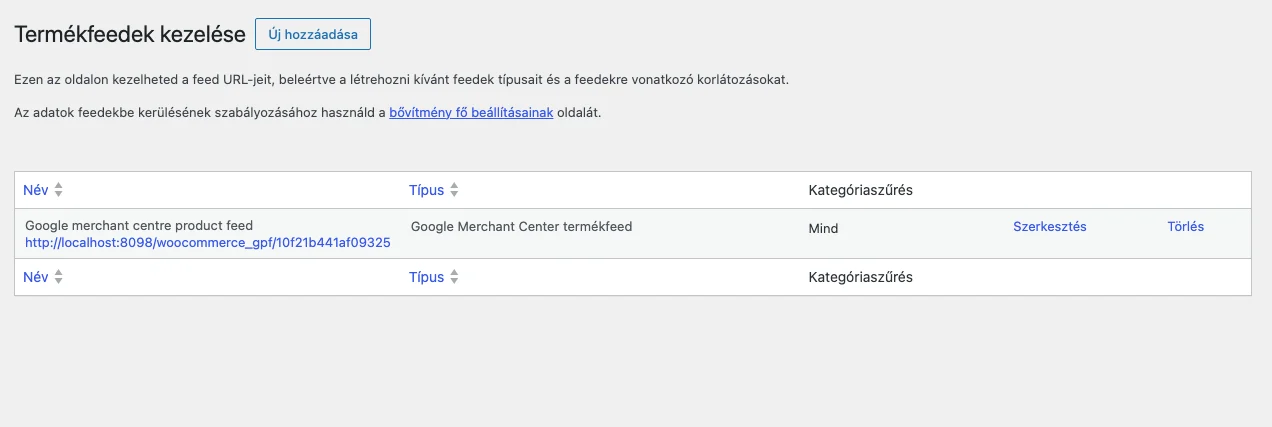
A táblázatban minden feednél látod a nevét, az URL-jét, a típusát és a kategóriaszűrést. A sor végén a Szerkesztés és a Törlés hivatkozás van.
Feed szerkesztése és új feed
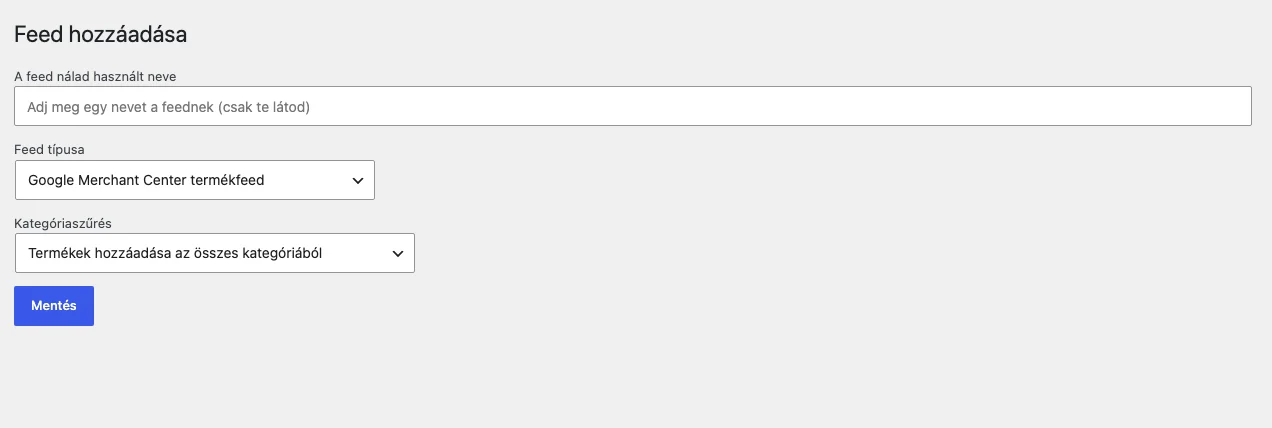
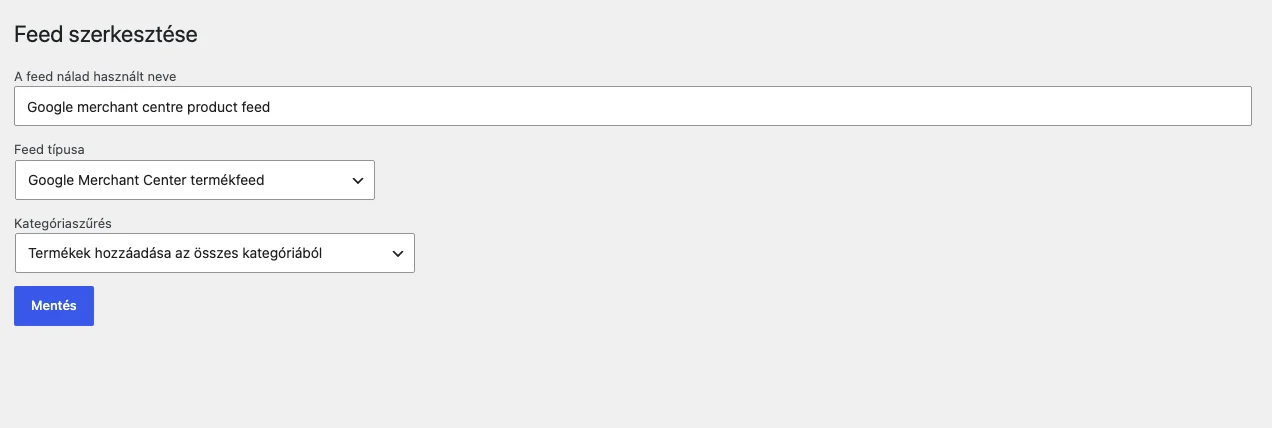
Szekció neve “Feed szerkesztése és új feed”A feed szerkesztésekor és új feed felvételekor (Új hozzáadása) ugyanazokat a mezőket látod:
- A feed nálad használt neve: csak te látod, a megkülönböztetésre szolgál.
- Feed típusa: ezek közül választhatsz:
- Google Merchant Center termékfeed
- Google Merchant Center termékértékelési feed
- Bing Merchant Center-feed
- Google Merchant Center helyi termékkészlet-feed
- Google Merchant Center promóciós feed
- Kategóriaszűrés: a feedbe kerülő termékek köre.
- Kattints a Mentés gombra.
Kategóriaszűrés
Szekció neve “Kategóriaszűrés”A Kategóriaszűrés három lehetőséget kínál:
| Lehetőség | Hatása |
|---|---|
| Termékek hozzáadása az összes kategóriából | A feed a teljes bolt termékeit tartalmazza (alapérték). |
| Termékek hozzáadása csak innen… | Csak a kiválasztott kategóriák termékei kerülnek be. |
| Összes termék hozzáadása, kivéve az innen származókat… | A kiválasztott kategóriák termékei kimaradnak. |
Így kategóriánként külön feedet is készíthetsz, ez a feed szétosztásának egyik módja nagy boltoknál.
Mi kerül a feedbe alapból?
Szekció neve “Mi kerül a feedbe alapból?”Alapértelmezés szerint a feed az összes jogosult, támogatott terméket és variációt tartalmazza. Változó termékeknél minden variáció külön tételként jelenik meg. Ezt a viselkedést érdemes megtartani, mert a legtöbb boltnál ez kell ahhoz, hogy a Google átvegye és érvényesítse az adatokat. A beállítást a Variációk hozzáadása a feedhez jelölőnégyzet szabályozza, kikapcsolás előtt egyeztess a bővítmény támogatásával.
Részleges feedek
Szekció neve “Részleges feedek”A feed generálásakor a WordPressnek egyetlen kérésben kell betöltenie az összes termékadatot, ami több erőforrást igényel, mint egy átlagos oldalbetöltés. Ha a tárhelyed ezt nem bírja, részleges feedeket is generálhatsz: a feed URL-jéhez add hozzá a gpf_start és a gpf_limit paramétert.
Ha a teljes feed URL-je http://www.pelda.hu/?woocommerce_gpf=google, akkor az első 100 tételt így kéred:
http://www.pelda.hu/?woocommerce_gpf=google&gpf_start=0&gpf_limit=100Több feed beküldéséhez a gpf_start értékét told el a gpf_limit többszöröseivel:
http://www.pelda.hu/?woocommerce_gpf=google&gpf_start=0&gpf_limit=100http://www.pelda.hu/?woocommerce_gpf=google&gpf_start=100&gpf_limit=100http://www.pelda.hu/?woocommerce_gpf=google&gpf_start=200&gpf_limit=100A gpf_limit értékét olyanra állítsd, amelyet a tárhelyed megbízhatóan kezel. Alternatívaként kategóriánként is szétoszthatod a feedet a fent leírt kategóriaszűréssel.
Feedek más pénznemben
Szekció neve “Feedek más pénznemben”Ha a WooCommerce Multi-Currency vagy a Currency Switcher for WooCommerce bővítményt használod, a feedet bármelyik bekapcsolt pénznemben elkérheted, ha az URL végére odateszed a currency paramétert:
http://www.pelda.hu/?woocommerce_gpf=google¤cy=EURFeedelem-gyorsítótár
Szekció neve “Feedelem-gyorsítótár”A bővítmény alapból igény szerint, a lekéréskor állítja elő a feedet, így sosem kerül ki elavult adat, és a többi bővítmény módosításai is megjelennek. Hátránya, hogy a szervernek minden terméket egyenként be kell töltenie. Gyengébb tárhelyen vagy nagy termékkészletnél ez nem mindig fér bele egy lekérésbe.
A gyorsítótár (feed item caching) azt oldja meg, hogy minden termék elkészült feedtartalmát eltárolja, és a következő lekérésnél ezt használja. Háttérfeladatok is feltöltik a gyorsítótárat az összes termékre. Amint valami megváltozik (termék, kategória vagy a bővítmény beállításai), az érintett termékek tárolt tartalma törlődik, és a háttérfeladat újraépíti. Bekapcsolás után, vagy ha a fő beállításokat módosítod, az összes termék újraépítése elindul, kisebb részletekben, hogy ne terhelje a tárhelyet; ez alatt a terhelés átmenetileg nőhet.
A háttérfeladatokhoz futnia kell a WordPress cron-jának. Ha az oldal IP-korlátozás vagy karbantartási mód mögött van, a háttérfeladatok nem futnak, de a gyorsítótár ilyenkor is használatba kerül, és a feed lekérésekor töltődik.
A gyorsítótár bekapcsolásához hozz létre egy enable-gpf-render-cache.php nevű fájlt a WordPress bővítménymappájában az alábbi tartalommal, majd kapcsold be a Bővítmények oldalon:
<?php/*Plugin Name: Enable WooCommerce GPF feed item cache.Description: Enables feed item caching in the Google Product Feed extension.Version: 1.0*/
add_filter( 'woocommerce_gpf_render_cache_enabled', '__return_true' );
A kódot bővítményként kell telepíteni, a sablon functions.php fájljába nem működik. A funkcióhoz legalább WordPress 4.5.0, WooCommerce 3.0.0 és a bővítmény 7.1.0-s verziója szükséges.
Ha a gyorsítótár be van kapcsolva, a beállítóoldalon megjelenik az állapota: hány termék tartalma van eltárolva, és összesen hány termék jogosult a feedbe kerülésre. Itt frissítheted az adatokat, és az összes termékre újraépítheted a gyorsítótárat, ez azonban általában nem szükséges.
Készült: