

 Magyarmagyar
Használati esetek
Lépésről lépésre példák: termékkészlet, válogatható csomag, tömeges értékesítés, letölthető csomag, összeszerelt termék és upsell.
A példák mind a Termékek → Új termék hozzáadása oldalon indulnak: add meg a nevet, a leírást és a rövid leírást, a Termékadatok panelen válaszd a Termékcsomag típust, és a Csomagolt termékek fülön add hozzá a termékeket. A példák feltételezik, hogy a csomagolt termékek már léteznek a katalógusban.
A leírások részletes magyarázata a Beállítások fejezetben van.
Befejező lépések minden csomagnál
Szekció neve “Befejező lépések minden csomagnál”Minden példa végén ugyanazt kell elvégezned:
- Válassz Terméképet, és tölts fel néhány Termékgaléria képet.
- Ellenőrizd az oldal elrendezését. A legtöbb téma kétoszlopos termékoldalt használ: az elsőben a kép és a galéria, a másodikban a termék adatai és beállításai áll. Ez az egyszerű és a változatos termékeknél jó, de a csomag űrlapja hosszabb, és szűknek tűnhet. Ha a témád engedi, állítsd be a termékoldal elrendezését egyoszloposra. Ha nem, a Termékadatok → Csomagolt termékek fülön az Űrlap helye beállítást állítsd Fülek előtt értékre, így az űrlap a kép és az összefoglaló alá kerül, és a teljes oldalszélességet kapja. Ez nem működik minden témán megbízhatóan.
- Közzététel vagy Frissítés.
Egyszerű termékkészlet
Szekció neve “Egyszerű termékkészlet”Előre beállított, fix tartalmú és fix áras csomag, például egy póló és egy pulóver együtt.
- Hozd létre a csomagot, és add hozzá a két terméket.
- Az Általános fülön add meg a Normál ár és az Akciós ár értékét. Ha az egyes termékek ára együtt 53 000 Ft, a csomag normál ára lehet 53 000 Ft, az akciós ára 45 000 Ft.
- A Szállítás fülön válaszd az összeszerelt típust (a termékeket együtt csomagolják és küldik), add meg a teljes csomag Tömeg és Méretek értékét, és állítsd az Összeszerelt súly értékét Mellőzés-re, mert a súly előre ismert.
- Ha a két termék neve azonos a katalógusban, a Csomagolt termékek fülön nyisd ki őket, és a Speciális beállítások között a Cím felülírása jelölőnégyzettel adj nekik megkülönböztető nevet.
- Ha nem akarod, hogy a csomag oldalán az elemek részletei megjelenjenek, a Láthatóság alatt vedd ki a Termék részletei jelölést, és írd be a lényeget a csomag rövid leírásába.
- Közzététel.
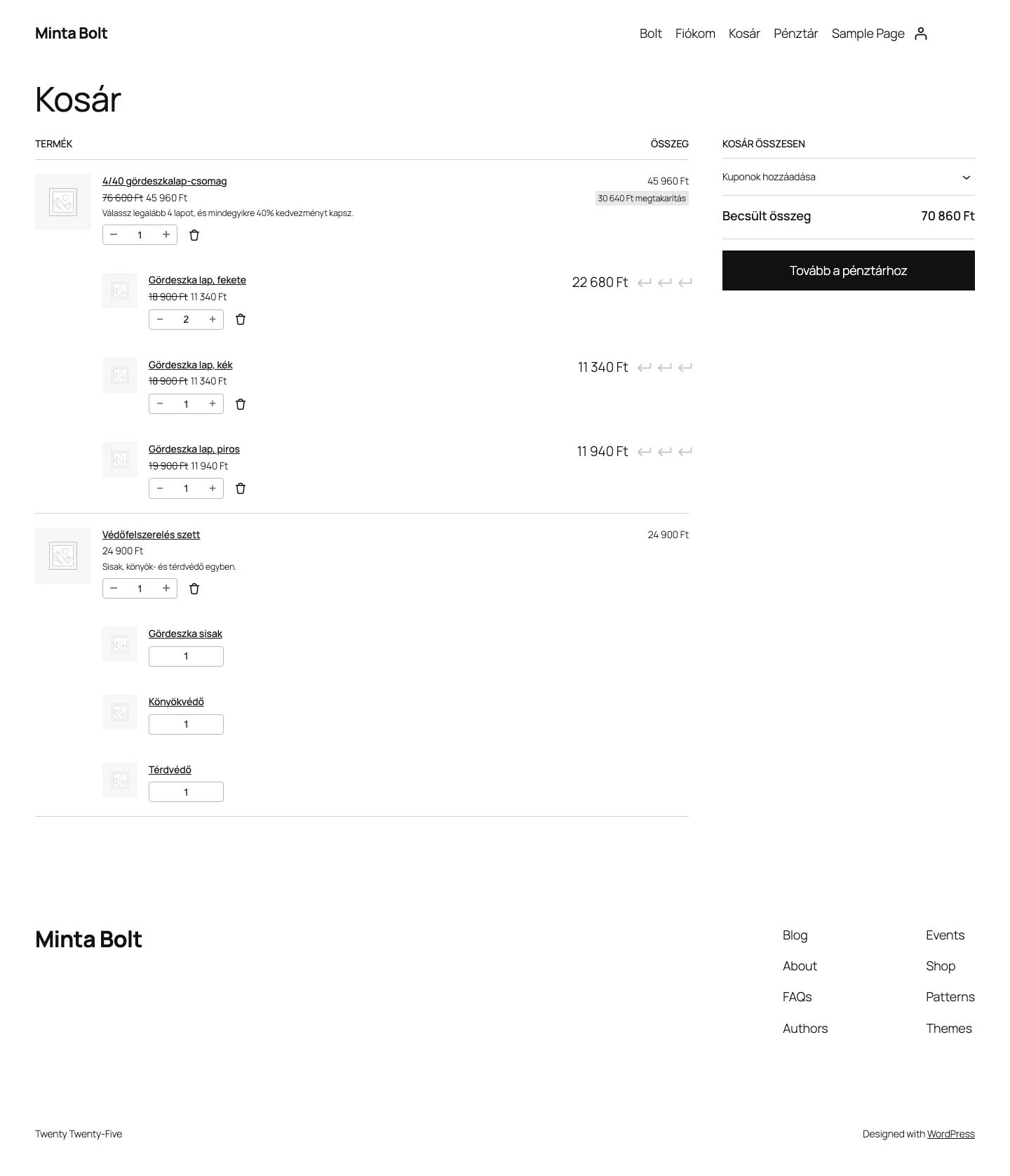
A kosárban a csomag szülő sorként jelenik meg (a csomag nevével), alatta az egyes termékek gyermeksorként. A csomagolt termékek darabszáma mindig együtt változik a szülő darabszámával, és ez a rendelési sablonokban is így látszik. Ha ez nem kívánatos, az Elemek csoportosítása értékét állítsd Nincs-re (feltételeit lásd a Beállítások fejezetben).
Fix csomagár esetén a csomagolt termékek rendelési tételeinek részösszege nulla, ezért a bevételi riportok pontossága fokozatosan romlik. Ha a riportok pontossága fontos, ne használj fix árat, hanem hagyd üresen a Normál ár és az Akciós ár mezőt, kapcsold be az Egyenként árazva jelölőnégyzetet minden elemnél, adj meg Kedvezmény % értéket, és szükség esetén az Ár láthatósága résszel rejtsd el az elemek árát. A fix csomagár egyetlen adókulcsot enged, ezért akkor használd, ha a csomagnak saját értéke van, például szolgáltatás vagy olyan fizikai tétel, amelynek önálló alapértéke van.
Válogatható csomag
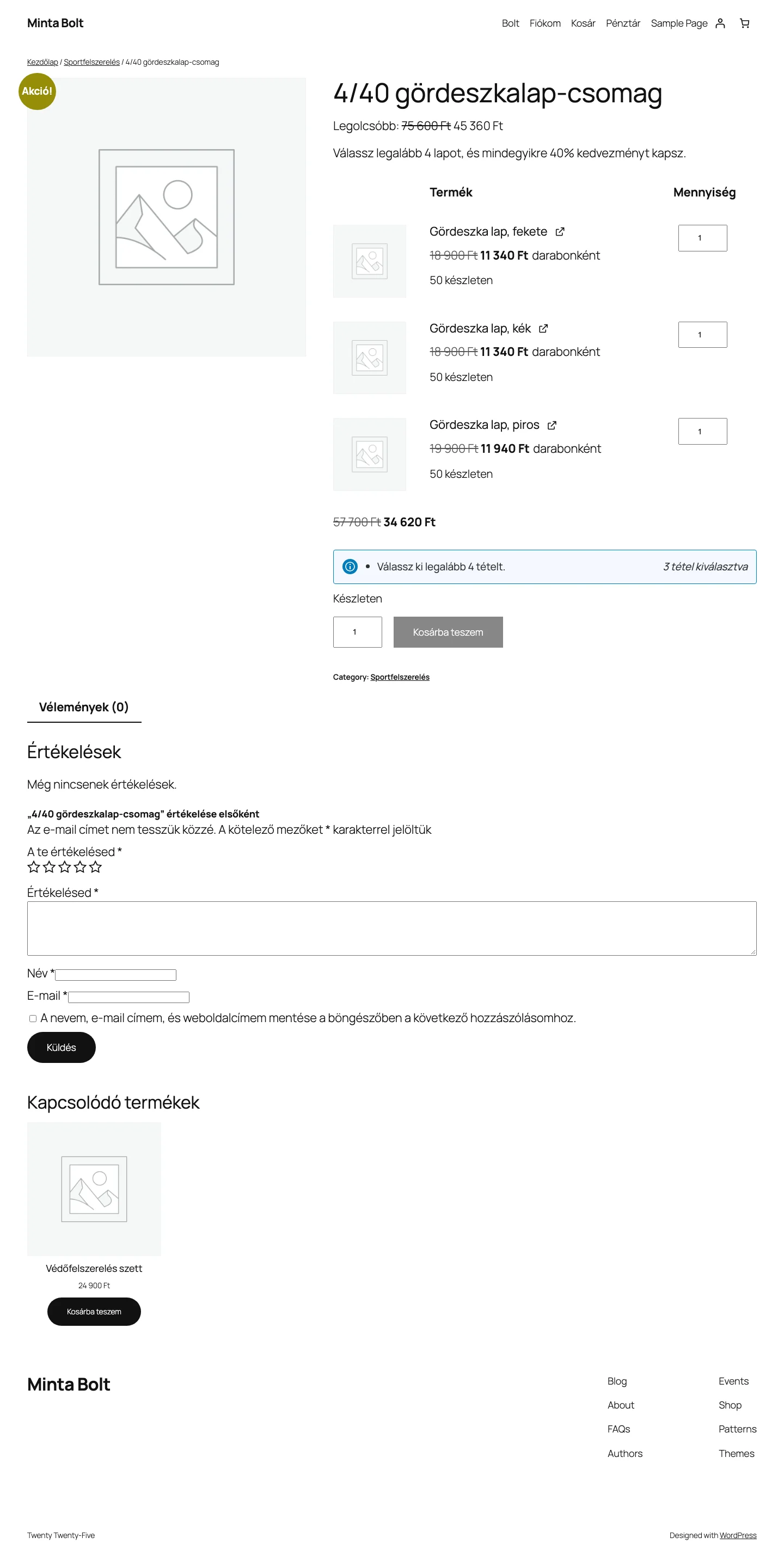
Szekció neve “Válogatható csomag”A vásárló választja ki, mely termékekből és hány darabot vesz. Példa: a „4/40 gördeszkalap-csomag”, ahol legalább 4 lap választása esetén minden lapra 40% kedvezmény jár.
- Hozd létre a csomagot, és add hozzá a gördeszkalapokat.
- Az Általános fülön hagyd üresen a Normál ár és az Akciós ár mezőt.
- A Csomagolt termékek fülön minden elemnél kapcsold be az Egyenként árazva jelölőnégyzetet, és írj 40-et a Kedvezmény % mezőbe.
- A Szállítás fülön válaszd a nem összeszerelt csomagtípust, mert a lapok külön-külön mennek.
- A Csomagolt termékek fül tetején írj 4-et a Minimális csomagméret mezőbe, a Maximális csomagméret mezőt hagyd üresen.
- Az Elemek csoportosítása értéke legyen Nincs, így a kosárban nem jelenik meg a szülő sor.
- Az Elrendezés értéke legyen Táblázatos, így könnyebb összehasonlítani az elemeket és kiválasztani a mennyiséget.
- Közzététel.
Ha az Elemek csoportosítása értéke Nincs, a csomag a kosár-, rendelés- és e-mail-sablonokban a csoportosított termékhez hasonlóan viselkedik: a tároló sor nem látszik, csak a kiválasztott termékek. Ezt összeszerelés nélküli csomagnál érdemes használni, mert minden lap külön megy.
A WooCommerce csoportosított termékéhez képest a csomag rugalmasabb: itt minden elemhez külön mennyiségi tartományt adhatsz, változatos termékeket is betehetsz (a változatokat szűrve), ugyanazt a terméket többször is bevonhatod, és mennyiségi kedvezményt is adhatsz.
Tömeges értékesítés, sávos kedvezménnyel
Szekció neve “Tömeges értékesítés, sávos kedvezménnyel”Ha minél többet vásárol a vásárló, annál nagyobb a kedvezmény, például 4 darabtól 40%, 7 darabtól 50%, 10 darabtól 60%. A sávos kedvezményhez az ingyenes „Product Bundles Bulk Discounts” kiegészítő mini-bővítmény kell (lásd a Kompatibilitás és bővítések fejezetet).
-
Építsd fel a csomagot a válogatható csomag szerint: üres csomagár, Egyenként árazva minden elemnél.
-
A Csomagolt termékek fülön keresd meg a kiegészítő által hozzáadott Bulk discounts mezőt, és add meg a sávokat soronként:
4 - 6 | 407 - 9 | 5010 + | 60 -
Minden szabály egy sor, és két részből áll, függőleges vonallal (
|) elválasztva: a mennyiség vagy mennyiségtartomány, és a kedvezmény százalékban. A mennyiség lehet tartomány (1 - 5), egyetlen szám (6) vagy „ennyi vagy több” (7 +). -
Nyisd ki az elemeket, és a Minimum mennyiség értéke legyen 0, a Maximális mennyiség maradjon üres.
-
A Szállítás fülön válaszd a nem összeszerelt típust.
-
Az Elemek csoportosítása lehet Nincs. Ilyenkor legalább egy elemet ki kell választani, és a csomag a sablonokban a csoportosított termékre hasonlít.
-
A Termékadatok → Csomagolt termékek fülön állítsd az Elrendezés értékét Táblázatos-ra, és ha kell, az Űrlap helye értékét Fülek előtt-re.
-
Közzététel.
Ezzel a beállítással a vásárló bármilyen darabszámot választhat, és az egész rendelés mennyiségétől függ a kedvezmény: 4-6 darabnál 40%, 7-9 darabnál 50%, 10 vagy több darabnál 60%.
Az egyszerű válogatható csomaghoz képest (ahol legalább 4 darab kell) a sávos kedvezménnyel lehet 4-nél kevesebb darabot is venni kedvezmény nélkül, és magasabb kedvezménysávot is lehet adni a nagyobb mennyiségekre.
Letölthető csomag
Szekció neve “Letölthető csomag”Egy közös letöltés az egész csomaghoz, az egyes termékek saját letöltése mellett. Példa: egy zenei csomag két albummal és két ingyenesen hozzáadott kislemezzel.
- Hozd létre a csomagot, pipáld be a Virtuális jelölőnégyzetet, és add hozzá a termékeket.
- Az Általános fülön hagyd üresen az árakat. Minden elemnél kapcsold be az Egyenként árazva jelölőnégyzetet.
- Az ingyen járó kislemezeknél a Kedvezmény % mezőbe 100-at írj.
- Az ingyenes elemeknél a Speciális beállítások → Ár láthatósága résznél a Termék részletei jelölés maradjon be, hogy a vásárló lássa az ajándékot. Az albumoknál vedd ki ezt a jelölést.
- A közös letöltéshez pipáld be a Digitális (letölthető) jelölőnégyzetet, és az Általános fülön add meg a letölthető fájlt. Ez ugyanúgy megy, mint az egyszerű letölthető terméknél, csak a fájlnak az összes csomagolt elem tartalmát tartalmaznia kell. A bővítmény ezt a fájlt nem állítja elő magától, kézzel kell elkészítened.
- Fontos, hogy az ingyen járó kislemezek értéke is látsszon a vásárlónak: ez a csomag vonzerejének része, ezért jelezd egyértelműen.
Összeszerelt termék
Szekció neve “Összeszerelt termék”Több alkatrészből, megrendelésre összeállított termék, amelynek részeit külön készleten tartod. Példa: egy komplett gördeszka (lap, tengelyek, kerekek, csapágyak, csavarkészlet). Ha egy alkatrész elfogy, a termék nem vásárolható.
- Hozd létre a csomagot, és add hozzá az alkatrészeket.
- Az Általános fülön adj meg fix árat. Minden elemnél kapcsold ki az Egyenként árazva jelölést.
- A Szállítás fülön válaszd az összeszerelt típust, add meg a Tömeg és Méretek értékét, és állítsd az Összeszerelt súly értékét Mellőzés-re. Minden elemnél kapcsold ki a Külön szállítva jelölést.
- Az egyszerűbb megjelenéshez a Speciális beállítások között minden elemnél vedd ki az összes Láthatóság jelölést. Ez csak az ügyfélnek szóló kosár-, rendelés- és e-mail-sablonokból rejti el az alkatrészeket, egyes fizetési szolgáltatók értesítőiben a tételek látszhatnak.
- Közzététel.
Mivel minden alkatrész külön készlettel rendelkezik, a csomag csak akkor vásárolható, ha mindegyik raktáron van. Az Általános fülön megadott fix ár a teljes termékre vonatkozik.
Upsell: csomag mint jobb ajánlat
Szekció neve “Upsell: csomag mint jobb ajánlat”A WooCommerce Upsell funkciójával olyan kiegészítős változatot ajánlhatsz, amely a nézett termékből és néhány olcsó, hasznos extrából áll. Példa: a gördeszkalap mellé a tapadószalag.
- Hozd létre a csomagot a lapból és a kiegészítőből, és a kiegészítőre adj kedvezményt, hogy az ajánlat vonzóbb legyen.
- Nyisd meg a gördeszkalapot szerkesztésre.
- A Termékadatok → Kapcsolódó termékek fülön az Upsell mezőben keresd meg a csomagot, és add hozzá.
- Frissítés.
Ez akkor működik jól, ha a döntés a csomag mellett könnyű: a párosítás legyen hasznos, a hozzáadott extrák pedig viszonylag olcsók, és minél több vásárlónak lehessenek vonzók. Az upsell lényege, hogy a vásárlót a nézett termék jobb változata felé vezeted, itt nem egy másik, jobb adatokkal és magasabb árral rendelkező termék, hanem ugyanannak a terméknek egy hasznos extrákkal kiegészített változata.
Együtt ajánlott termékek
Szekció neve “Együtt ajánlott termékek”Az „együtt ajánlott” kiegészítőt bármelyik termék mellett felkínálhatod az Együtt ajánlott termékek mezőből (Kapcsolódó termékek fül). Az ajánlat a Kosárba teszem gomb fölött jelenik meg. Ez a kisebb és közepes boltokban általában jobban vált, mint egy külön szakasz, mert szorosabban kapcsolódik a termékhez. Használd takarékosan: legyen releváns, hasznos és olcsóbb a nézett terméknél. A beállítás lépései a Beállítások fejezetben vannak. Csak egyszerű termék és egyszerű előfizetés ajánlható így. Egy termékhez több ajánlat is hozzáadható, és az Együtt ajánlott termékek címe mezőben megadhatod a szakasz címét, például „Gyakran vásárolják együtt”. Más ajánlástípusokhoz képest hajlamosabb rontani az átváltást, ezért csak megfontoltan használd, és ha bizonytalan vagy, támaszd alá adatokkal.
Előfizetéses doboz
Szekció neve “Előfizetéses doboz”Előfizetéses dobozhoz a WooCommerce Subscriptions és az All Products for WooCommerce Subscriptions bővítmény kell a Product Bundlesszal együtt. A részleteket a Kompatibilitás és bővítések fejezet adja.
Készült: