

 Magyarmagyar
Beállítások
A termékcsomag árazása, szállítása, a csomagolt termékek beállításai, az elrendezés, a csomagméret, a készletkezelés és az elemzések.
A csomag beállításait a termék szerkesztőoldalán, a Termékadatok panelen találod. A típusválasztóban a Termékcsomag típust kell kiválasztani, ekkor jelenik meg a Csomagolt termékek fül.
Csomag létrehozása
Szekció neve “Csomag létrehozása”- Termékek → Új termék hozzáadása.
- A Termékadatok panelen válaszd a Termékcsomag típust.
- Nyisd meg a Csomagolt termékek fület.
- Kattints a Termék hozzáadása gombra, a keresőmezővel keress rá a termékre, és kattints a találatra. Ismételd, ahányszor szükséges.
- Közzététel.
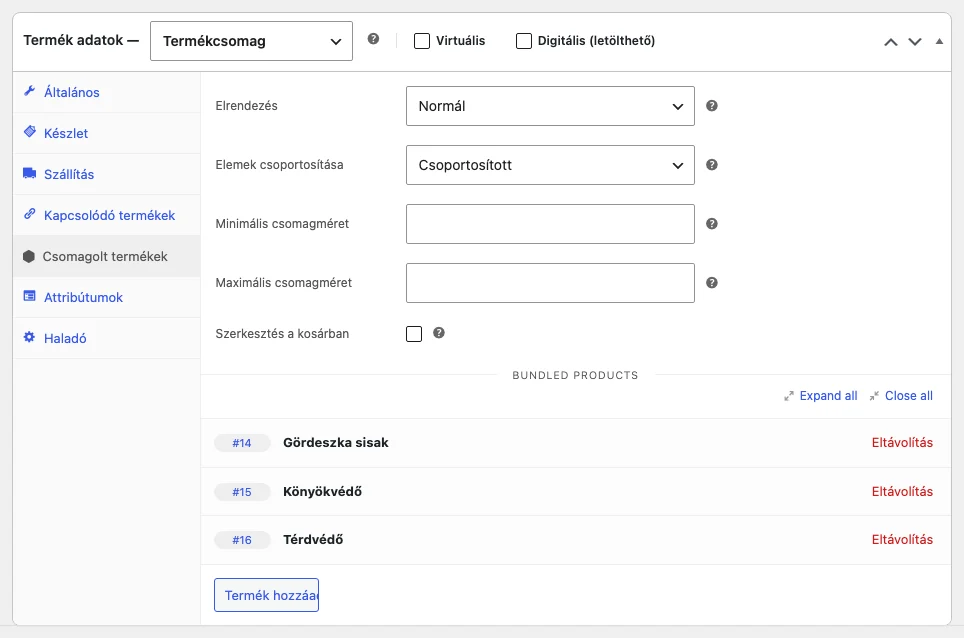
A fül tetején a csomag egészére vonatkozó beállítások állnak, alatta a csomagolt termékek listája. Minden termékhez saját beállítások tartoznak, ezeket lent írjuk le.
Ugyanabból az egyszerű vagy változatos termékből többször is betehetsz a csomagba. Például egy változatos termék több változatát is beteheted külön elemként.
Támogatott termékek: egyszerű termékek, változatos termékek és az egyszerű, illetve változatos előfizetések. Csoportosított és külső termék nem tehető a csomagba. Termékcsomagot csomagba tenni sem lehet, és a csomag csoportosított termék tagjaként sem működik helyesen.
Kétféle csomagot készíthetsz:
- statikus csomag: előre beállított tartalmú, a vásárló nem módosítja;
- beállítható csomag: opcionális és változatos termékeket, vagy módosítható mennyiségeket tartalmaz.
Amikor a vásárló kosárba teszi a csomagot, két szinten jön létre a tartalom: egy szülő sor a csomagnak, és alatta egy gyermek sor minden csomagolt elemnek. Így lehet a teljes csomagnak alapára, miközben az egyes elemek ára és adókulcsa megmarad.
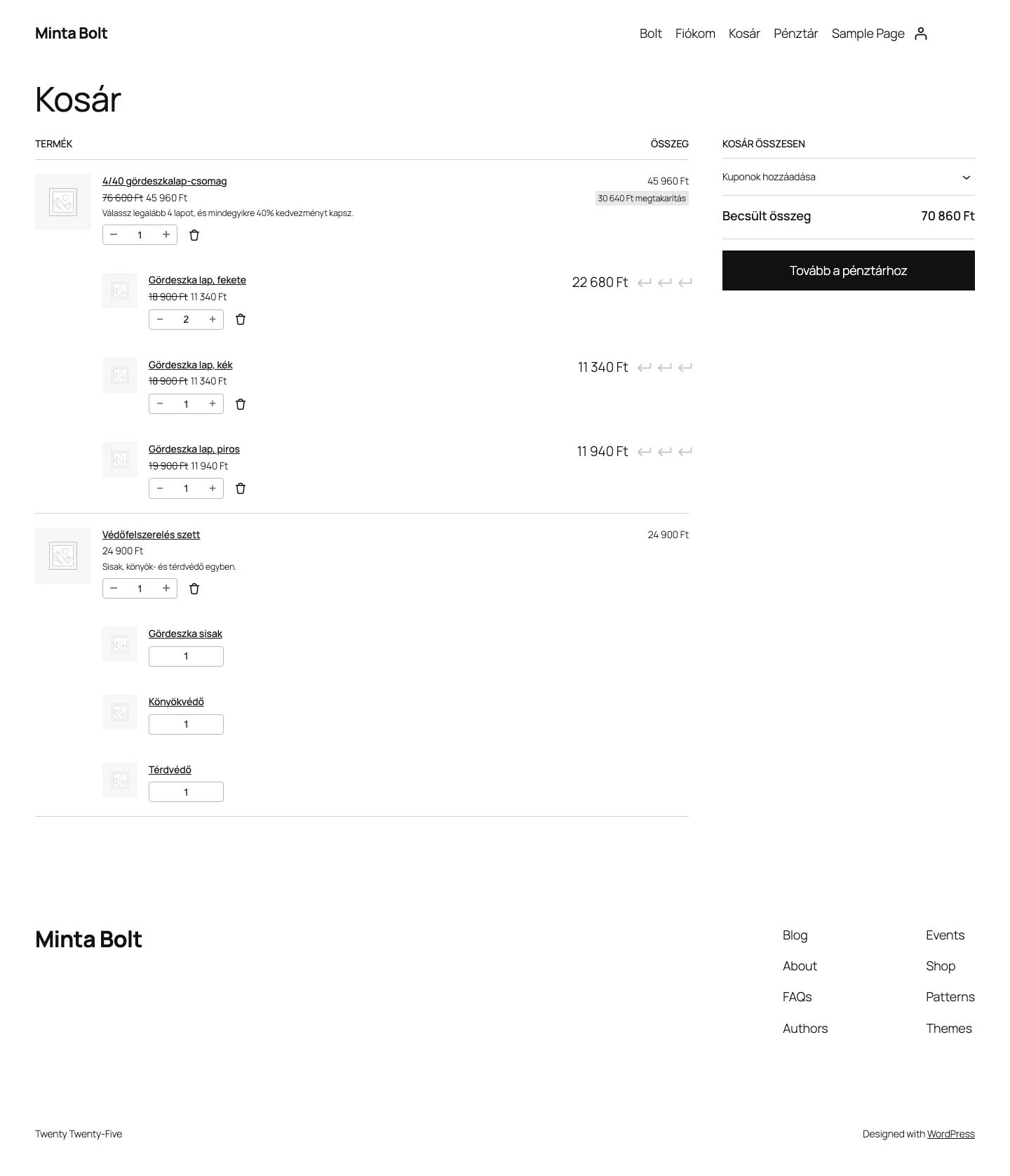
A képen az első csomag egyenként árazott elemekből áll, a második fix áras, a szülő sor alatt az elemek mennyiségével.
Árazás
Szekció neve “Árazás”A csomag árazhatod két módon, és kombinálhatod is őket:
- a teljes csomagnak alapárat adsz, és/vagy
- megőrzöd az egyes csomagolt termékek árát.
Alapár a csomagnak
Szekció neve “Alapár a csomagnak”- Termékek → Összes termék, nyisd meg a csomagot.
- Az Általános fülön add meg a Normál ár értéket, és ha kell, az Akciós ár értéket.
- Frissítés.
Ha csak alapárat adsz meg, a csomagolt termékek beállításai az árat nem befolyásolják.
Egyenkénti árazás
Szekció neve “Egyenkénti árazás”Ha a csomagolt termék árát és adókulcsát meg akarod őrizni:
- A Csomagolt termékek fülön keresd meg az elemet, és nyisd ki.
- Az Alapbeállítások között pipáld be az Egyenként árazva jelölőnégyzetet.
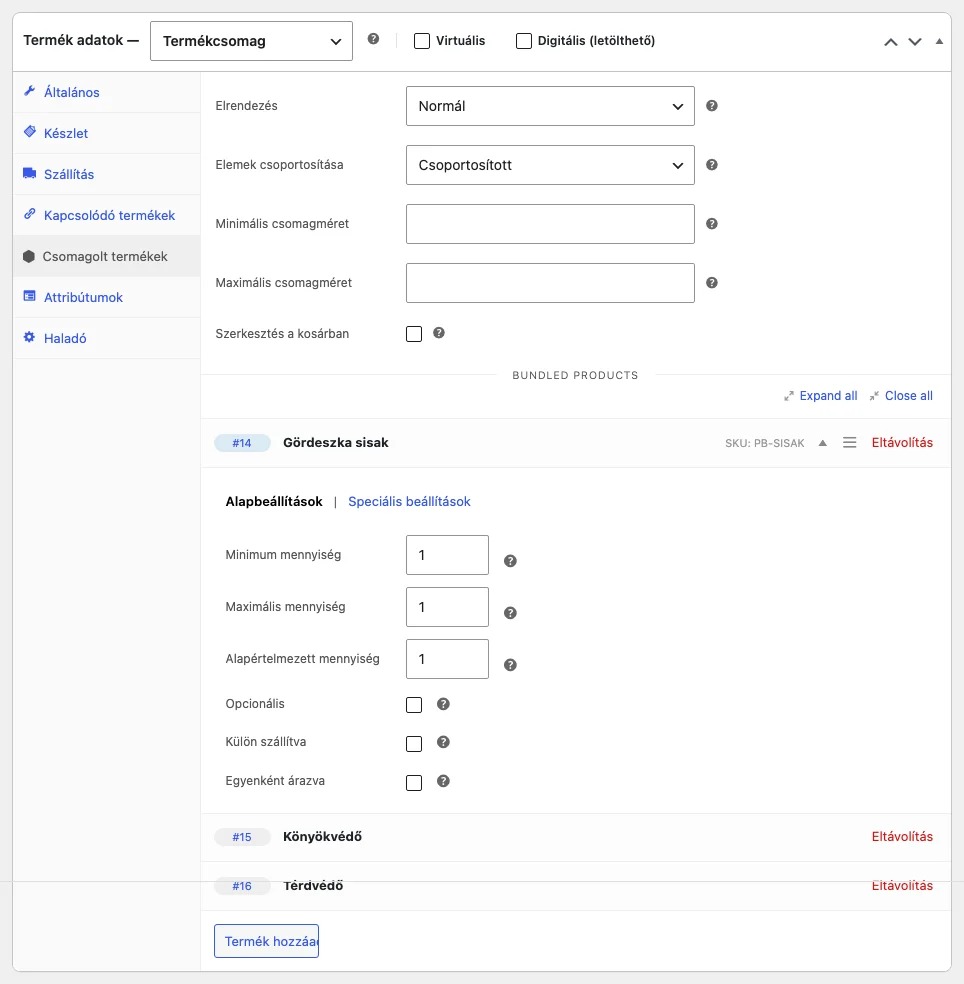
Ha az Egyenként árazva be van kapcsolva, megjelenik a Kedvezmény % mező. A kedvezmény ösztönzi a nagyobb mennyiség vásárlását vagy a kiegészítők megvételét.
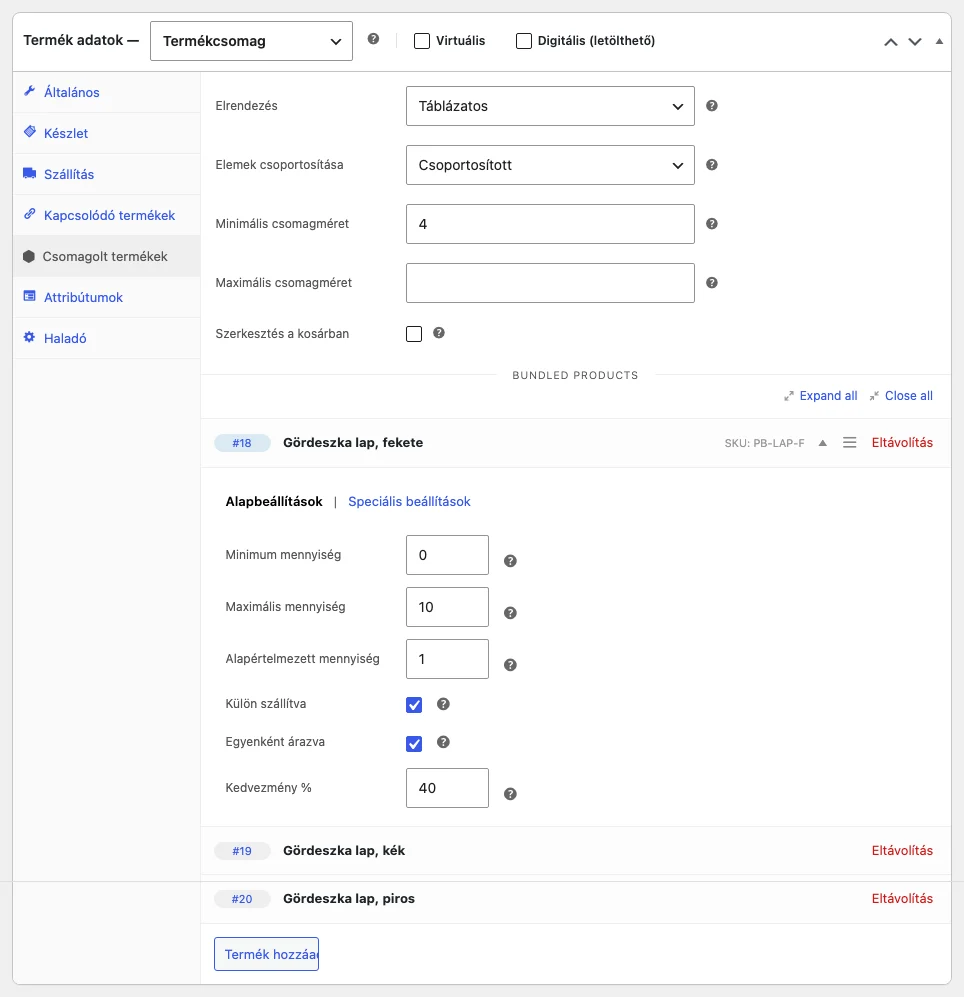
Az Egyenként árazva opciót általában be kell kapcsolni, ha a csomagolt elem mennyisége állítható, például tömeges értékesítésnél.
Fontos tudnivalók:
- Üres árú termékek. A csomagba tett minden terméknek kell, hogy legyen ára, akkor is, ha az Egyenként árazva ki van kapcsolva. A WooCommerce nem engedi megvenni az üres árú terméket.
- Az árak láthatósága. Egyenkénti árazásnál a csomagolt termék ára alapból látszik a csomag oldalán, a kosárban és a rendelés részleteiben. Ezt a Speciális beállítások között az Ár láthatósága résszel állíthatod.
- Részösszegek. Ha az Elemek csoportosítása értéke Csoportosított, a szülő sor mellett az egyenként árazott gyermekelemek részösszegével növelt összeg látszik a kosárban és a rendelésben.
- Előfizetések. Ha előfizetéses terméket teszel a csomagba, azt egyenként árazottnak kell megjelölni, hogy előfizetés jöjjön létre. Különben egyszeri vásárlásként kezeli a rendszer.
- Akciós csomag. A csomag akciósnak számít, ha az összes csomagolt elem egyenként árazott és kedvezményes. Ekkor megjelenik az akciós termékeknél, a blokkokban és a shortcode-okban is. Ha akár egy elem nem egyenként árazott, vagy nincs rajta kedvezmény, a csomag az elemek beállítása alapján nem akciós.
Szállítás
Szekció neve “Szállítás”A csomag lehet fizikai vagy virtuális, mint a többi termék.
- Fizikai: szállítani vagy átvenni kell.
- Virtuális: nem igényel szállítást. Ha a virtuális csomagban fizikai termék van, azt a vásárláskor virtuálisként kezeli a rendszer.
A fizikai csomagok szállítás szempontjából lehetnek összeszereltek vagy nem összeszereltek:
- Az összeszerelt csomag elemeit közös tárolóban fizikailag összeszerelik. Például egy számítógép, amit alkatrészekből szerelsz össze, és egy dobozban küldesz el a kézikönyvekkel.
- A nem összeszerelt csomag elemeit nem kell összeszerelni, a súlyuk és méretük megmarad.
- A részben összeszerelt csomagnak közös fizikai tárolója van, egyes elemeket belerakod, másokat az eredeti dobozukban szállítasz.
Beállítás:
- Döntsd el, hogy összeszerelt, nem összeszerelt vagy részben összeszerelt csomagot készítesz.
- Nyisd meg a Szállítás fület, és válaszd ki a Csomag típusa értékét. A két ikon közül az egyik az összeszerelt, a másik a nem összeszerelt csomagot jelöli (az ikonok súgószövege megmondja). Részben összeszerelt csomagnál az összeszerelt típust válaszd.
- Összeszerelt csomagnál állítsd be a közös tároló Tömeg (font), Méretek (hüvelyk) és Szállítási osztály értékét.
- Az Összeszerelt súly mezőben a Mellőzés állandó súlyt jelent: a megadott tömeg a teljes csomag súlya. A Megőrzés esetén a megadott Tömeg a tároló súlya, a csomag súlya pedig a tároló és az összeszerelt elemek súlyának összege.
- Részben összeszerelt csomagnál a Csomagolt termékek fülön kapcsold be a Külön szállítva jelölőnégyzetet minden olyan elemnél, amit nem kell összeszerelni.
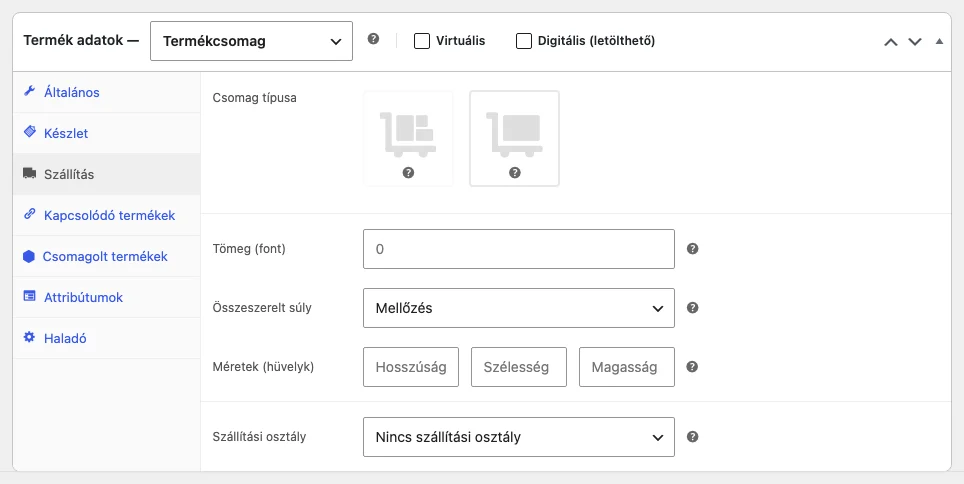
A Külön szállítva nem azt jelenti, hogy az elem külön szállítmányban megy. Egy számítógép szállítható úgy, hogy a monitor a saját dobozában, ugyanabban a szállítmányban érkezik. Ilyenkor a monitor Külön szállítva lesz.
Külső teljesítési és készletkezelő szolgáltatások
Szekció neve “Külső teljesítési és készletkezelő szolgáltatások”A csomag szállítási beállításai lehetővé teszik, hogy a szállítási módok pontosan számoljanak. A kosárban az összeszerelt csomagot a WooCommerce egyetlen fizikai tételnek látja, összesített értékkel és súllyal. A rendelési adatoknál ez a rugalmasság nem marad meg: ha külső teljesítési, szállítási vagy készletkezelő szolgáltatás olvassa a rendeléseket, az összeszerelt csomag nem biztos, hogy egyetlen tételként érkezik meg. A fejlesztők számára a bővítmény API-t ad a csomag fizikai ábrázolásának módosítására és dinamikus csomag-cikkszámok előállítására.
A csomagolt termékek beállításai
Szekció neve “A csomagolt termékek beállításai”Minden elemhez két fül tartozik: Alapbeállítások és Speciális beállítások.
Alapbeállítások
Szekció neve “Alapbeállítások”| Beállítás | Mit csinál |
|---|---|
| Minimum mennyiség, Maximális mennyiség | Az engedélyezett mennyiségtartomány. A vásárló ezen belül bármit választhat. Üres maximum esetén nincs felső határ. |
| Alapértelmezett mennyiség | A mező kezdőértéke. |
| Opcionális | A vásárló eldöntheti, hogy beteszi-e az elemet. A jelölőnégyzet rejtett, ha a minimum mennyiség 0, mert a 0 minimumú elem automatikusan opcionális. |
| Változatok szűrése | Csak változatos terméknél: megadhatod, mely változatok vásárolhatók. |
| Alapértelmezett kiválasztások felülírása | Csak változatos terméknél: felülírja az előre kiválasztott attribútumértékeket. |
| Egyenként árazva | A csomagolt termék ára hozzáadódik a csomag alapárához. Bekapcsolva megadható a Kedvezmény %. |
| Külön szállítva | Összeszerelt csomagnál azt szabályozza, hogy az elemet a csomagtól függetlenül szállítják-e. |
Ha a termék Egyedileg értékesített, a minimum és a maximum mennyiség nem lehet 1-nél nagyobb. Tizedes mennyiségeket a bővítmény nem támogat.
Egy változat hozzáadása a csomaghoz. Ha egyetlen változatot szeretnél betenni úgy, hogy a vásárlónak ne kelljen attribútumot választania, használd együtt a két beállítást:
- Kapcsold be a Változatok szűrése beállítást, keresd meg a változatot, és add hozzá.
- Kapcsold be az Alapértelmezett kiválasztások felülírása beállítást, és válassz értéket minden attribútumhoz. Ez akkor is kell, ha a kiválasztott változat már egyértelmű, mert csak így tűnnek el az attribútumválasztó legördülők.
Ha a csomagolt változatos termékeknek változatonként 30-nál több változata van, a számítások sérülhetnek. Erre a WooCommerce külön beállítást kínál a dinamikus legördülők változatszám-korlátjára.
Speciális beállítások
Szekció neve “Speciális beállítások”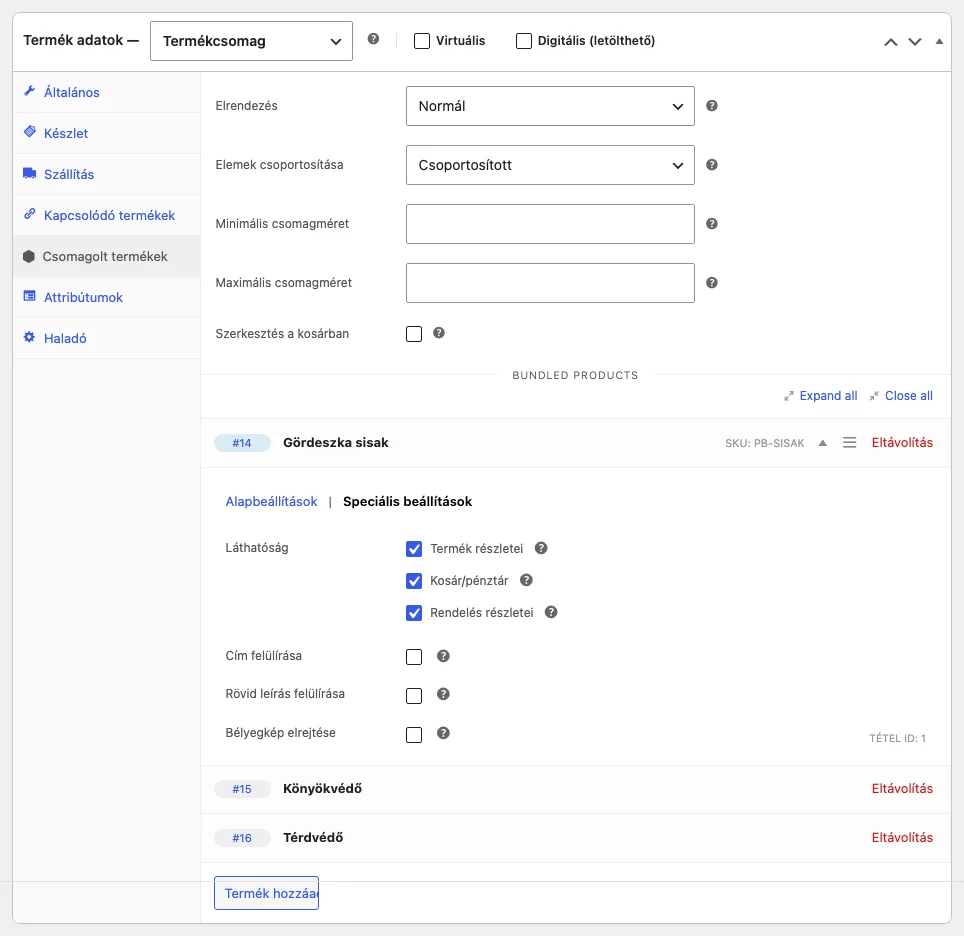
| Beállítás | Mit csinál |
|---|---|
| Láthatóság | Hol látszik az elem: Termék részletei (a csomag oldalán), Kosár/pénztár, Rendelés részletei (az e-mail értesítéseket is beleértve). |
| Ár láthatósága | Hol látszik az elem ára. Egyenként árazott elemnél érvényes. |
| Cím felülírása, Rövid leírás felülírása | Módosíthatod vagy elrejtheted a termék eredeti címét és rövid leírását. A felülírt cím a kosárban, a pénztárban és a rendelés részleteiben is az eredetit váltja. A rövid leírás támogatja a shortcode-okat és a HTML-t. |
| Bélyegkép elrejtése | Elrejti az elem bélyegképét a csomag oldalán. |
A láthatósági beállítás a fizetési szolgáltatók tranzakciós részleteit és értesítő e-mailjeit nem érinti: ha egy elemet elrejtesz a rendelési és e-mail sablonokban, a fizetési szolgáltató azt még felsorolhatja.
Elrendezés
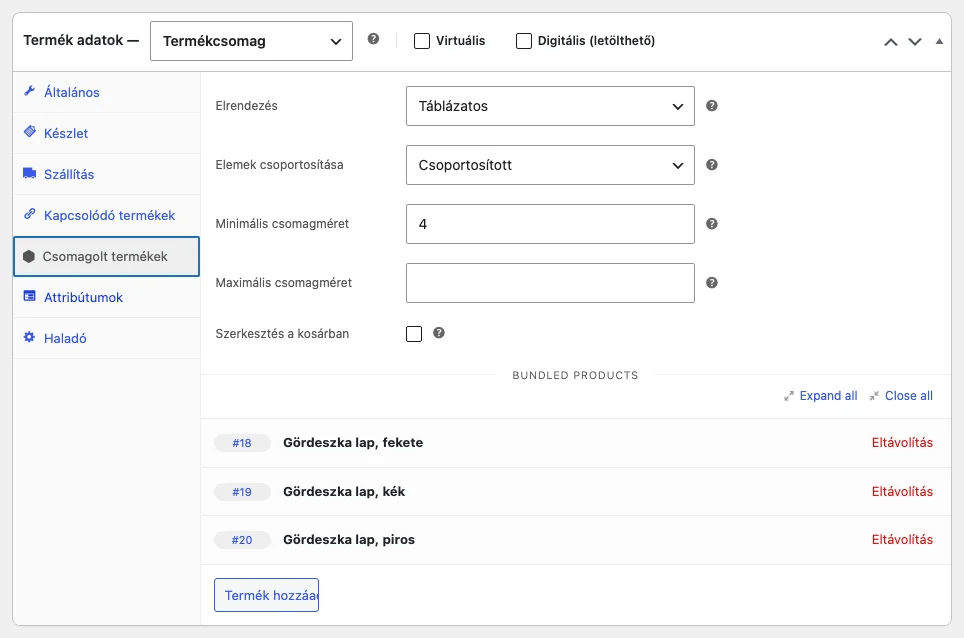
Szekció neve “Elrendezés”Az Elrendezés a csomagolt termékek megjelenését szabályozza a csomag oldalán. Három változat van: Normál, Táblázatos és Rács.
A Táblázatos elrendezést akkor érdemes választani, ha több elem mennyisége állítható, mert így könnyebb megnézni és összehasonlítani a mennyiségeket.
Űrlap helye
Szekció neve “Űrlap helye”A legtöbb téma kétoszlopos termékoldalt ad: az első oszlopban a kép és a galéria, a másodikban a termék adatai és beállításai. Egy csomag űrlapja hosszabb és több lépésből áll, ezért szűkös lehet. Ha a témád nem kínál oldalankénti elrendezést:
- Nyisd meg a Termékadatok → Csomagolt termékek fület.
- Keresd meg az Űrlap helye beállítást.
- Válaszd a Fülek előtt értéket: ekkor az űrlap a kép és az összefoglaló alatt, a fülek előtt jelenik meg.
A Fülek előtt a legtöbb esetben a teljes oldalszélességet az űrlapnak adja, de nem működik minden témán megbízhatóan. Blokktéma használatakor az Űrlap helye beállítás nem érhető el.
Elemek csoportosítása
Szekció neve “Elemek csoportosítása”Az Elemek csoportosítása a szülő és gyermek tételek láthatóságát és behúzását szabályozza a kosár, a rendelés és az e-mail sablonokban.
| Érték | Hatás |
|---|---|
| Csoportosított | A csomag elemei a csomag nevű szülő sor alatt, behúzva jelennek meg, mennyiségük a szülő mennyiségével együtt változik. Kötelező összeszerelt csomagnál és az alapárral rendelkező csomagnál. A szülő és a gyermek sorok részösszege összeadódik. |
| Lapos | Mint a csoportosított, de az elemek nincsenek behúzva, helyette hivatkozás mutatja, melyik csomaghoz tartoznak. |
| Nincs | A szülő sor el van rejtve minden kosár- és rendelési sablonban, az elemek hivatkozással jelzik a csomagot. A csomag a vásárló számára úgy néz ki, mint egy csoportosított termék. |
A Nincs érték csak alapár nélküli, nem összeszerelt csomagnál működik. Beállítása:
- A Szállítás fülön válaszd a nem összeszerelt csomagtípust.
- Az Általános fülön hagyd üresen a Normál ár és az Akciós ár mezőt.
- A Csomagolt termékek fülön legalább egy elem legyen Egyenként árazva.
Ha a Nincs érték él, a csomag csak akkor vásárolható meg, ha legalább egy elem benne van vagy ki van választva.
Csomagméret
Szekció neve “Csomagméret”Válogatható csomagot (például borosdoboz, szappanválogatás, cukorkadoboz) a Minimális csomagméret és a Maximális csomagméret mezővel készíthetsz. Ezekkel adod meg, legalább és legfeljebb hány terméket kell kiválasztania a vásárlónak. A méret az elemek összes darabszámára vonatkozik.
Szerkesztés a kosárban
Szekció neve “Szerkesztés a kosárban”A beállítható csomagokat a kosárban újra lehet szerkeszteni, ha bekapcsolod a Szerkesztés a kosárban beállítást. Ilyenkor a csomag címe mellett megjelenik egy „Szerkesztés” hivatkozás. Ezen keresztül a csomag újrakonfigurálható a jelenlegi beállításból kiindulva, majd a Kosár frissítése gombbal lecseréled a kosárban lévő változatot az újra.
Együtt ajánlott termékek (bundle-sell)
Szekció neve “Együtt ajánlott termékek (bundle-sell)”A bundle-sell hasonló a keresztértékesítéshez: ajánlat egy hasznos kiegészítő megvételére az éppen nézett termék mellé. Könnyebben észrevehető és azonnal kosárba tehető. Olyan termékekhez érdemes, amelyek gyakran vásároltak együtt a nézett termékkel, olcsóbbak, és általában nagy a haszonkulcsuk.
Beállítás bármelyik meglévő terméken:
- Termékek, nyisd meg a terméket.
- Termékadatok → Kapcsolódó termékek, keresd meg az Együtt ajánlott termékek mezőt.
- Keress rá az ajánlott termékre, és add hozzá. Ismételd, ha kell.
- Az Együtt ajánlott termékek címe mezőbe írj címet, például „Gyakran vásárolják együtt”.
- Ha több ösztönzést szeretnél, add meg az Együtt ajánlott termékek kedvezménye értékét.
- Frissítés.
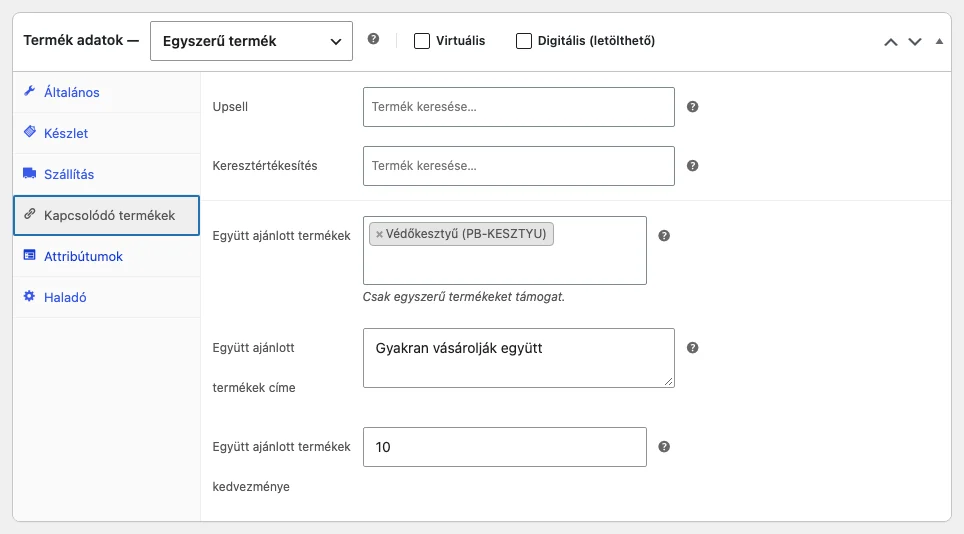
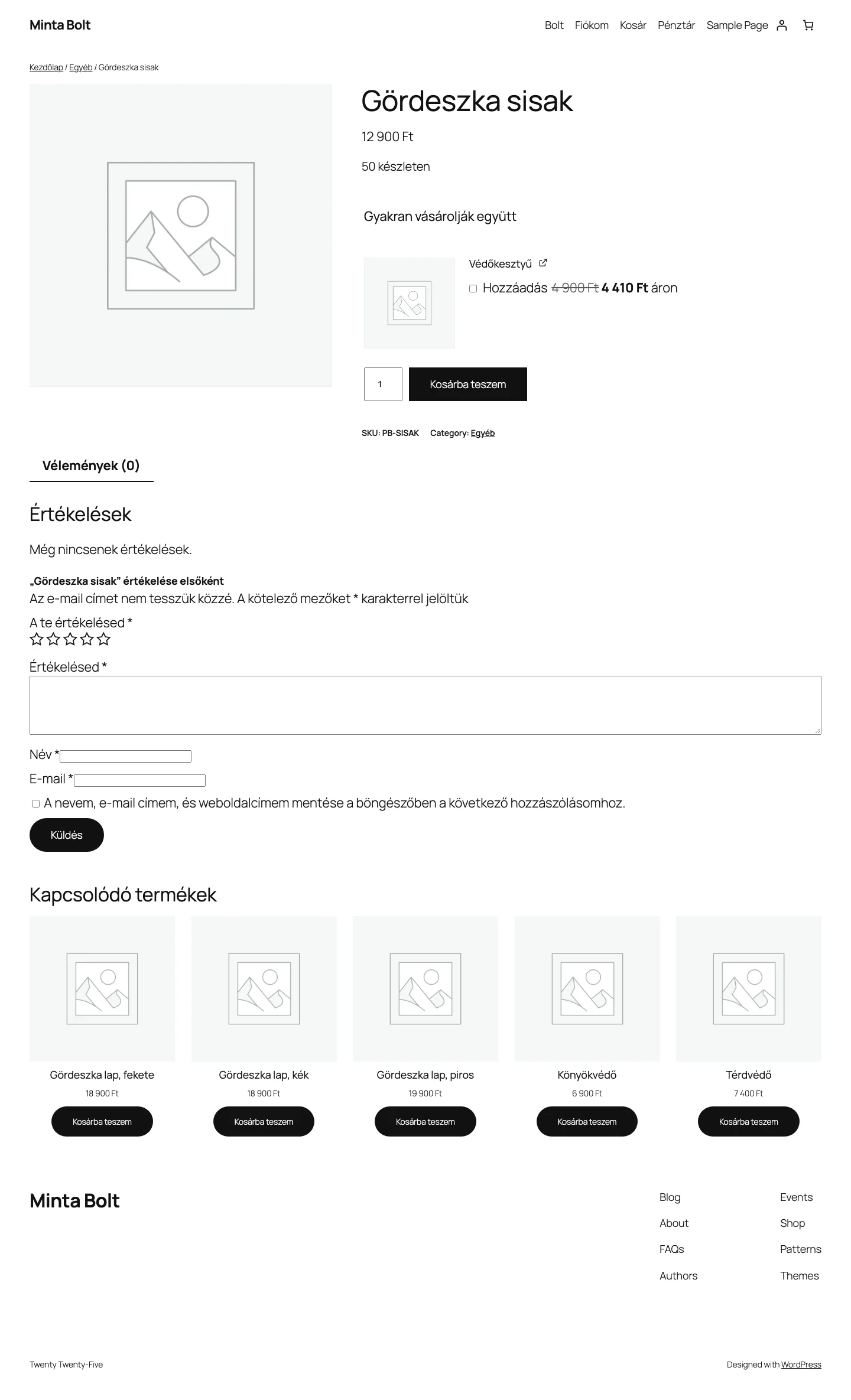
Csak egyszerű termék és egyszerű előfizetés ajánlható bundle-sellként. Ha változatos terméket kell ajánlani egy egyszerű termék mellé, alakítsd az egyszerű terméket termékcsomaggá, add hozzá a változatos terméket a Csomagolt termékek fülön, és kapcsold be az Opcionális, az Egyenként árazva és a Külön szállítva jelölőnégyzetet.
Készletkezelés
Szekció neve “Készletkezelés”Ha a WooCommerce kezeli a készletet, minden csomag eladásakor a tartalmának készlete is csökken, mert a csomag külön kosár- és rendelési sort hoz létre minden elemnek.
A csomag elérhetősége a tartalma készletétől függ:
- Ha egy elem készlete nem elég, a csomag Elégtelen készlet állapotú a katalógusban, és addig nem vásárolható, amíg nem töltöd fel az elemeket.
- Ha a WooCommerce a megmaradó készlet megjelenítésére van állítva, ez a csomagnál is látszik, akkor is, ha a csomag szintjén nem kezelsz készletet. Ha például legalább 4 szem szilvát kérnek egy válogatásból, de csak 2 van készleten, a csomag nincs készleten.
A bővítmény nem teszi lehetővé, hogy egy termék készletének egy részét a csomagoknak tartsd fenn.
Az „Készleten” felirat alapból csak akkor jelenik meg, ha a termék Készlet követése ennél a terméknél opciója be van kapcsolva.
Készletkezelés a csomag szintjén
Szekció neve “Készletkezelés a csomag szintjén”A csomagnak külön cikkszámot és külön készletet is adhatsz, a tartalmától függetlenül. Ez akkor hasznos, ha nem a termékek, hanem valami más korlátozza a csomagok darabszámát. Például egy pincészetnek több ezer üveg bora van, de a csapata naponta legfeljebb 20 fadobozos csomagot tud összeállítani.
- Nyisd meg a csomagot szerkesztésre.
- Menj a Termékadatok → Készlet fülre.
- Pipáld be a Készlet követése ennél a terméknél jelölőnégyzetet.
- Add meg a készletmennyiséget.
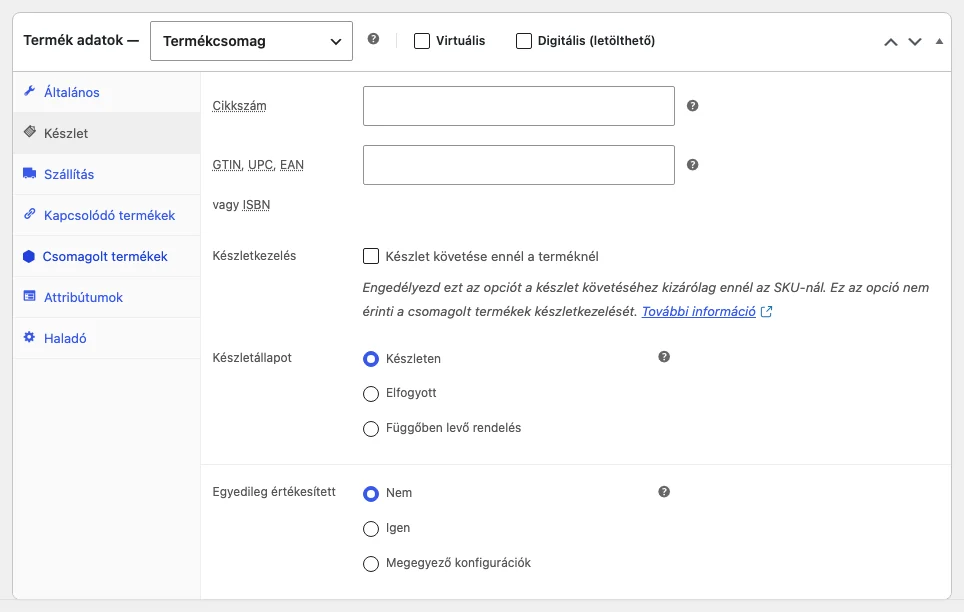
A csomag Készletállapota és készletmennyisége független a tartalmáétól. Ezért az Elégtelen készlet állapotú csomagokat nem lehet csak a készletállapot és mennyiség alapján felismerni: erre külön jelentés való (lásd az Elemzések részt).
Egy készletkezelt termék eladása az összes olyan csomag készletét érinti, amely tartalmazza. A bővítmény ezért kiszámolja a csomagok megmaradó készletét az egész boltban, és hiányról, alacsony készletről akkor is értesítést küld, ha a csomag szintjén nem kezelsz készletet. Az értesítések a WooCommerce → Beállítások → Termékek → Készlet alatt kapcsolhatók be.
Külső készletkezelő szolgáltatások saját módon kezelik a csomag- és készletcikkszámokat. Ha ilyet használsz, a csomagadatok exportálásához további integrációs munka kellhet.
Készletállapot szinkronizálása
Szekció neve “Készletállapot szinkronizálása”Alapból az egyes csomagok készletállapotát háttérfolyamat szinkronizálja, amikor a vásárló megnyitja a csomag oldalát. Az összes csomag készletállapotát WP-CLI paranccsal is szinkronizálhatod:
wp wc pb sync-stockNagy forgalmú oldalakon érdemes a háttérszinkront kikapcsolni, és csak parancssorból futtatni:
add_filter( 'woocommerce_pb_sync_stock_via_cli', '__return_true' );Másik megoldás, hogy a szinkront az Action Scheduler kezelje:
add_filter( 'woocommerce_pb_sync_parent_stock_use_action_scheduler', '__return_true' );Elemzések
Szekció neve “Elemzések”A WooCommerce → Analitika → Csomagok oldal két dolgot ad:
- részletes bevételi elemzést a megvásárolt csomagokról;
- azoknak a csomagoknak a listáját, amelyeknek elégtelen a készlete, hogy fel tudd tölteni a tartalmukat.
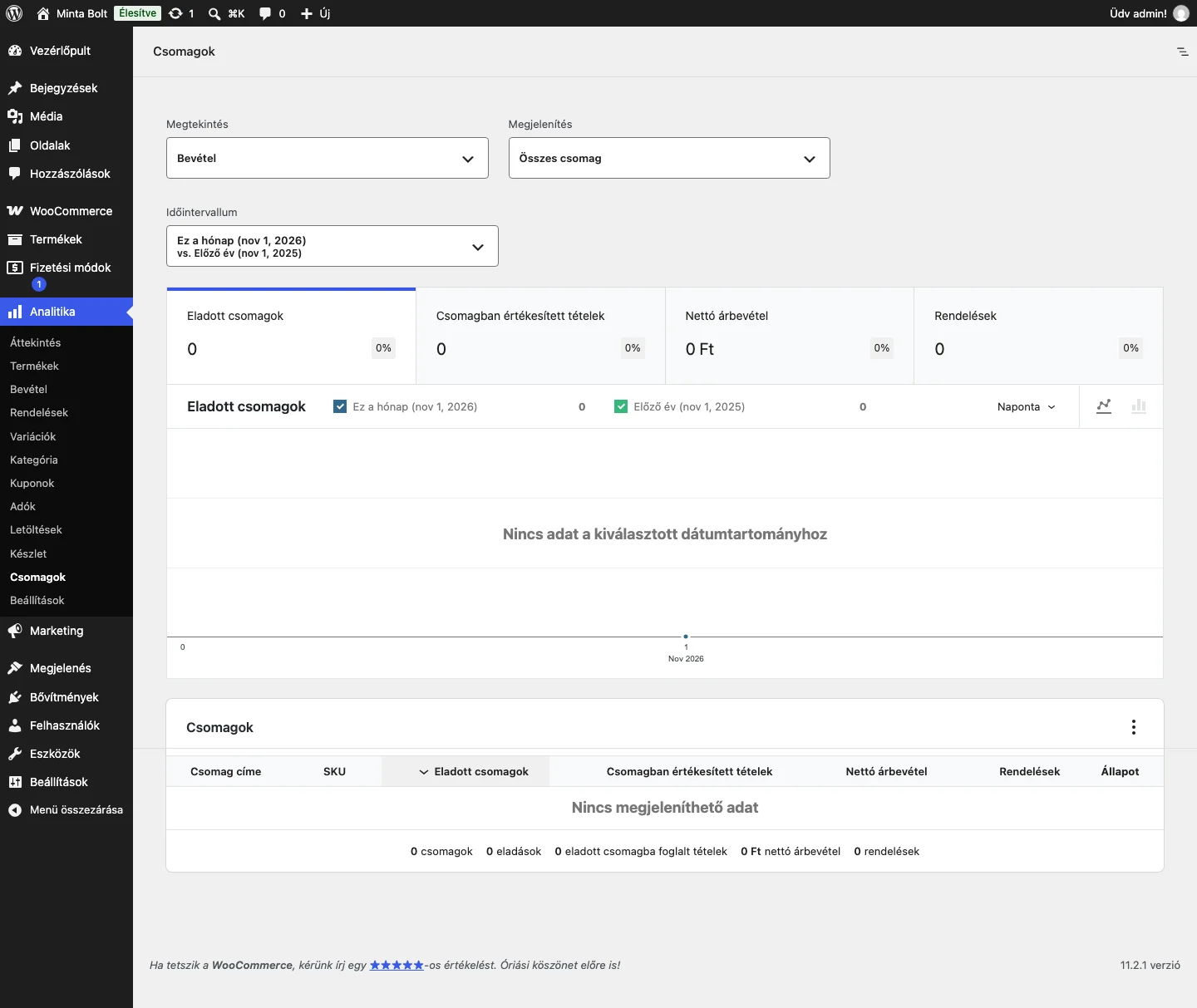
A Bevétel jelentés a választott időszakra megmutatja az Eladott csomagok, a Csomagban értékesített tételek, a Nettó árbevétel és a Rendelések értékét. A nettó árbevétel tartalmazza a csomag alapárából és a vásárláskor egyenként árazott elemek árából származó bevételt. Ezzel szemben az Analitika → Termékek oldalon egy csomagra keresve csak az alapárból származó bevétel szerepel.
A Megtekintés választóban a Készlet nézet mutatja, mely csomagok készlete elégtelen, és hogy a listázott csomagokban melyik terméket kell utánrendelni.
Termékek listája
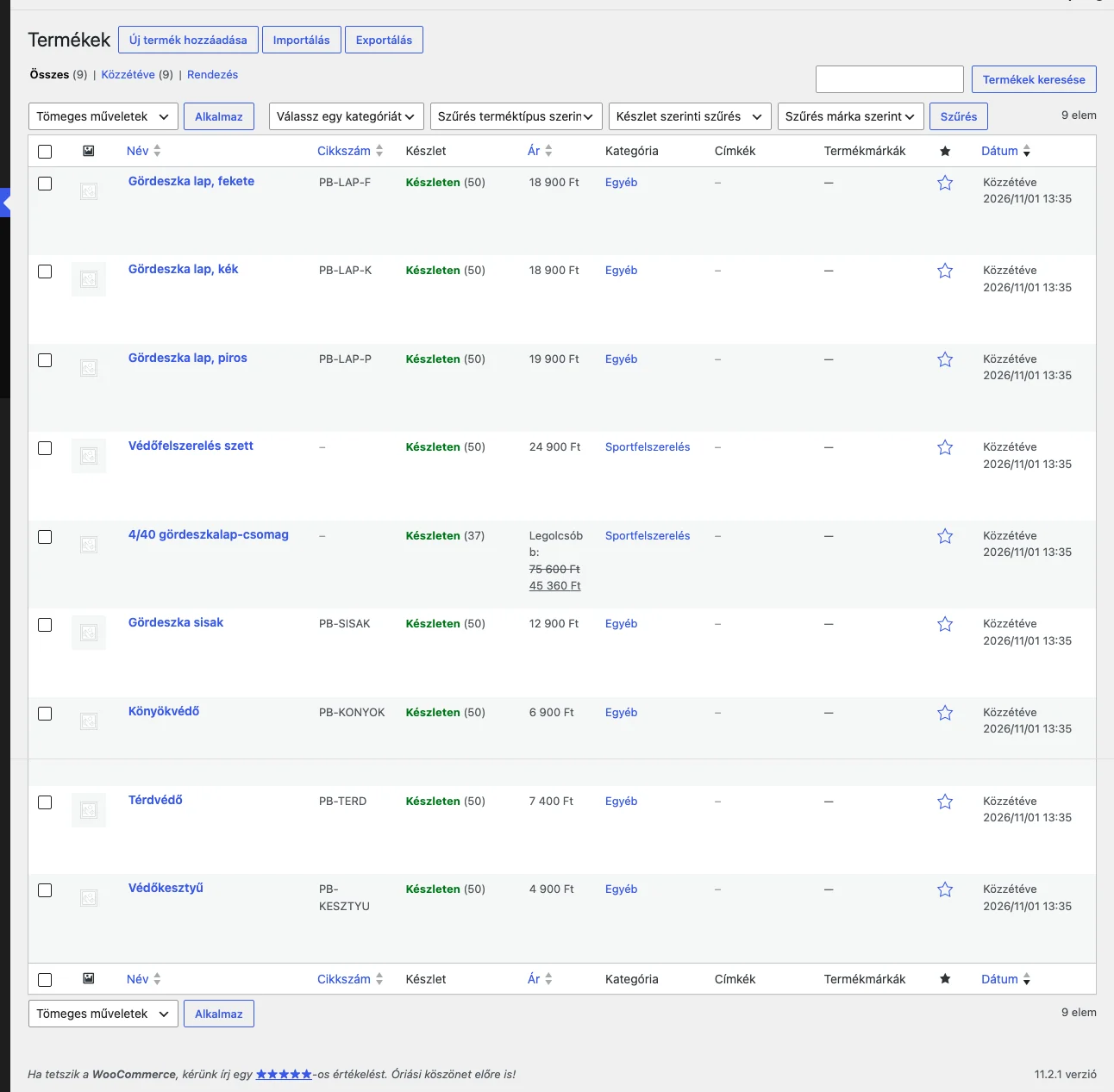
Szekció neve “Termékek listája”A Termékek listában a csomagok a többi termék között látszanak. A válogatható csomagnál az ár „Legolcsóbb” értékként jelenik meg, a kedvezményes összeggel.
A csomag a boltban
Szekció neve “A csomag a boltban”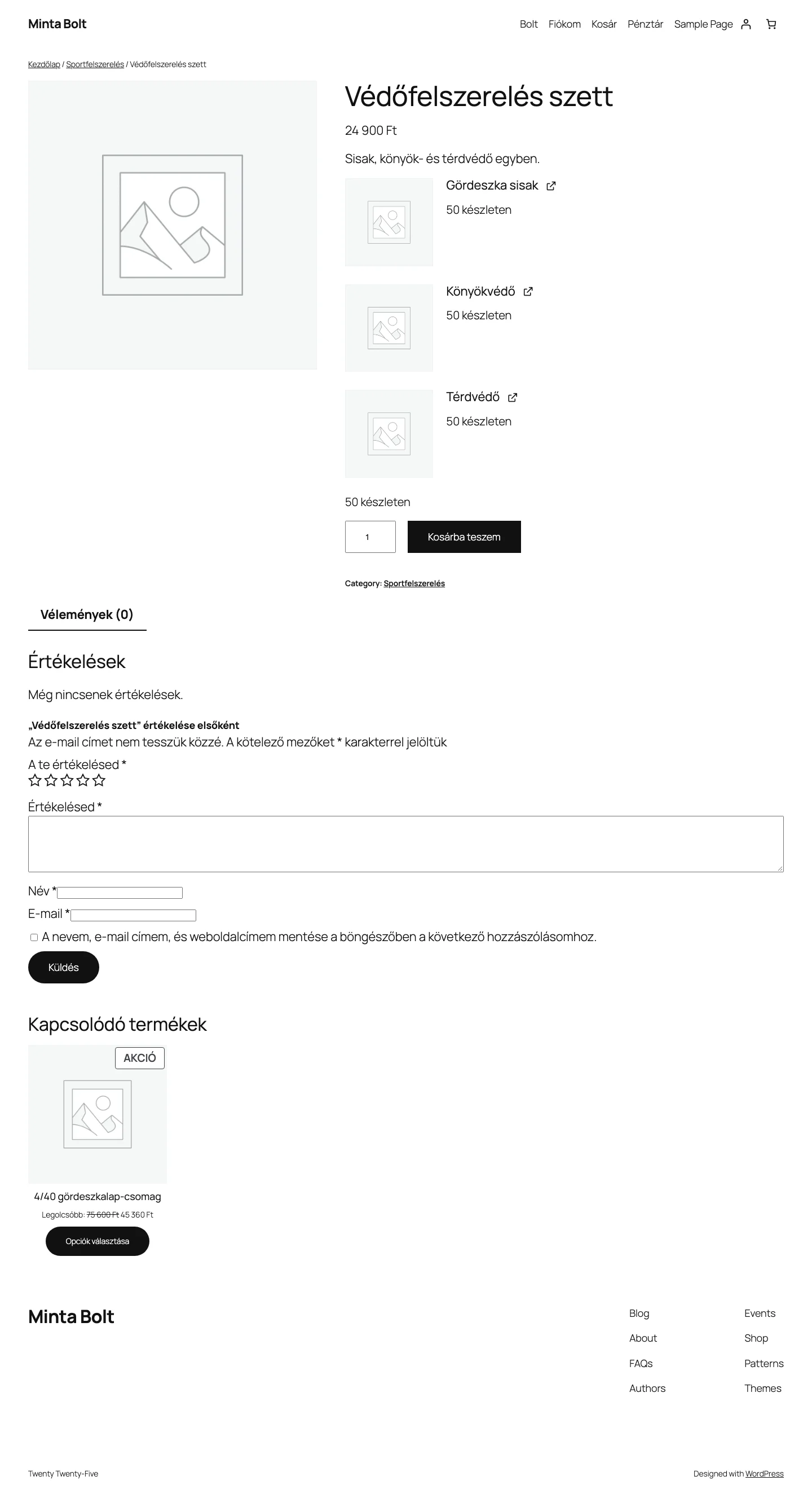
A statikus csomag oldalán a csomagolt elemek, a közös ár és a Kosárba teszem gomb látszik.
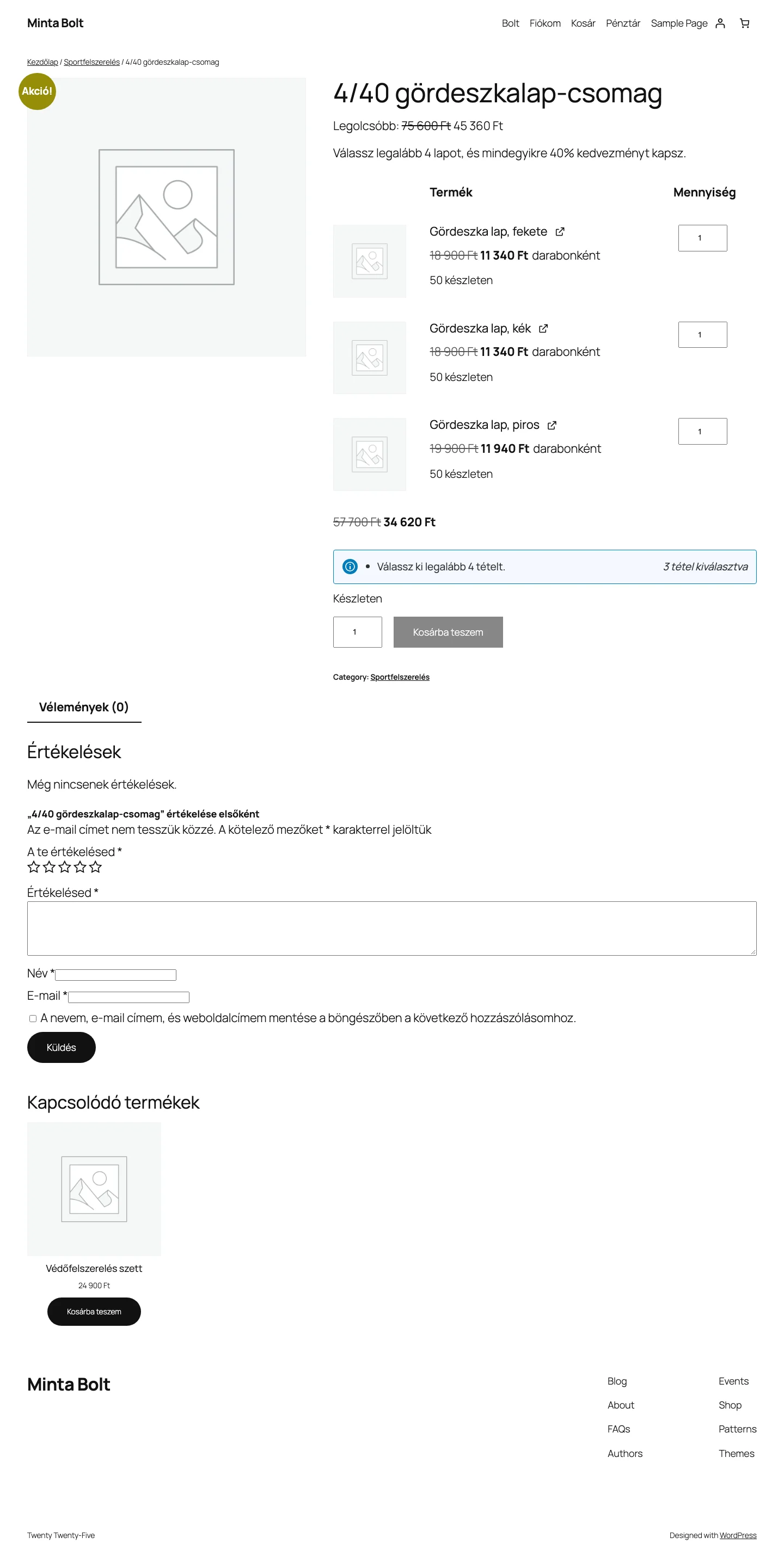
A válogatható csomagnál a vásárló mennyiséget választ minden elemhez. A Kosárba teszem gomb addig inaktív, amíg a kiválasztott tételek száma nem éri el a minimális csomagméretet.
Készült: