

 Magyarmagyar
GYIK és hibaelhárítás
Gyakori kérdések és megoldások a termékcsomagokhoz: árak, készlet, kosár, kuponok, előfizetések és rendelésszerkesztés.
Hibaelhárítás első lépései
Szekció neve “Hibaelhárítás első lépései”- Frissítsd a bővítményeket és a témát a legújabb verzióra. A WooCommerce → Állapot oldalon látod a frissítéseket és a fontos tudnivalókat.
- Zárd ki a bővítményütközést: kapcsold ki az összes bővítményt a WooCommerce és a Product Bundles kivételével. Ha a hiba megszűnt, egyenként kapcsold vissza a többit, amíg megtalálod a hibát okozót.
- Zárd ki a témaütközést: aktiválj egy alapértelmezett WordPress-témát, és nézd meg, megmarad-e a hiba. Ha megszűnik, a téma szerzőjéhez fordulj.
- Nézd át az alábbi kérdéseket.
Az elem nem vásárolható a csomagban / nincs ár
Szekció neve “Az elem nem vásárolható a csomagban / nincs ár”A csomagolt terméknek kell, hogy legyen ára, akkor is, ha az Egyenként árazva ki van kapcsolva. Változatos terméknél a szülő terméknek is kell nem üres árral rendelkeznie. Ezt a WooCommerce általában a legolcsóbb változat árából állítja be, de egyes harmadik fél bővítmények zavarhatják.
Ha a változatos termék nem vásárolható a csomagban:
- Nyisd meg az érintett terméket.
- Módosítsd átmenetileg egy változat árát.
- Mentsd a terméket.
- Állítsd vissza az árat, és mentsd újra.
Ez kikényszeríti az árak újraszámítását. Ha így sem javul, valószínűleg bővítményütközés zavarja az árak mentését, vagy egy termékimport hagyott hiányos változatmezőket. Importnál a termékek kézi (vagy tömeges) frissítése megoldja a problémát.
Ha sok változatos terméknél áll fenn a hiba, az árakat tömegesen is frissítheted ezzel a részlettel (például egy segédbővítményben):
add_action( 'wp_loaded', 'resync' );
function resync() {  if ( isset( $_GET['resync'] ) ) {    $products = wc_get_products( array(      'type'     => 'variable',      'paginate' => false,      'return'   => 'objects',    ) );
    foreach ( $products as $product ) {      $data_store = WC_Data_Store::load( 'product-' . $product->get_type() );      $data_store->sync_price( $product );    }  }}
A futtatáshoz nyisd meg a https://sajatoldalad.hu/?resync=1 címet. A művelet erőforrásigényes, korlátozott kapacitású szerveren előbb egyeztess a tárhelyszolgáltatóddal. Egyedi módosításra ez a részlet nem ad támogatást: ahhoz fejlesztő segítségét kérd.
Ha a csomag egyik eleme sem egyenként árazott, ellenőrizd, hogy az Általános fülön a Normál ár ki van-e töltve. Ha igen, a hibát téma- vagy bővítményütközés okozhatja: kapcsold át alapértelmezett témára, és kapcsold ki egyenként a bővítményeket. A böngészőben a JavaScript-hibákat is nézd meg.
A kosár darabszáma nem számolja a csomag elemeit
Szekció neve “A kosár darabszáma nem számolja a csomag elemeit”A csomag egy tételnek számít, akárhány terméket tartalmaz. Ha a csomagolt elemeket is számolni szeretnéd, töröld a bővítmény számlálószűrőjét:
add_action( 'init', 'remove_pb_items_count_filters' );
function remove_pb_items_count_filters() {  remove_filter( 'woocommerce_cart_contents_count', array( WC_PB()->display, 'cart_contents_count' ) );}
Ha a témád a kosártételeket másképp számolja, a WC()->cart->get_cart_contents_count() metódust kell használnia. Ennek ellenőrzésében a téma szerzője segíthet.
A csomag űrlapja szűk, összenyomott
Szekció neve “A csomag űrlapja szűk, összenyomott”Sok téma a termék összefoglalóját a fő kép mellé teszi, ez összetett terméktípusnál szűk. Állítsd az Űrlap helye beállítást Fülek előtt értékre (lásd a Beállítások fejezetet). Blokktémánál ez a beállítás nem érhető el.
Hibás készletállapot („Elégtelen készlet”)
Szekció neve “Hibás készletállapot („Elégtelen készlet”)”Ritkán előfordulhat, hogy a bőven készleten lévő csomag vagy elem „Elégtelen készlet” állapotot kap. Ezt általában olyan import-export és tömeges szerkesztő bővítmények okozzák, amelyek a WooCommerce API-t megkerülve közvetlenül az adatbázisba írnak. Ideiglenes megoldás a csomagolt elemek készletállapot-gyorsítótárának kikapcsolása a WC_PB_DEBUG_STOCK_CACHE állandó true értékű definiálásával (egy apró segédbővítmény vagy a wp-config.php szolgálhat erre). A segédbővítmény lényege egyetlen sor, amit egy saját, egysoros bővítménybe vagy a wp-config.php fájlba tehetsz:
define( 'WC_PB_DEBUG_STOCK_CACHE', true );Ez nem hosszú távú megoldás: a csomagok bonyolultságától függően növeli a szerver terhelését. Ha harmadik fél bővítmény kezeli a készletet, annak szerzőjét értesítsd.
Hogyan akadályozható meg, hogy a csomagolt termékeket külön is megvegyék?
Szekció neve “Hogyan akadályozható meg, hogy a csomagolt termékeket külön is megvegyék?”Állítsd a csomagolt termékek láthatóságát rejtettre:
- Nyisd meg a terméket.
- A Közzététel panelen keresd meg a Katalógus láthatóság beállítást, és kattints mellette a Szerkesztés hivatkozásra.
- Állítsd Rejtett értékre.
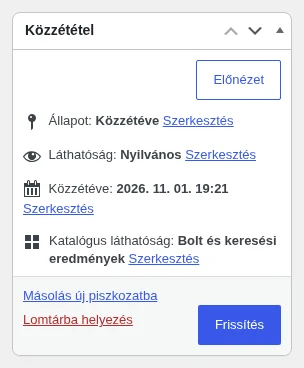
A Katalógus láthatóság sor mellett nyílik a választó, ott válaszd a rejtett értéket.
A rejtett termékek továbbra is megjelennek a csomagokban, amelyek tartalmazzák őket.
A csomag mentésekor sok elem nem mentődik
Szekció neve “A csomag mentésekor sok elem nem mentődik”Sok bővítményt használó oldalon gyakori, hogy a mentendő mezők száma meghaladja a PHP max_input_vars korlátját. Az alapérték gyakran 1000, de a csomag szerkesztőoldala sok mezőt ad hozzá. A megbízható megoldás, hogy a tárhelyszolgáltatóddal módosíttatod a php.ini fájlban az értéket legalább 5000-re. Utána a WooCommerce → Állapot oldalon ellenőrizd, hogy az érték átment.
Fix termékkedvezmény-kupon a csomagon
Szekció neve “Fix termékkedvezmény-kupon a csomagon”A fix termékkedvezmény-kupon összege a szülő termékre és az egyenként árazott elemekre is érvényesül. Alapból a kupon érvényességét a szülő csomagtól örökli, a beállításaival (például a kedvezmény összegével) együtt. Ha azt szeretnéd, hogy a fix összeg egyenlően oszoljon meg az elemek között, egyedi kód kell.
Sok termék tömeges hozzáadása a csomaghoz
Szekció neve “Sok termék tömeges hozzáadása a csomaghoz”A bővítmény nem tud tömegesen termékeket vagy egész kategóriát hozzáadni. Két módszer létezik:
- REST API: a termékek azonosítóját átadva hozhatsz létre sok elemű csomagot (ez az ajánlott módszer sok elemnél, 5.2 vagy újabb verziónál).
- WooCommerce importáló/exportáló: az Eszközök alatt exportálhatod a termékeket, szerkesztheted a CSV-t, és újra importálhatod. A csomagolt elemek adatai a Bundled Items (JSON-encoded) oszlopban vannak. Ha még nem használtad az eszközt, előbb próbáld ki tesztoldalon.
Együtt ajánlott termékeket így állíthatsz be egy kategória összes termékéhez:
- Állítsd be az együtt ajánlott terméket egy termékhez.
- Exportáld a kategória összes termékét (Eszközök → Exportálás).
- Keresd meg a CSV-ben az 1. lépés termékét.
- Keresd meg a „Bundle Sells” oszlopot.
- Másold az értékét a kategória többi termékének megfelelő oszlopába.
- Importáld vissza a CSV-t, és kapcsold be a meglévő termékek frissítését.
Lassú oldal
Szekció neve “Lassú oldal”Sok változattal rendelkező, változatos termék csomagolása lassulást okozhat korlátozott erőforrású megosztott tárhelyen. Az e-kereskedelmi oldal gyors tárhelyet igényel. A rosszul megírt témák is lassíthatnak. Lassú betöltésnél váltsd át az oldalt alapértelmezett témára, és kapcsold ki egyenként a bővítményeket, minden lépés után újra tesztelve. A WooCommerce és a Product Bundles legyen naprakész.
A csomagolt elem készlete nem frissül vásárláskor
Szekció neve “A csomagolt elem készlete nem frissül vásárláskor”Ha a visszahívásos (loopback) kérések nem működnek, a szerver nem tud önmagának kéréseket küldeni. Ez a Product Bundlesnál azt eredményezi, hogy a csomagolt elem készlete nem frissül megfelelően. Ez nem javítható a bővítmény vagy a WordPress kódjával: kérd meg a tárhelyszolgáltatót, hogy engedélyezze a loopback kéréseket. A kéréshez csatolj képet az Eszközök → Webhely állapota oldalról.
„Adatbázis-eltérés” (Database Mismatch)
Szekció neve “„Adatbázis-eltérés” (Database Mismatch)”Ez azt jelenti, hogy a bővítmény nem tudta létrehozni a szükséges adatbázistáblákat, vagy egy adatbázis-frissítés nem fejeződött be. Kérdezd meg a tárhelyszolgáltatót, hogy az adatbázis-felhasználónak van-e jogosultsága táblák létrehozására. Ha igen, futtasd újra az adatbázis-frissítést. Ennek menete: töröld a woocommerce_product_bundles_version és a woocommerce_product_bundles_db_version opciót (például WP-CLI wp option delete paranccsal, vagy ideiglenesen ezzel a részlettel), majd nézd meg a WooCommerce → Állapot → Rendszerállapot oldalon, hogy az adatbázis-eltérés figyelmeztetés eltűnt-e.
add_action( 'init', 'sw_wc_pb_delete_options' );
function sw_wc_pb_delete_options() {  if ( isset( $_GET['delete_options'] ) ) {    delete_option( 'woocommerce_product_bundles_version' );    delete_option( 'woocommerce_product_bundles_db_version' );  }}
A részlet beillesztése után látogasd meg az oldalad címét ?delete_options=1 paraméterrel, majd távolítsd el a részletet.
Miért látszik a szülő tétel a rendelésekben?
Szekció neve “Miért látszik a szülő tétel a rendelésekben?”A rendelés leadásakor a WooCommerce külön rendelési tételt hoz létre a szülő csomagnak és minden csomagolt elemnek. Minden tételnek meg kell jelennie a rendelések oldalán a helyes könyveléshez, mert a tételek adókulcsa eltérhet. A szülő tétel a bővítmény alapvető része.
Egyedi „kosárba” hivatkozás a csomaghoz
Szekció neve “Egyedi „kosárba” hivatkozás a csomaghoz”- Szerkeszd a csomagot.
- Termékadatok → Csomagolt termékek, kapcsold be a Szerkesztés a kosárban beállítást.
- Frissítés.
- Nyisd meg a csomag oldalát, tedd kosárba.
- A kosárban kattints a szerkesztés hivatkozásra.
- Töröld a webcímből az
update-bundleparamétert. - Másold ki a webcímet.
- Fűzz hozzá egy
add-to-cart=<azonosító>paramétert a csomag azonosítójával.
Külön „Kosárba” gomb a csomagolt elemhez
Szekció neve “Külön „Kosárba” gomb a csomagolt elemhez”A WooCommerce add_to_cart shortcode-ját használhatod:
- Termékadatok → Csomagolt termékek, nyisd ki a kívánt elemet.
- Menj a Speciális beállítások részre.
- Pipáld be a Rövid leírás felülírása jelölőnégyzetet.
- Írd be a shortcode-ot:
[add_to_cart id="108" show_price="false" style="border:0"]. - A
108helyére a csomagolt termék azonosítója kerüljön.
A csomag és az egyedileg kosárba tett elemek
Szekció neve “A csomag és az egyedileg kosárba tett elemek”A bővítmény nem ellenőrzi, mi van a kosárban. Ezért:
- ha egyenként teszed a kosárba a csomag összes elemét, a rendszer nem alakítja át csomaggá;
- ha a csomagot is kosárba teszed, az egyenként betett termékeket nem távolítja el.
Hogy a vásárlónak javasold a csomagot, add meg keresztértékesítésként (Keresztértékesítés mező) a csomag minden termékéhez. Ilyenkor a kosárban a csomag ajánlásként jelenik meg, amikor az egyik eleme a kosárba kerül.
Csomag létrehozása programból
Szekció neve “Csomag létrehozása programból”A legjobb módszer a REST API hívás. Alternatíva a set_bundled_data_items metódus. Ez minden elem adatát tömbben várja (lásd WC_Bundled_Item_Data::get_data()):
$data_items = array( array( 'product_id' => $simple_product->get_id(), 'meta_data' => array( 'priced_individually' => 'yes', 'shipped_individually' => 'no', 'quantity_min' => 1, 'quantity_max' => 2, 'discount' => 50, ), ),);$product_bundle->set_bundled_data_items( $data_items );$product_bundle->save();Ajánlhatók-e automatikusan a csomagok egy termék oldalán?
Szekció neve “Ajánlhatók-e automatikusan a csomagok egy termék oldalán?”Igen, a Product Recommendations bővítménnyel és a Product Bundle szűrővel (lásd a Kompatibilitás és bővítések fejezetet). A szűrő automatikusan ajánlja az összes csomagot, amely az éppen nézett terméket tartalmazza:
- Hozz létre egy új ajánlómotort.
- A motor típusa legyen Product.
- Állítsd be, hogy a motor a Product Bundle értékre szűrjön.
- Telepítsd (deploy) a motort.
- Szabd testre az ajánlások megjelenését és láthatósági feltételeit.
Előfizetéses termékek a csomagban
Szekció neve “Előfizetéses termékek a csomagban”Az előfizetéses termékek hibátlanul betehetők a csomagba, akár eltérő számlázási ütemezéssel is. Az egyszerű vagy változatos előfizetés hozzáadásakor az Egyenként árazva alapból be van kapcsolva. Erre azért van szükség, mert a csomag nem előfizetéses terméktípus, ezért nincs saját számlázási ütemezése, csak tárolóként fogja össze az előfizetéses termékeket. Ha kikapcsolod az Egyenként árazva jelölést, az elem „elveszíti” az ismétlődő számlázást. Kedvezményhez használd a Kedvezmény % mezőt.
A szülő tétel csak addig fogja össze az előfizetéses termékeket, amíg az első rendelés le nem adódik. A létrejövő előfizetés(ek)ben már nincs szülő tétel. A teljes csomag előfizetéséhez a WooCommerce Subscriptions és az All Products for WooCommerce Subscriptions együtt használható.
Támogatás és testreszabás
Szekció neve “Támogatás és testreszabás”A bővítmény hivatalosan a WooCommerce saját bővítményeivel való együttműködést támogatja (lásd a Kompatibilitás és bővítések fejezetet), harmadik fél bővítményeit nem. Az egyedi testreszabásra nincs támogatás: nézd meg a kiegészítő mini-bővítményeket és a Kódrészletek fejezetet, ha pedig ott nincs, amit keresel, fordulj WordPress/WooCommerce fejlesztőhöz.
Miért nincs expressz fizetési gomb a csomag oldalán?
Szekció neve “Miért nincs expressz fizetési gomb a csomag oldalán?”A termékcsomag oldalán a gyorsfizetési gombok nem támogatottak: ezek egyelőre nem kompatibilisek a több mezős termékűrlapokkal.
Optimalizáló bővítmények
Szekció neve “Optimalizáló bővítmények”Az automatikus optimalizáló bővítmények megakadályozzák a Product Bundles szkriptjeinek futását, ezért az animációk és az árfrissítés nem működik megfelelően. Kapcsold ki az optimalizálást a csomagok oldalán.
A WPML a WooCommerce-hez a WooCommerce Multilingual bővítményt használja. A Product Bundles nem támogatja közvetlenül a WPML-t, problémánál a WPML támogatásához fordulj.
Szövegek testreszabása
Szekció neve “Szövegek testreszabása”Szövegek szerkesztésére a Loco Translate bővítmény a legjobb, mert a módosítások nem íródnak felül frissítéskor. Aktiválás után:
- Loco Translate → Bővítmények, kattints a Product Bundles elemre.
- Kattints az Új nyelv gombra.
- Válaszd ki a kívánt nyelvet.
- A helynél válaszd az Egyéni lehetőséget.
- Kattints a Fordítás indítása gombra.
- Keresd meg a módosítandó szöveget.
- Add meg a módosítást.
- Mentés.
Az „Add for” szöveg két részből áll: Add%1$s%2$s%3$s és for %s.
Csomag szerkesztése a rendelésben
Szekció neve “Csomag szerkesztése a rendelésben”A szerkeszthető rendelésekben kézzel is hozzáadhatsz és módosíthatsz termékcsomagot. Ha a csomagnak beállítható elemei vannak, a rendelési tétel címe mellett megjelenik egy Beállítás gomb. Erre kattintva a bolt kezelője a felugró ablakban kiválasztja a beállításokat, és hozzáadja az elemeket a rendeléshez. Ha nincs beállítható elem, a csomag minden termékét a rendszer automatikusan hozzáadja.
Szerkesztéskor a csomagolt elemek metaadatai (például a Product Add-Ons kiegészítők) elvesznek, mert a rendszer eltávolítja, módosítja és újra hozzáadja a tételeket, a metaadatokat pedig nem hasonlítja össze. A metaadatok megőrzésére a woocommerce_editing_bundle_in_order művelet (action) adhat lehetőséget, de korlátokkal: a metaadatokat (például a kiegészítőket) nem lehet szerkeszteni a rendelés szerkesztőjében, és a szerkesztéskor hozzáadott új elemek nem kapnak metaadatot.
Készült: