

 Magyarmagyar
Termékek
Az egyéni ár bekapcsolása egyszerű és változós terméken, az árak működése, a kosárban történő szerkesztés.
Az egyéni ár termékenként kapcsolható be. Ez a fejezet az egyszerű és a változós termékeket tárgyalja, az előfizetéses termékekről az Előfizetések fejezet szól.
Előfeltételek
Szekció neve “Előfeltételek”- Aktív WooCommerce és aktív Name Your Price.
- Egy szerkesztendő termék. Az egyéni ár egyszerű, változós (változatonként), előfizetéses, csomag-, összetett, Mix and Match és foglalós termékeken használható.
Egyszerű termék
Szekció neve “Egyszerű termék”- Szerkeszd a terméket.
- A Termék adatok dobozban pipáld be az Egyéni ár megadása jelölőnégyzetet. A terméktípus-választó mellett, a Virtuális és a Digitális (letölthető) mellett találod. A terméktípus továbbra is Egyszerű termék marad.
- Nyisd meg az Általános fület. A szokásos ár és akciós ár mezők helyén új mezők jelennek meg: Javasolt ár, Minimális ár, Minimális ár elrejtése és Maximális ár.
- Kattints a Frissítés vagy a Közzététel gombra.
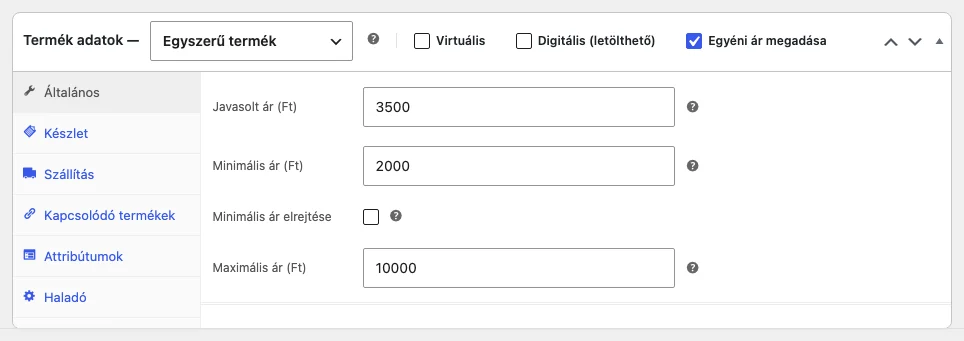
Nézd meg, hogy a szokásos ár mezők eltűntek, és a négy új mező jelent meg helyettük.
Az árak működése
Szekció neve “Az árak működése”- Mindhárom ár elhagyható. Beállíthatsz egyet sem, egyet, vagy bármilyen kombinációt. Ha egy sem szerepel, a termék bármilyen összeget elfogad.
- A Javasolt ár nem tölti ki előre a mezőt. A beviteli mező üresen indul, a javaslat szövegként jelenik meg az űrlap fölött.
- A minimumot és a maximumot a rendszer a kosárba tételkor ellenőrzi. Ha az összeg a határon kívül esik, a vásárló hibaüzenetet kap a termékoldalon, és a termék nem kerül a kosárba. A kosár későbbi betöltésekor az ellenőrzés újra lefut.
- A Minimális ár elrejtése bepipálásával a minimum érvényben marad, de nem látszik. Aki túl keveset ír be, az Adj meg magasabb összeget. üzenetet látja a pontos összeg helyett.
- A minimális ár nem lehet magasabb a javasoltnál vagy a maximálisnál. Ha mégis az, a termék elmentődik, de figyelmeztetést kapsz: javítsd az árakat, és frissítsd újra a terméket.
- A szokásos ár és az akciós ár nem számít: a vásárló összege az ár. Nem kell szokásos árat megadnod, és a terméken korábban megadott szokásos ár figyelmen kívül marad, amíg az egyéni ár be van kapcsolva.
- A vásárló összege a tétel egységára a kosárban, a pénztárban és a rendelésben is, pontosan úgy, ahogy beírta. A mennyiség a szokásos módon szorozza.
A termékoldal
Szekció neve “A termékoldal”Ha a vásárló túl alacsony összeget ír be, a termékoldalon hibaüzenet jelenik meg, és a termék nem kerül a kosárba.
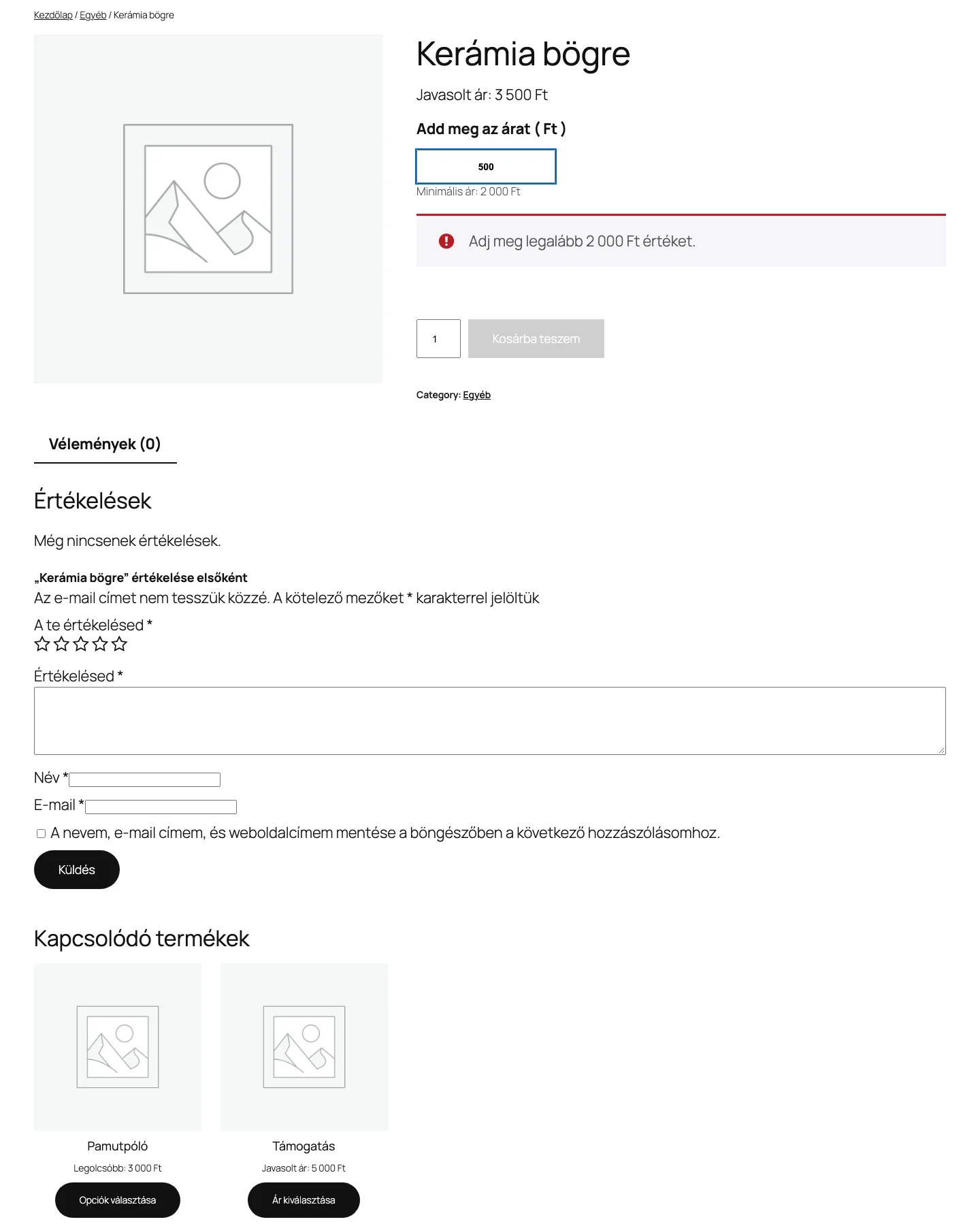
Ha a minimális árat elrejtetted, az üzenet nem árulja el a pontos határt.
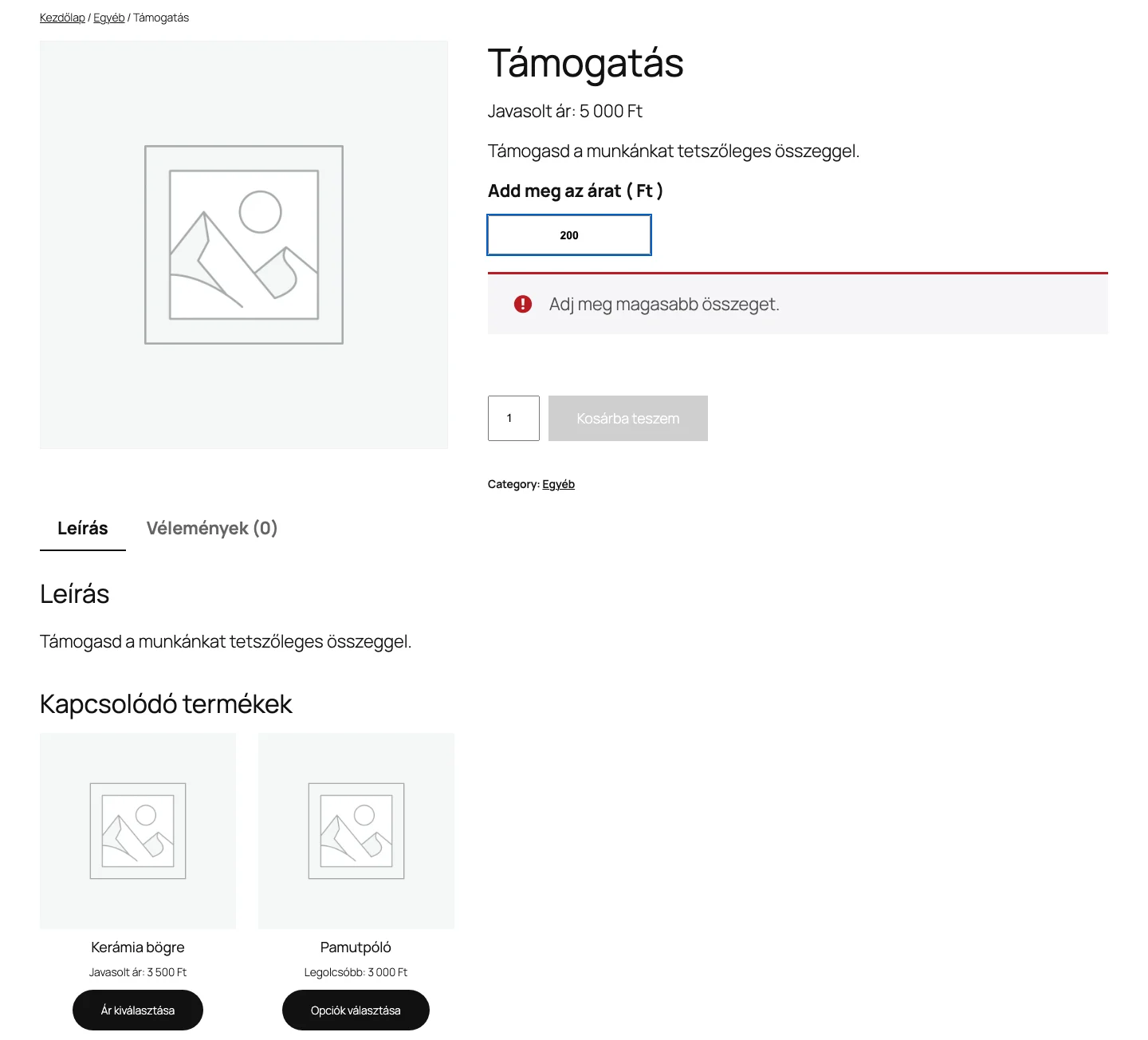
A feliratok (az ár megadásának szövege, a javasolt és a minimális ár szövege, a gombok szövege) áruházszintűek, a Beállítások fejezetben módosíthatod őket.
A bolt oldala
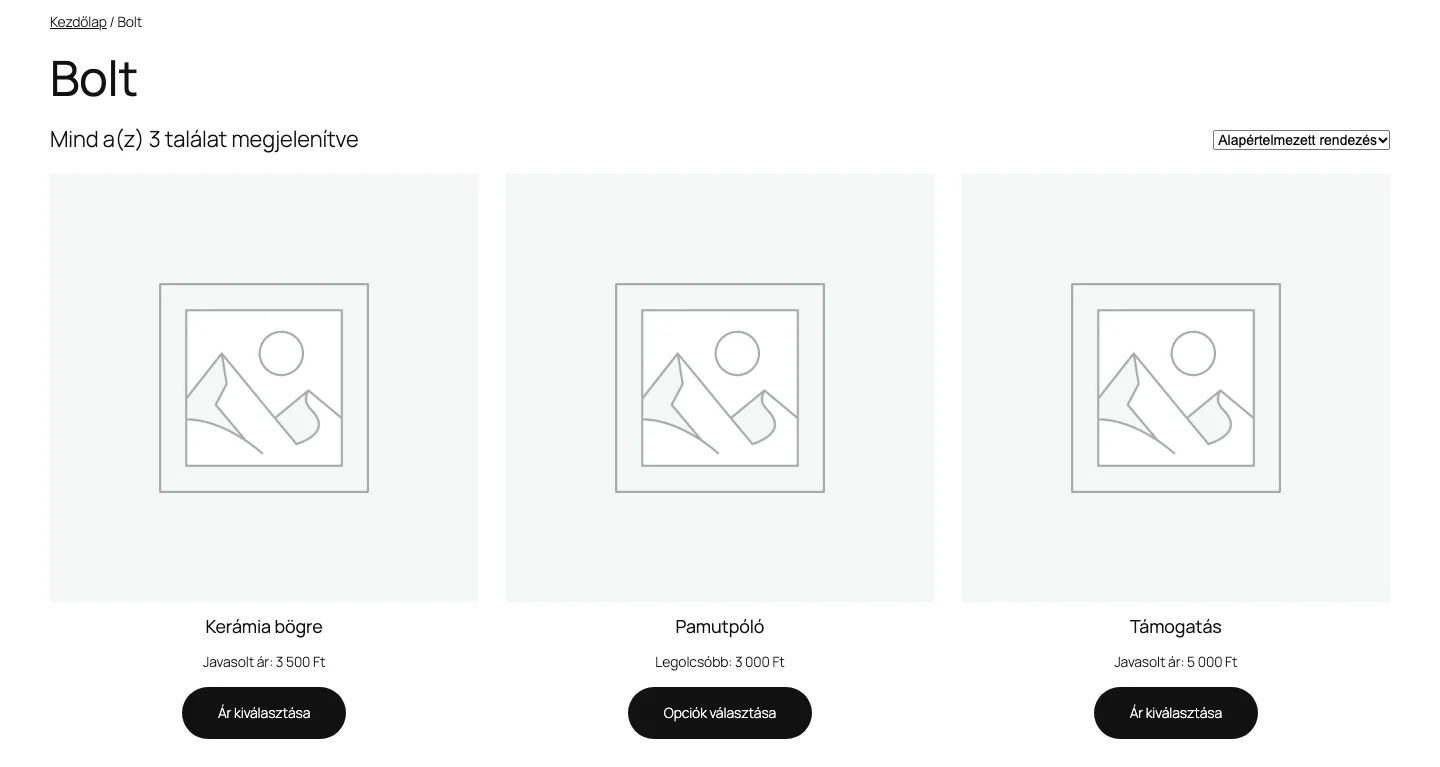
Szekció neve “A bolt oldala”A bolt és a kategóriaoldalak termékkártyáján a javasolt ár látszik, a gomb pedig a termékoldalra visz, mert a vásárlónak előbb meg kell adnia az összeget. A gomb alapértelmezett felirata Ár kiválasztása.
Változós termék
Szekció neve “Változós termék”Változós terméken az egyéni ár változatonként kapcsolható, nem a szülő terméken. Minden változatnak saját javasolt, minimális és maximális ára van, és ugyanazon a terméken keverheted az egyéni áras és a fix árú változatokat.
- Állítsd be a terméket Variálható termék típusúra a szokásos módon, az attribútumaival és a változataival.
- A Variációk fülön bontsd ki az egyik változatot.
- Pipáld be a változat Egyéni ár megadása jelölőnégyzetét. A változat szokásos és akciós ára helyett megjelennek a saját mezői: Javasolt ár, Minimális ár, Minimális ár elrejtése, Maximális ár.
- Töltsd ki a kívánt árakat, és ismételd meg a többi egyéni áras változatnál is.
- Kattints a Módosítások mentése gombra, majd frissítsd a terméket.
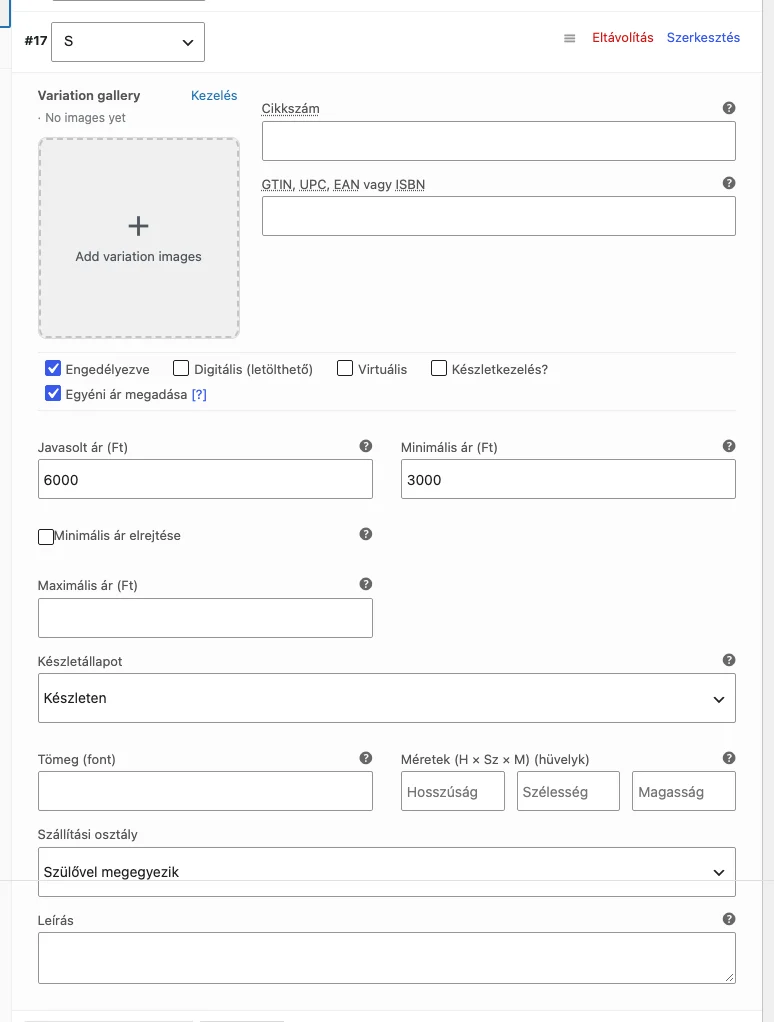
Figyeld meg, hogy a változat saját ármezői a szokásos ár mezők helyén jelennek meg.
Ha a vásárló egy egyéni áras változatot választ, az árbeviteli mező a változat területén jelenik meg, a változat saját javasolt és minimális árával. Fix árú változat kiválasztásakor a szokásos ár és a kosárba gomb látszik.
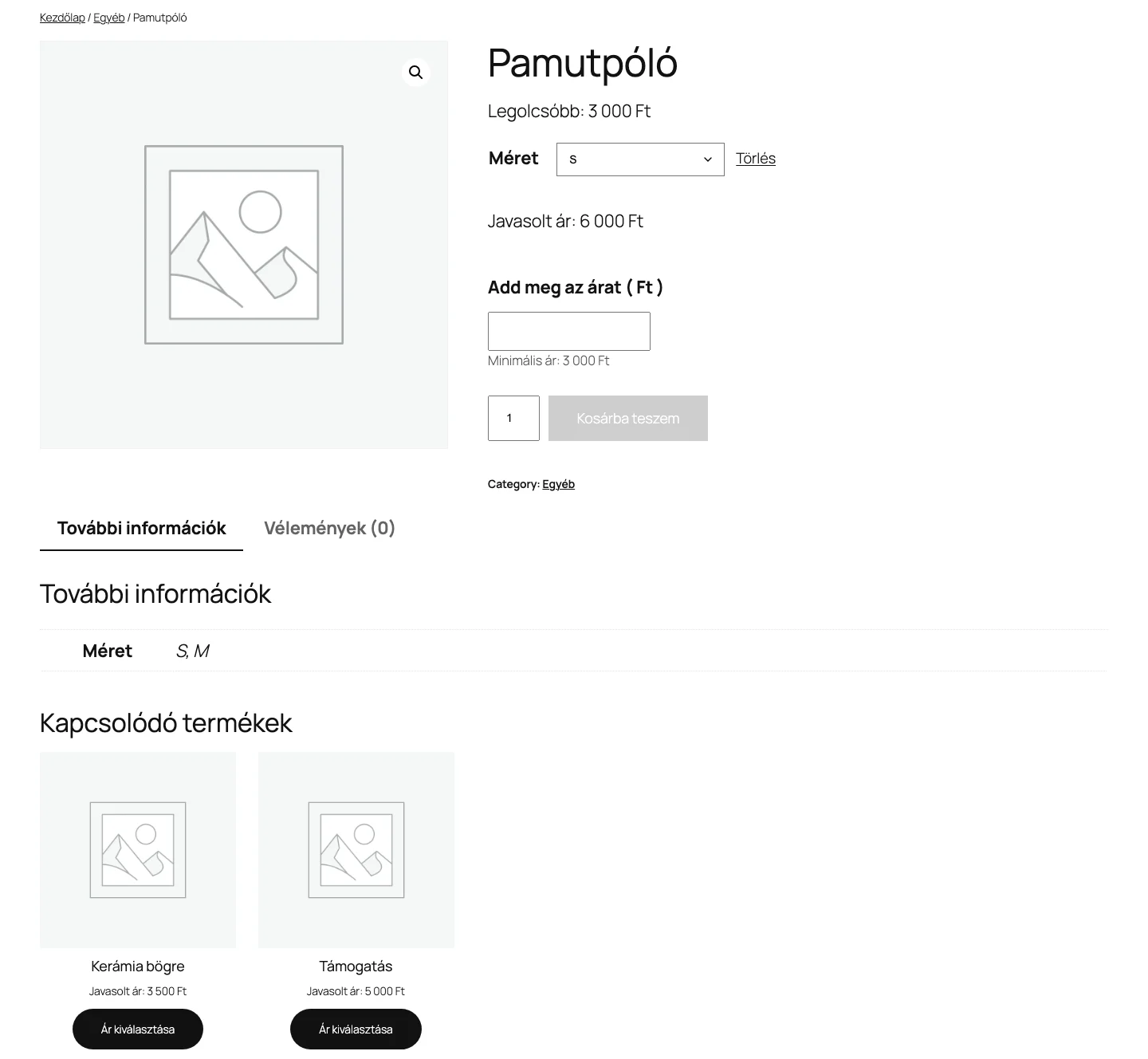
Ha a terméken egyéni áras és fix árú változat is van, a termék feltüntetett ára a legkisebb értékről indul, az egyéni áras változatnál a minimális árral. Egy 5 ezer forint minimumú egyéni áras és egy fix 30 ezer forintos változatot tartalmazó terméknél például „Legolcsóbb: 5 000 Ft” olvasható.
Az előfizetéses változós termékeknél a számlázási időszakot változatonként kell megadni, lásd az Előfizetések fejezetet.
Az ár szerkesztése a kosárban
Szekció neve “Az ár szerkesztése a kosárban”A vásárló a termék kosárba tétele után is módosíthatja az összeget. A kosár minden egyéni áras sorában megjelenik egy Ár szerkesztése gomb, amely újra megnyitja a termékoldalt a jelenlegi összeggel kitöltve. Az új összeg beküldésekor az új ár váltja fel a kosársort.
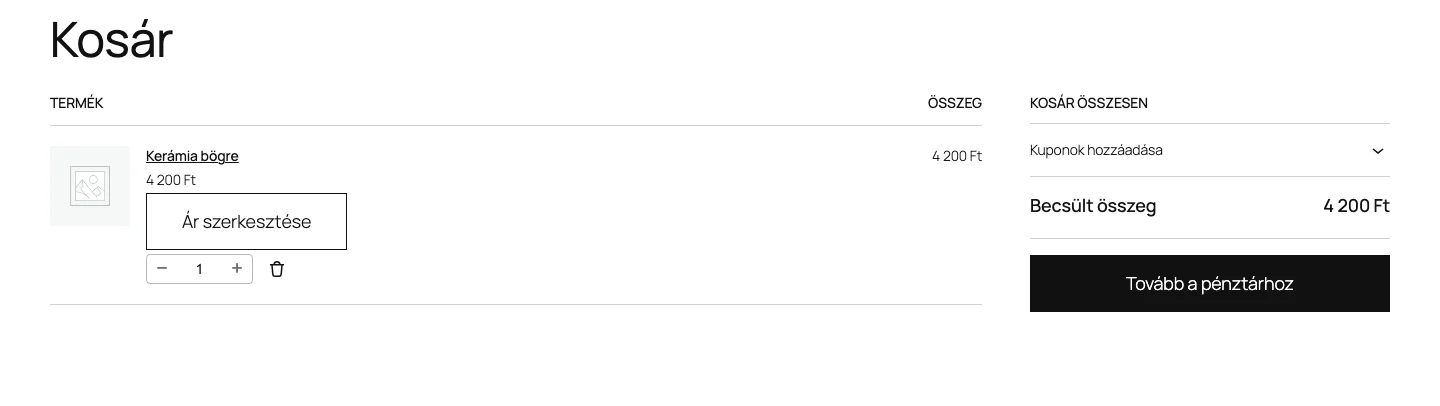
Ez alapértelmezetten be van kapcsolva. Kikapcsolhatod a WooCommerce → Beállítások → Egyéni ár megadása oldal Speciális beállítások csoportjában, a Szerkesztés engedélyezése a kosárban jelölőnégyzet kikapcsolásával.
Tömeges szerkesztés és importálás
Szekció neve “Tömeges szerkesztés és importálás”Az egyéni áras termékeket ugyanúgy szerkesztheted tömegesen, mint a többi WooCommerce-terméket.
- Tömeges szerkesztés a terméklistában: jelöld ki a termékeket, válaszd a tömeges műveletek közül a szerkesztést, és módosítsd a mezőket. Győződj meg róla, hogy a megfelelő, egyéni árral kapcsolatos mezőket szerkeszted.
- CSV-importálás és -exportálás: nagyobb módosításhoz exportáld a termékeket CSV-fájlba, módosítsd, majd importáld vissza.
Az egyéni árhoz tartozó CSV-oszlopok:
| Oszlop | Jelentés |
|---|---|
| Is NYP? | Az egyéni ár bekapcsolása a soron. 1 = be, 0 = ki. Üres cella esetén a termék jelenlegi beállítása nem változik. |
| Has NYP? | Változós terméknél: van-e legalább egy egyéni áras változata (1 igen, 0 nem). A WooCommerce mentéskor újraszámolja, ezért nyugodtan hagyhatod úgy, ahogy exportáláskor volt. |
| Suggested price | A Javasolt ár értéke. |
| Minimum price | A Minimális ár értéke. |
| Maximum price | A Maximális ár értéke. |
| Hide NYP min? | A Minimális ár elrejtése beállítás. 1 = a minimum rejtett (a kosárba tételkor érvényben marad), 0 = látszik. |
| Hide NYP variable price? | Változós terméknél: 1 = az egyéni áras változatok ártartománya rejtett, 0 = látszik. |
Készült: