

 Magyarmagyar
Számla befizetése
„Fizesd be a számlád” oldal készítése egyéni áras termékkel: a vásárló beírja az összeget és az azonosítóit, majd fizet.
Egy „Számla befizetése” oldalon a vásárló beírja, mennyivel tartozik, megadja a számla vagy az ügyfélfiók azonosítóját, és a szokásos pénztáron fizet. Az összeget az egyéni ár veszi fel, az azonosítókat egy termékkiegészítő bővítmény (például a Product Add-ons) gyűjti.
Előfeltételek
Szekció neve “Előfeltételek”- WooCommerce és Name Your Price.
- Az azonosítómezőkhöz egy termékkiegészítő bővítmény, például a Product Add-ons. Ha a fizetés mellé nem kell azonosító, nélküle is működik.
- Beállított fizetési mód a WooCommerce-ben.
Szövegek beállítása
Szekció neve “Szövegek beállítása”Nyisd meg a WooCommerce → Beállítások → Egyéni ár megadása oldalt, és igazítsd a szövegeket a befizetéshez. A példában:
| Beállítás | Érték |
|---|---|
| Az ár megadásának szövege | Összeg |
| Kosárba gomb szövege a termékoldalon | Számla befizetése |
| Kosárba gomb szövege a boltban | Számla befizetése |
Az összes beállítás és alapértéke a Beállítások fejezetben van. Ezek az áruház minden egyéni áras termékére érvényesek.
A termék létrehozása
Szekció neve “A termék létrehozása”- Nyisd meg a Termékek → Új hozzáadása oldalt, és add meg a címet, a leírást és a kategóriát.
- A legtöbb befizetési oldalhoz Egyszerű termék elég. Ha számlatípusonként külön oldal kell, használhatsz változós terméket is.
- A terméktípus-választó melletti sorban pipáld be az Egyéni ár megadása jelölőnégyzetet. Ha nincs mit szállítani, a Virtuális is jöhet.
- Hagyd üresen a Javasolt ár és a Minimális ár mezőt. Minden számla más összeg, ezért nincs mit javasolni, és nincs mit előírni.
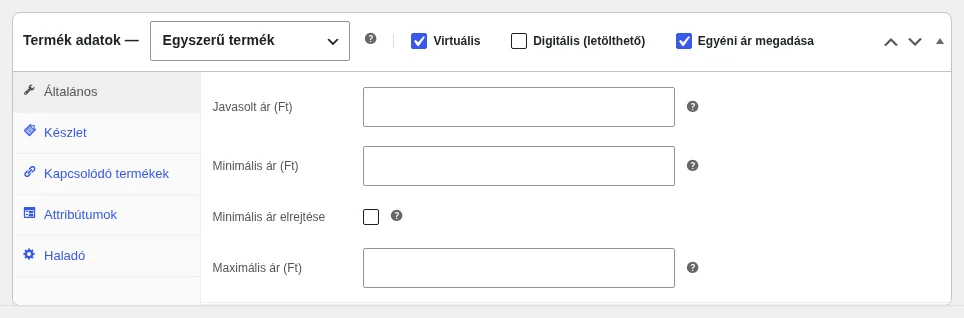
Figyeld meg, hogy az árak mezői üresek.
Azonosítómezők hozzáadása
Szekció neve “Azonosítómezők hozzáadása”Hogy tudd, melyik számlát fizeti a vásárló, vegyél fel kiegészítő mezőket:
- A termékszerkesztő oldalon nyisd meg a termékkiegészítők fület, és hozz létre új csoportot.
- Vegyél fel szöveges mezőket, például Ügyfélszám és Számlaszám néven. Annyit adhatsz hozzá, amennyi kell.
- Ha szeretnéd, egy kiegészítő külön díjat is hordozhat az Opció ára mezőn keresztül.
- Mentsd, és tedd közzé a terméket.
A termékoldalon ezután megjelennek az azonosítómezők, az összeg beviteli mezője és a gomb. A kinézetet a sablonod határozza meg.
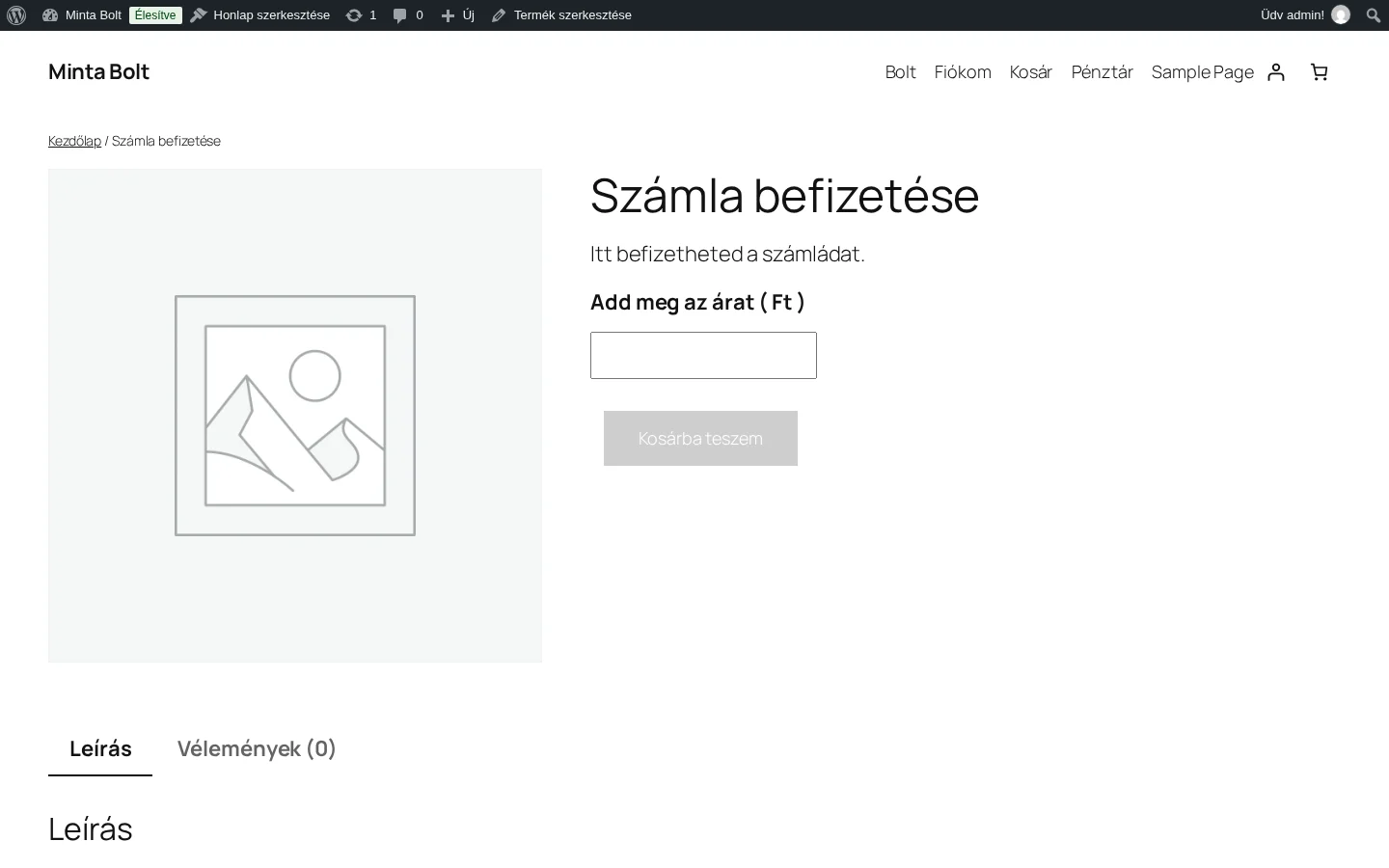
Az azonosítómezők csak akkor látszanak, ha a termékkiegészítő bővítmény aktív. A képen az összegmező és a gomb látható.
Egy számla egy rendelésben
Szekció neve “Egy számla egy rendelésben”A vásárló alapból mennyiséget is megadhat. Befizetésnél általában egy számla jut egy rendelésre, ezért:
- Szerkeszd a terméket, és nyisd meg a Készlet fület.
- Pipáld be az Egyedileg értékesített jelölőnégyzetet.
Ha az áruház összes egyéni áras termékéről el akarod tüntetni a mennyiségmezőt, kapcsold be a Mennyiségmező elrejtése beállítást a WooCommerce → Beállítások → Egyéni ár megadása oldal Stílusok részén.
Készült: