

 Magyarmagyar
Adományok
Adománygyűjtő termék beállítása egyszeri és visszatérő adományokhoz.
Az egyéni ár leggyakoribb felhasználása az adománygyűjtés. Az adomány egy egyszerű termék, ahol a vásárló választja az összeget. Egy javasolt összeg segít eligazodni, egy minimum pedig megóvja a kis, nem megtérülő tranzakciókat.
Előfeltételek
Szekció neve “Előfeltételek”- WooCommerce és Name Your Price.
- Beállított fizetési mód a WooCommerce-ben.
- Visszatérő adományhoz a WooCommerce Subscriptions, lásd az Előfizetések fejezetet.
Adomány termék létrehozása
Szekció neve “Adomány termék létrehozása”- Nyisd meg a Termékek → Új hozzáadása oldalt, és adj a terméknek nevet, például „Támogatás”.
- A Termék adatok dobozban hagyd a típust Egyszerű termék-en, és pipáld be az Egyéni ár megadása jelölőnégyzetet.
- Pipáld be a Virtuális jelölőnégyzetet is, hogy a WooCommerce ne kérjen szállítási címet az adományozótól.
- Az Általános fülön add meg a Javasolt ár mezőben az összeget, amelyet szeretnél ajánlani. A termékoldalon az űrlap fölött jelenik meg.
- Ha szeretnél, adj meg Minimális ár-at. Ilyenkor érdemes bepipálni a Minimális ár elrejtése jelölőnégyzetet: a minimum érvényben marad, de az adományozó nem lát olyan alsó határt, amelyhez igazodhatna. Aki kevesebbet ír be, az Adj meg magasabb összeget. üzenetet kapja.
- A Maximális ár mezőt hagyd üresen, hacsak nincs szükséged felső határra.
- Ellenőrizd az Adó státusz mezőt ugyanezen a fülön. Az adományokra jellemzően nem kell adót fizetni, ezért állítsd Egyik sem-re, hacsak a könyvelőd mást nem mond. Ha adóköteles, hagyd Adóköteles-en: ilyenkor az adomány összegét a WooCommerce a többi termékhez hasonlóan adóztatja, az áruházad Árak adóval kerülnek felvitelre? beállítása szerint.
- Adj hozzá leírást és képet, majd tedd közzé.
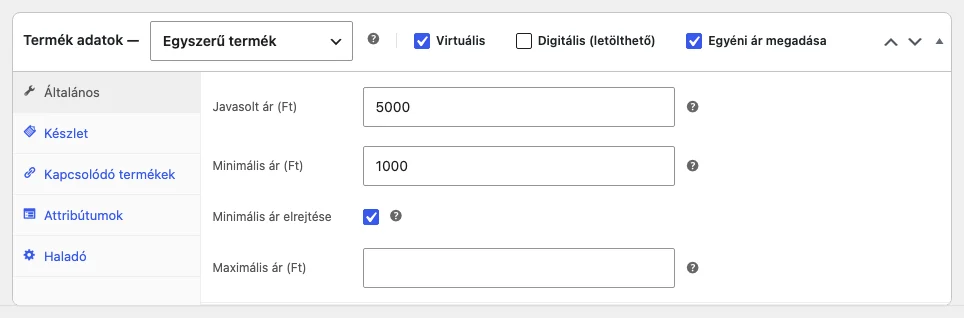
Figyeld meg a bepipált Virtuális, Egyéni ár megadása és Minimális ár elrejtése jelölőnégyzeteket.
Az eredmény: az adományoldalon megjelenik a javasolt összeg, egy üres ármező és a kosárba gomb. Az adományozó beírja az összeget, kosárba teszi, és a szokásos módon fizet.
Ajánlott áruházszintű szövegek
Szekció neve “Ajánlott áruházszintű szövegek”Ezek a WooCommerce → Beállítások → Egyéni ár megadása oldalon vannak, és minden mező a Beállítások fejezetben szerepel.
| Beállítás | Ajánlott érték adományhoz | Miért |
|---|---|---|
| Az ár megadásának szövege | Adomány összege |
Lecseréli az ármező feletti feliratot |
| Javasolt ár szövege | Javasolt adomány: %PRICE% |
Adományhoz illő megfogalmazás |
| Kosárba gomb szövege a termékoldalon | Adományozom |
A kosárba gomb helyett jelenik meg az adományoldalon |
| Kosárba gomb szövege a boltban | Adományozom |
A termékkártya gombja a boltban |
| Mennyiségmező elrejtése | bekapcsolva | Az adomány összeg, nem mennyiség. Enélkül az adományozó véletlenül 2 × 50 000 forintot is beküldhet. |
Ezek a beállítások az áruház minden egyéni áras termékére érvényesek. Ha az adományok mellett egyéb egyéni áras termékeket is árulsz, a szövegeket tartsd semlegesen.
Visszatérő adomány
Szekció neve “Visszatérő adomány”Ha az adományozók havonta (vagy hetente, évente) is adhatnak, szükséged van a WooCommerce Subscriptions bővítményre. Hozd létre az adományt Egyszerű előfizetés termékként, pipáld be az Egyéni ár megadása jelölőnégyzetet, és az adományozó összege lesz a visszatérő díj. A vásárló később a fiókjából módosíthatja az összeget. A teljes beállítás az Előfizetések fejezetben van.
Készült: