

 Magyarmagyar
Használati példák
Három lépésenkénti példa: konfigurálható termék, készletépítő és tételes értékesítés.
Konfigurálható termék: fényképezőgép-készlet
Szekció neve “Konfigurálható termék: fényképezőgép-készlet”A konfigurálható termékek legegyszerűbb módja a WooCommerce változtatható termék típusa. Ebben azonban egyetlen cikkszám fogy vásárláskor, a választott variációé. Az összetett termék több másik terméket fog össze, amelyeket együtt kell összeállítani vagy csomagolni, és vásárláskor több cikkszám készlete csökken.
Ha nem tudsz dönteni a két típus között, kérdezd meg magadtól, hogy a kínált opcióknak külön készletkezelés kell-e. Ha igen, az összetett típust válaszd, és:
- Hozz létre komponenseket a konfigurálható termék részeinek vagy tulajdonságainak leírására.
- Hozz létre új terméket minden kínált opcióhoz, és ha kell, a katalógus-láthatósággal tiltsd le, hogy a bolt oldalain megjelenjen.
A példában a Full Frame DSLR Kit gépvázból, objektívből és opcionális memóriakártyából áll.
- Az összetett termék létrehozása
- Menj a Termékek → Új termék hozzáadása oldalra, add meg a címet, a leírást és a rövid leírást.
- A Termék adatok mezőben válaszd az Összetett termék típust.
- Komponensek és komponensopciók megadása
- A Komponensek fülön az Összetevő hozzáadása gombbal hozz létre egy komponenst „Gépváz” néven, és add hozzá a komponensopciókat.
- Ismételd meg az Objektív és a Memóriakártya komponenssel.
- Hogy csak kompatibilis termékek legyenek együtt választhatók, a forgatókönyvekkel határozd meg az érvényes gép, objektív és kártya kombinációkat.
- Árazás: a készlet ára a komponensek árának összege.
- A Komponensek fülön jelöld be az Egyenként árazva négyzetet minden komponens Alapbeállítások lapján.
- Az Általános fülön a Normál ár és az Akciós ár maradjon üres.
- Szállítás: a gép, az objektív és a kártya az eredeti dobozában érkezik, összeszerelés nélkül. A Szállítás fülön válaszd a Kompozit típus → Nem összeszerelt lehetőséget.
- Elrendezés: a Komponensek fülön válaszd a Progresszív elrendezést. A gépváz és a memóriakártya komponensnél az Opciók stílusa legyen Rádiógombok, az objektívnél Legördülő menü.
- Utolsó simítások: add meg a termékképet, a galériát, és szükség esetén az Űrlap helyét.
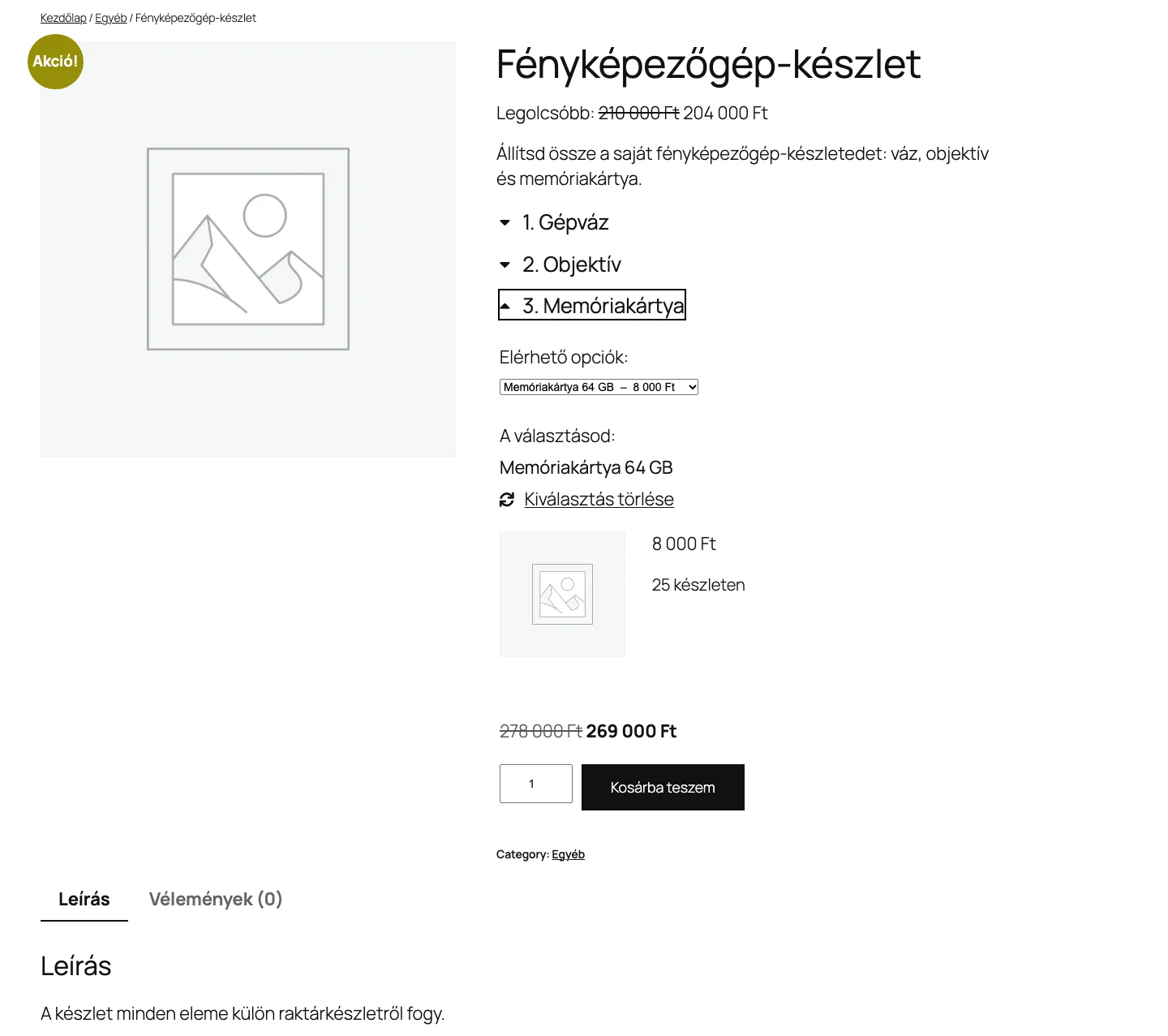
A képen a három komponens kiválasztott opcióival és a készlet összesített árával látod a kész konfigurációt.
Lépésenkénti készletépítő: gördeszka
Szekció neve “Lépésenkénti készletépítő: gördeszka”A lépésenkénti készletépítők a bonyolult konfigurációt kisebb lépésekre bontják. A példa az egyedi gördeszka összeállítása.
A gördeszka komponensei: deszka, tengely, kerekek, csapágy, rögzítőelemek és opcionálisan csiszolópapír. A példa feltételezi, hogy a Deszka, Tengely, Kerekek, Csapágy, Rögzítőelemek és Csiszolópapír termékkategóriák már léteznek, és termékekkel fel vannak töltve.
- Az összetett termék létrehozása: Termékek → Új termék hozzáadása, cím, leírás, rövid leírás, és az Összetett termék típus.
- Komponensek: a Komponensek fülön az Összetevő hozzáadása gombbal hozz létre egy komponenst „Deszka” néven. A Komponensopciók mezőben válaszd a kategóriák kiválasztását, és jelöld ki a Deszkák kategóriát. Ismételd meg a többi komponenssel.
- Árazás: minden komponensnél jelöld be az Egyenként árazva négyzetet. Az Általános fülön a Normál ár és az Akciós ár maradjon üres. A komponensekben lévő minden termék ára pozitív kell legyen, mert a WooCommerce nem támogatja a negatív kosárárat.
- Sok opciót tartalmazó összetett termékeknél kerüld a Katalógusár → Ártartomány kiszámítása beállítást: a legolcsóbb konfiguráció megkeresése nagyon erőforrásigényes. Inkább az Alapértelmezések használata vagy az Elrejtés értéket válaszd.
- Szállítás: az elkészült gördeszka mindig összeszerelve érkezik, és a súlya nagyjából az alkatrészek súlyának összege. A Szállítás fülön válaszd a Kompozit típus → Összeszerelt lehetőséget, add meg a méreteket és ha kell a szállítási osztályt. A Tömeg maradjon üres, az Összeszerelt súly pedig legyen Megőrzés, így a rendszer a választott alkatrészekből számolja ki a gördeszka súlyát.
- Elrendezés: a Bélyegképek stílus a bolt terméklistájára hasonlít, és az opciók lapozhatók, rendezhetők és szűrhetők. A lépésenkénti készletépítőknél általában a Lépésenkénti vagy a Progresszív elrendezést használják. A Lépésenkénti itt jobb, mert a komponensek tartalma bonyolult és hosszú.
- A Komponensek fülön válaszd a Lépésenkénti elrendezést.
- Nyisd ki az összes komponenst, és mindegyiknél az Opciók stílusa legyen Bélyegképek.
- A Megjelenés → Widgetek oldalon add hozzá a WooCommerce Composite Product Summary widgetet az oldalsávhoz, így a vásárló élő összegzést lát a választásairól.
- Utolsó simítások: termékkép, galéria és az oldal elrendezésének finomhangolása.
Tételes értékesítés: poszter nagy kiszerelésben
Szekció neve “Tételes értékesítés: poszter nagy kiszerelésben”Mennyiségi egységben (térfogat, terület, súly) értékesített termékeknél gyakori, hogy kiskereskedelmi és nagykereskedelmi csomagolást is kínálsz. Az összetett típus jó megoldás, ha ugyanannak a terméknek több kiszerelését akarod csoportosítani. A változtatható típussal szemben itt az egyes cikkszámok látszanak a katalógusban (vagy elrejthetők), és nem vagy kötve a variációk adta szolgáltatásokhoz. Az összetett termékben termékcsomagok is használhatók, ami hasznos, ha több nagy kiszerelés ugyanabból a cikkszámból „fogyaszt” készletet.
Példa: egy borászat a készletet palackban tartja nyilván, de dobozban és raklapon is árul. A dobozokat és raklapokat termékcsomagként hozza létre a Product Bundles bővítménnyel, az összetett termék pedig a palackot, a dobozt és a raklapot fogja össze egy konfigurálható termékben borfajtánként.
A példa egy poszter, a Flying Ninja. Három kiszerelést kínál:
- egy alap opciót a már meglévő Flying Ninja egyszerű termékkel,
- egy Flying Ninja 100x csomag termékcsomagot,
- egy Flying Ninja 500x csomag termékcsomagot.
- Az összetett termék létrehozása: Termékek → Új termék hozzáadása, cím, leírás, rövid leírás, Összetett termék típus.
- Komponensek: hozz létre egy komponenst „Kiskereskedelmi/nagykereskedelmi kiszerelés” néven. A Komponensopciók mezőben a termékek kiválasztását válaszd, és keresd ki a Flying Ninja poszter terméket. A két termékcsomagot is add hozzá ugyanígy.
- Árazás: az összetett termék ára a választott kiszerelés ára. A komponensnél jelöld be az Egyenként árazva négyzetet, az Általános fülön az árak maradjanak üresek.
- Szállítás: a kiszerelések nincsenek közös csomagolásba szerelve, külön szállítódnak, és meg kell őrizniük a szállítási tulajdonságaikat. Válaszd a Kompozit típus → Nem összeszerelt lehetőséget.
- Elrendezés: a Halmozott elrendezést válaszd, és a komponens Opciók stílusa legyen Rádiógombok.
- Komponensbeállítások:
- A komponens Alapbeállítások lapján írj 1-et a Minimum mennyiség és a Maximális mennyiség mezőbe, hogy ne jelenjen meg több mennyiségmező.
- Az Alapértelmezett opció legyen a Flying Ninja poszter.
- A Speciális beállítások lapon vedd ki a pipát a Cím, Leírás, Bélyegkép és Ár mellől, és kapcsold ki az összes Részösszeg láthatósága négyzetet is.
- Utolsó simítások: termékkép, galéria és az oldal elrendezése.
Készült: