

 Magyarmagyar
Komponensek beállításai
A komponensek Alapbeállítások és Speciális beállítások lapjának minden mezője.
A komponensek a Termék adatok → Komponensek fülön szerkeszthetők. Egy komponens fejlécére kattintva kinyílik, és két lapot látsz: Alapbeállítások és Speciális beállítások.
Alapbeállítások
Szekció neve “Alapbeállítások”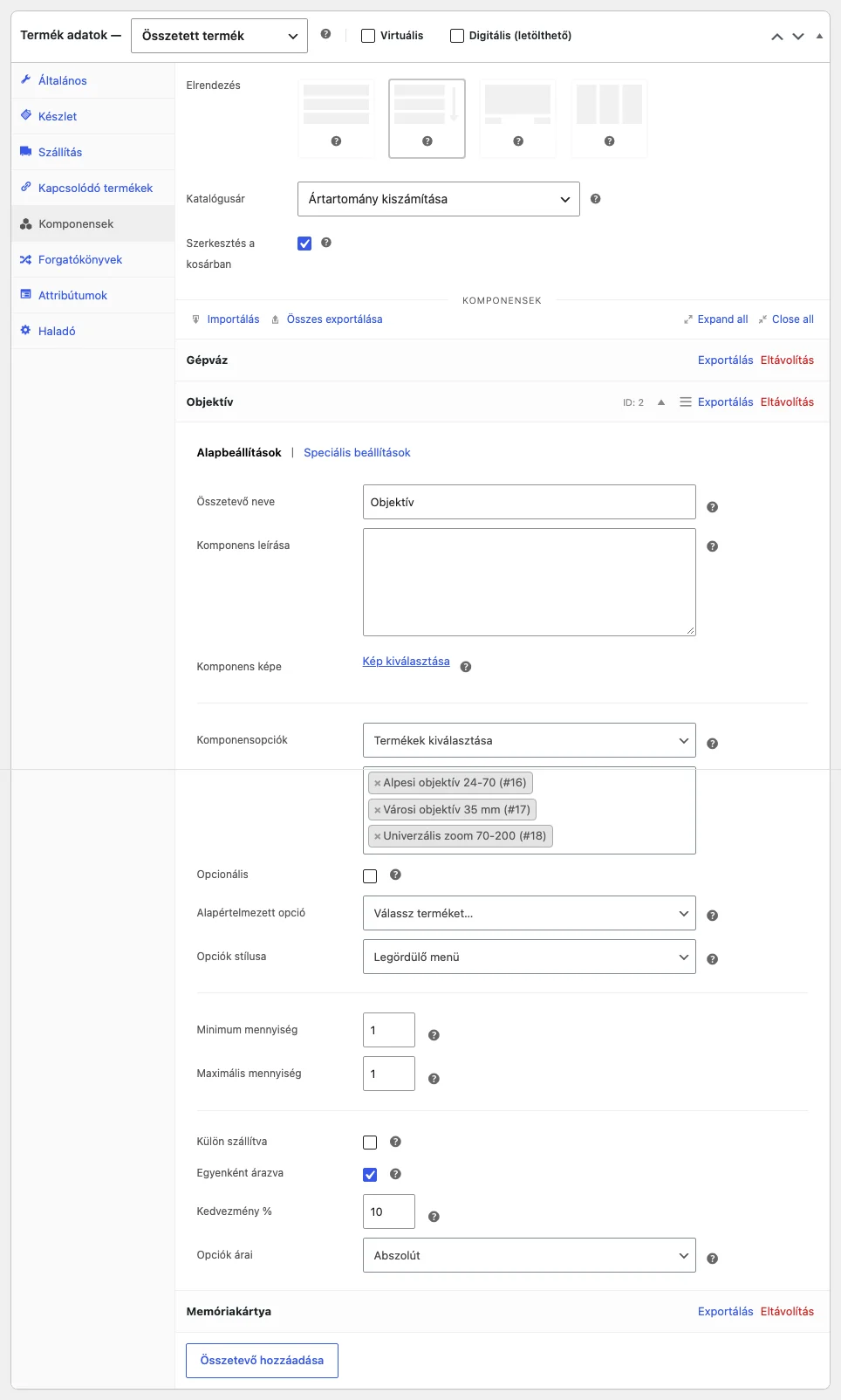
A kép az Objektív komponens Alapbeállítások lapját mutatja a komponensopciókkal és az árazási beállításokkal.
| Beállítás | Mit csinál |
|---|---|
| Összetevő neve | A komponens címe, ez látszik a vásárlónak. |
| Komponens leírása | A komponenst vagy a beállítását ismertető szöveg. HTML és shortcode is használható. |
| Komponens képe | Helyettesítő kép az összegző nézetekben. Ha a vásárló kiválaszt egy opciót, a helyettesítő képet a választott termék vagy variáció képe váltja fel. Összegző nézet a lépésenkénti elrendezés utolsó, áttekintő lépése, a komponensekre bontott elrendezés összegzése és a konfigurációösszegző blokk. |
| Komponensopciók | A választható termékek. Termékeket egyenként vagy kategóriák szerint adhatsz hozzá. |
| Opcionális | A komponens kihagyható, nem kell benne terméket választani. |
| Alapértelmezett opció | Az előre kiválasztott termék. |
| Opciók stílusa | A komponensopciók megjelenése: Bélyegképek, Legördülő menü vagy Rádiógombok. |
| Minimum mennyiség, Maximális mennyiség | A vásárló által választható legkisebb és legnagyobb mennyiség. A maximumot üresen hagyva nincs felső korlát. Ha a termék egyedileg értékesíthető, a mennyisége legfeljebb 1 lehet. |
| Külön szállítva | A komponens külön csomagban érkezik, nincs beszerelve az összetett termék közös csomagolásába. Lásd az Árazás, szállítás és készlet fejezetet. |
| Egyenként árazva | A komponens termékeinek saját ára számít bele az összetett termék árába. |
| Kedvezmény % | Százalékos kedvezmény a komponens termékeire. Csak az Egyenként árazva bejelölése után adható meg. |
| Opciók árai | Az opciók árának megjelenítése. Csak az Egyenként árazva esetén látszik. |
Alapértelmezett opció és a legördülő menü
Szekció neve “Alapértelmezett opció és a legördülő menü”Ha a Legördülő menü stílust használod, és nincs Alapértelmezett opció, a menü tetején a „Válassz egy opciót” helyettesítő sor jelenik meg. Alapértelmezett opció megadásakor ez a sor kimarad.
Ha a Katalógusár beállítása Alapértelmezések használata, minden nem opcionális komponensben kötelező megadni az alapértelmezett opciót.
Opciók stílusa
Szekció neve “Opciók stílusa”| Stílus | Leírás |
|---|---|
| Bélyegképek | A komponensopciók termékképként jelennek meg, oldalakra bontva és oszlopokba rendezve, a bolt terméklistájához hasonlóan. Sok opciónál ez a javasolt stílus. |
| Legördülő menü | Az opciók egy lenyíló menüben vannak. Nincs lapozás és nincs késleltetett betöltés. Legfeljebb 10-15 opcióhoz ajánlott. |
| Rádiógombok | Az opciók rádiógombokkal vannak felsorolva. Nincs lapozás és nincs késleltetett betöltés. Legfeljebb 6-7 opcióhoz ajánlott. |
Opciók lapozása
Szekció neve “Opciók lapozása”Ha az Opciók stílusa Bélyegképek, és az elrendezés Lépésenkénti vagy Komponensekre bontott, megjelenik az Opciók lapozása beállítás:
- Klasszikus: az opciók számozott oldalakra vannak bontva, mint a bolti terméklistában.
- Továbbiak betöltése: egy gombbal további opciók tölthetők be az eddigiek alá.
Opciók árai
Szekció neve “Opciók árai”Az Egyenként árazva esetén az opciók árának megjelenítését szabályozza:
- Abszolút: a termékek tényleges ára látszik, például 180 000 Ft.
- Relatív: az árak az alapértelmezett opció árához viszonyítva látszanak, például +10 000 Ft vagy -20 000 Ft.
- Rejtett: az árak nem látszanak.
Speciális beállítások
Szekció neve “Speciális beállítások”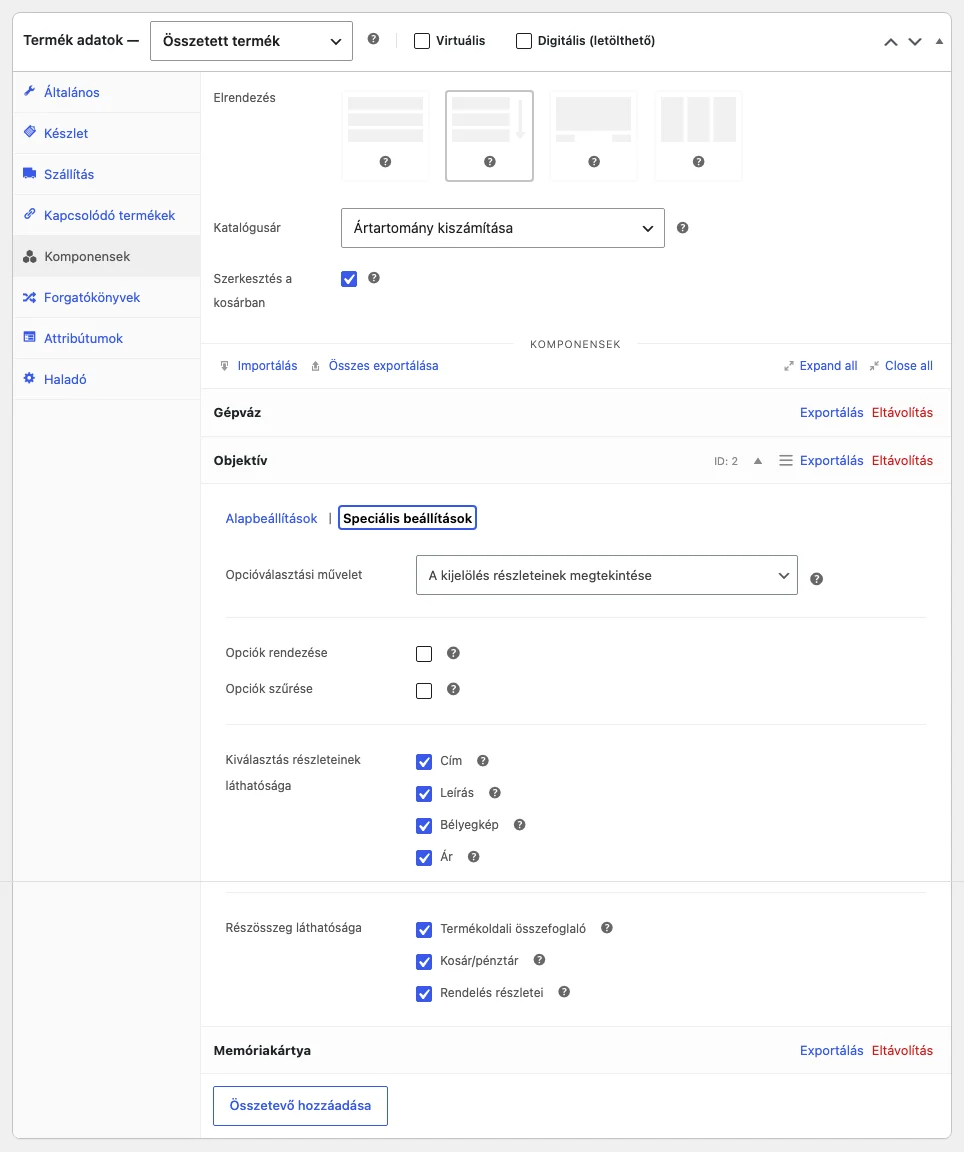
A kép ugyanennek a komponensnek a Speciális beállítások lapját mutatja.
| Beállítás | Mit csinál |
|---|---|
| Opcióválasztási művelet | Mi történjen, miután a vásárló kiválaszt egy nem konfigurálható komponensopciót. Csak a Lépésenkénti és a Komponensekre bontott elrendezésnél érhető el. A kijelölés részleteinek megtekintése: a választott termék adatai látszanak, a következő komponensre nem lép tovább. A következő lépés megtekintése: a következő komponens nyílik meg. |
| Opciók rendezése | Bekapcsol egy rendezési legördülő menüt, amellyel az opciók népszerűség, értékelés, újdonság vagy ár szerint rendezhetők. |
| Opciók szűrése | Bekapcsolja a rétegzett attribútumszűrőket, amelyekkel az opciók az attribútumaik alapján szűkíthetők. Csak globális attribútumok szerint lehet szűrni, egyedi attribútumok szerint nem. |
| Kiválasztás részleteinek láthatósága | Azt szabályozza, hogy a vásárló milyen adatokat lát a kiválasztott opcióról: Cím, Leírás, Bélyegkép, Ár. Ha a Product Add-Ons bővítmény is telepítve van, egy további jelölőnégyzettel kikapcsolhatod a kiválasztott termék minden kiegészítőjét. |
| Részösszeg láthatósága | Az opciók részösszegének láthatósága három helyen: Termékoldali összefoglaló, Kosár/pénztár, Rendelés részletei. |
A kiválasztás részleteinél a cím, a rövid leírás, az ár és a kiegészítő adatok (például variációattribútumok) jelenhetnek meg.
Ha a részösszegeket elrejted a rendelés- és e-mail-sablonokban, egyes fizetési átjárók a saját nyugtáikon és értesítőikben továbbra is kiírhatják őket.
Komponensek exportálása és importálása
Szekció neve “Komponensek exportálása és importálása”Ha több összetett terméked azonos komponenseket tartalmaz, egy vagy az összes komponenst kiexportálhatod az egyik termékből, és beimportálhatod egy másikba. A komponens sorában az Exportálás hivatkozás egy komponenst exportál, a lista tetején az Összes exportálása az összeset, az Importálás pedig beolvas egy korábbi exportot.
Készült: