

 Magyarmagyar
Elrendezés és megjelenés
Az elrendezések, az űrlap helye, a konfigurációösszegző blokk, a katalógusár és a szerkesztés a kosárban.
Az összetett termék megjelenését a Termék adatok → Komponensek fül tetején és az egyes komponensek Opciók stílusa beállításában szabályozod. A bővítmény a kis, statikus készletektől a több ezer opciós készletépítőkig sokféle megoldást támogat.
Ezeket a beállításokat használhatod:
- Elrendezés és Űrlap helye: a Komponensek fül tetején.
- Opciók stílusa: minden komponens Alapbeállítások lapján.
- A konfigurációösszegző blokk, amelyet az oldalszerkesztőben adhatsz hozzá.
- Az Opciók rendezése és Opciók szűrése beállítás komponensenként.
- Az Alapértelmezett opció minden komponensnél.
Elrendezés
Szekció neve “Elrendezés”Az Elrendezés mezőben négy kép közül választhatsz:
| Elrendezés | Leírás |
|---|---|
| Halmozott | A komponensek egymás alatt állnak, a kosárba tevő gomb alul van. Kevés opcióhoz, vagy ha gyors és egyszerű konfigurálást szeretnél, ez ajánlott. |
| Progresszív | Mint a halmozott, három különbséggel: a komponenseket sorrendben kell beállítani, a komponensek lenyitható dobozokba vannak csomagolva, és egyszerre csak egy komponens látszik. A lenyitható dobozok a halmozott elrendezésben is bekapcsolhatók egy kódrészlettel. |
| Lépésenkénti | A komponensek egyenként, sorrendben jelennek meg. A választások az utolsó áttekintő lépésben összegződnek, és ott tehető a készlet a kosárba. Hosszú, összetett tartalmú komponensekhez ajánlott. |
| Komponensekre bontott | A komponensek egyenként állíthatók be, de nem kötelező sorrendben. Kulcseleme az összegző rész, amely az összes komponenst és a választott opciókat mutatja. Egy komponens beállításakor az összegző rész átmenetileg rejtve van, és a konfiguráció az összegzőbe visszatérve tehető a kosárba. Alapesetben nem kötelező a komponenseket sorrendben beállítani. Hosszú, összetett tartalmú komponensekhez ajánlott. |
A frontend megjelenése
Szekció neve “A frontend megjelenése”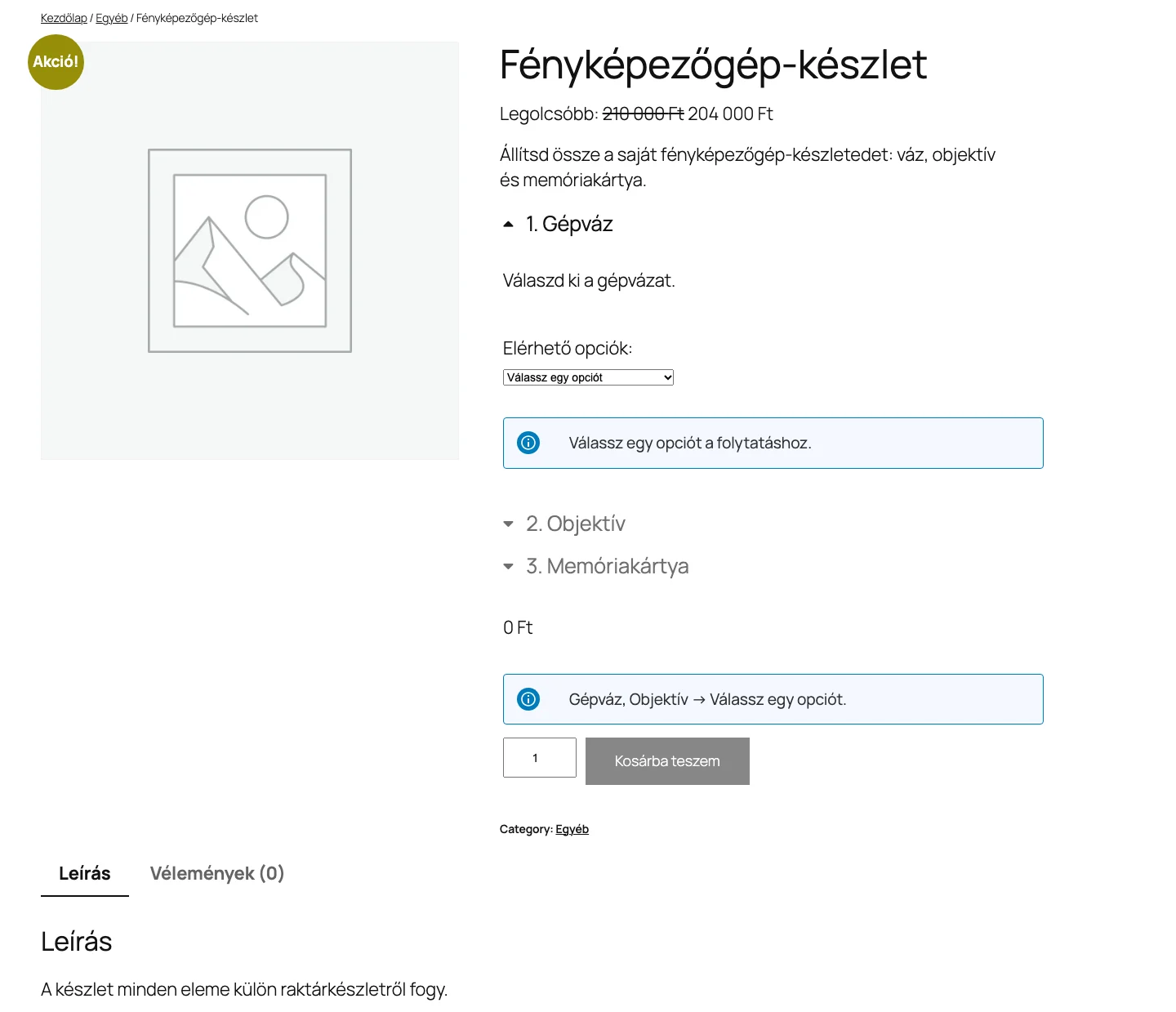
A Progresszív elrendezésben egyszerre egy komponens van nyitva. A többi komponens csak az előző beállítása után nyitható.
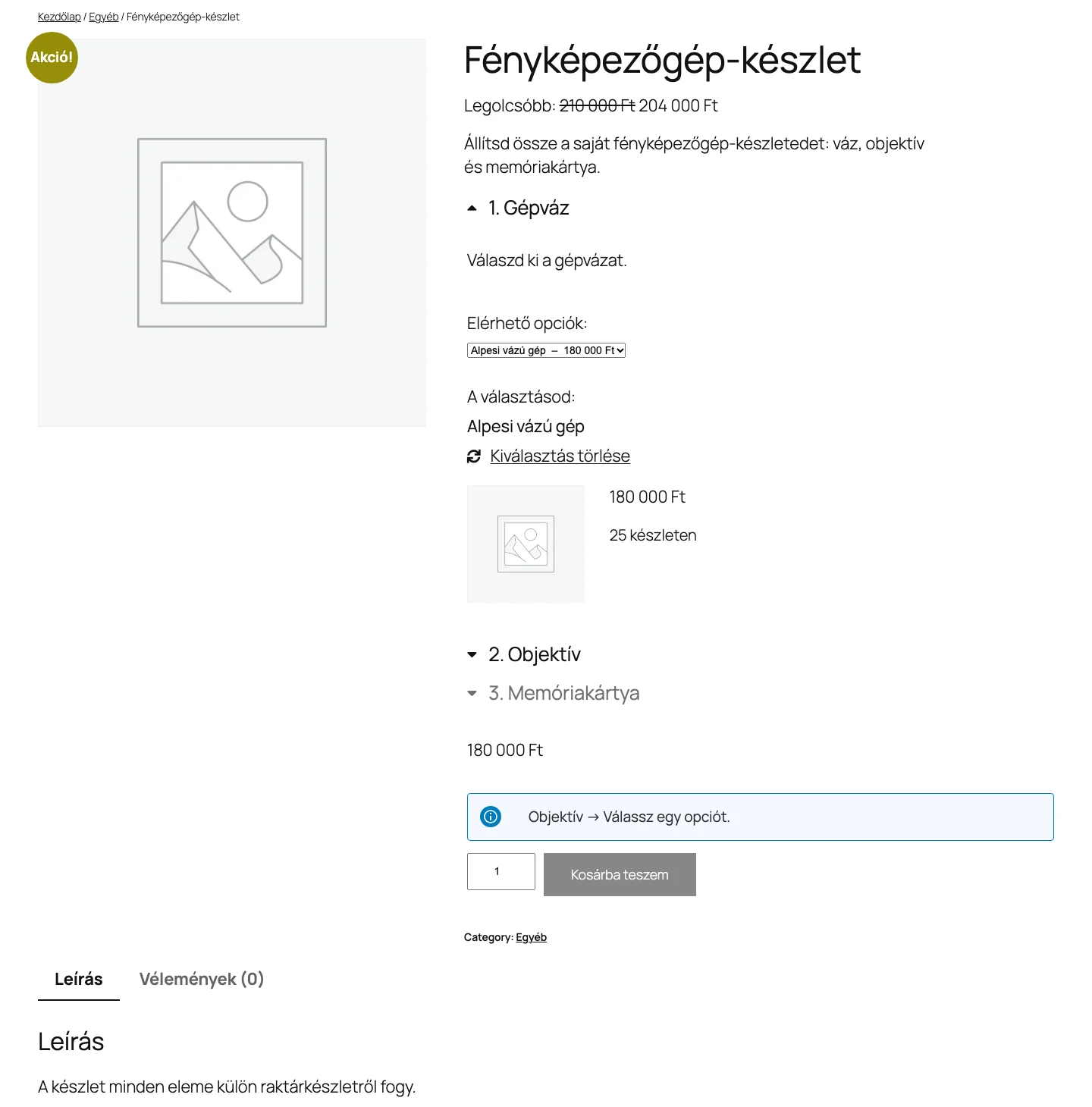
Ha kiválasztasz egy opciót, látszik a termék képe, ára és készlete. A Kiválasztás törlése hivatkozással visszavonhatod a választást.
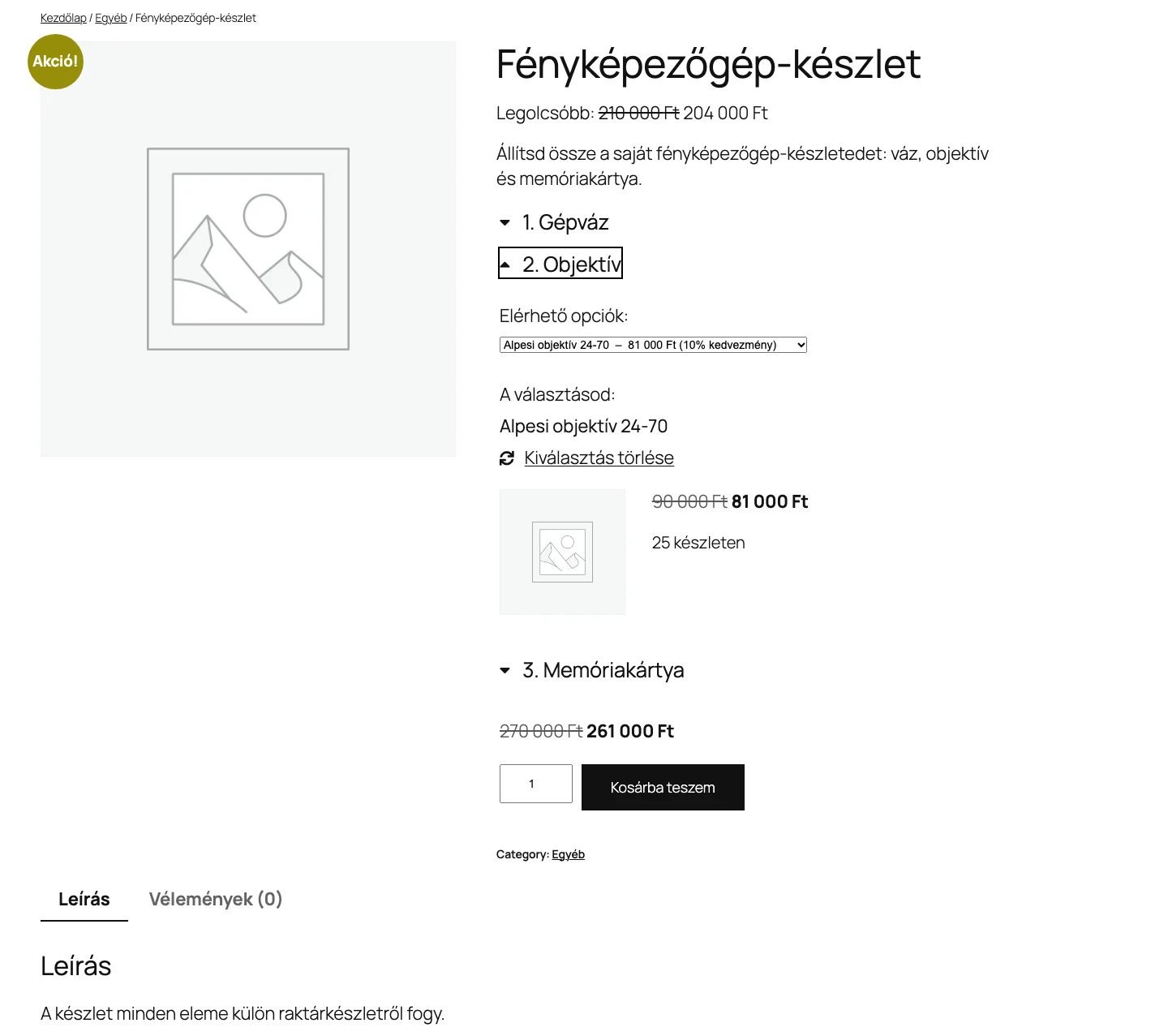
Az Egyenként árazva és a Kedvezmény % beállítás hatása itt is látszik: az objektív ára át van húzva, mellette a kedvezményes ár.
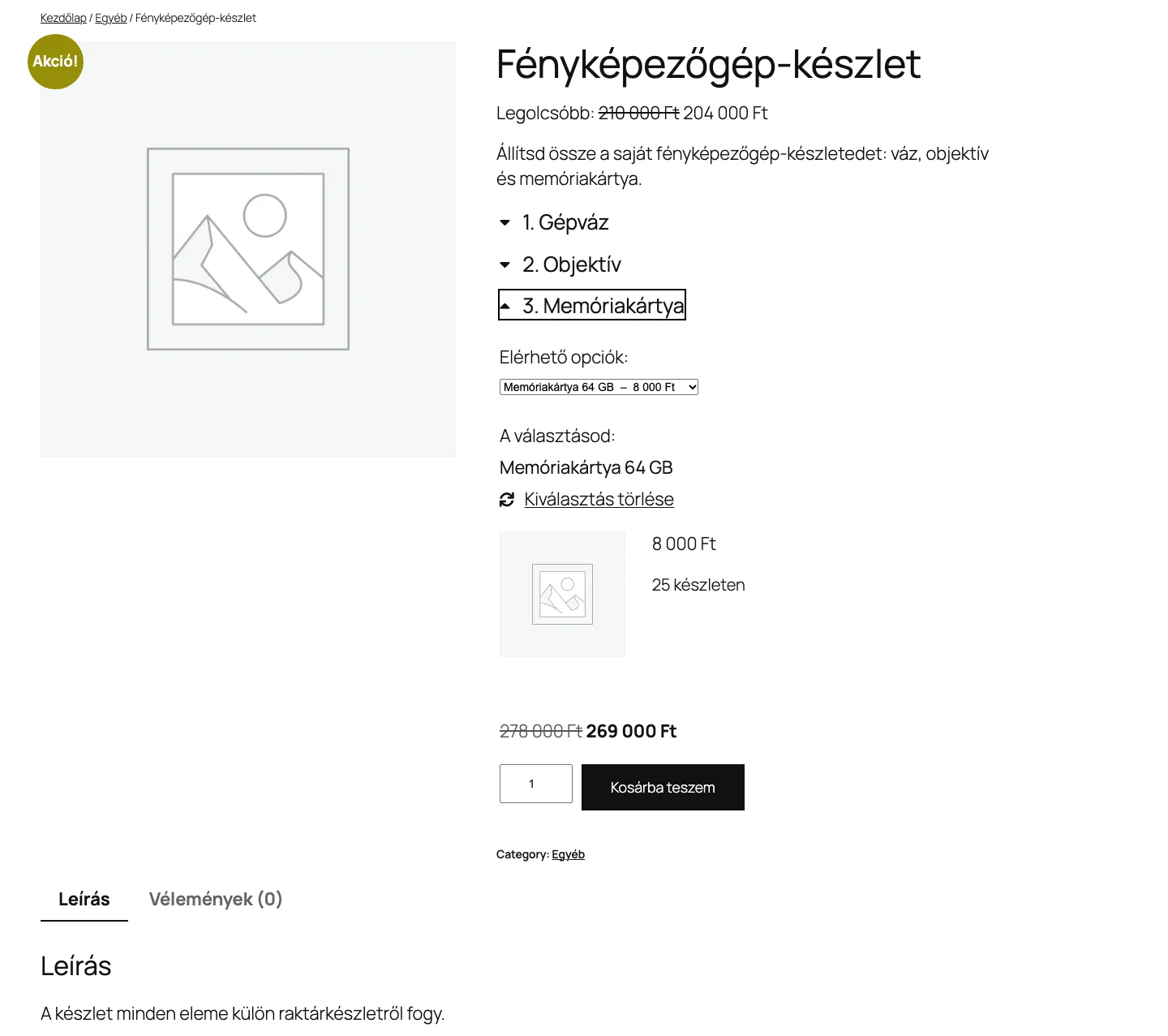
Amikor minden kötelező komponens ki van töltve, a végösszeg és a Kosárba teszem gomb aktív lesz.
Tanácsok az elrendezés kiválasztásához
Szekció neve “Tanácsok az elrendezés kiválasztásához”- A Bélyegképek stílus akkor jó, ha mutatni akarod a termékek képét, vagy sok opciót kínálsz. Ilyenkor a komponensopciók a bolti terméklistához hasonlóan néznek ki, és attribútum szerint rendezhetők és szűrhetők.
- A Bélyegképek stílushoz érdemes a konfigurálást lépésekre bontani: próbáld ki a Progresszív, a Lépésenkénti vagy a Komponensekre bontott elrendezést.
- A Legördülő menü kevés helyet foglal, a Rádiógombok jobb áttekintést adnak.
- A Halmozott elrendezés akkor jó, ha gyorsan akarod megvásároltatni a terméket. Figyelj az oldal hosszára: egy túl hosszú oldal zavaró, és növeli a kosárelhagyást.
Űrlap helye
Szekció neve “Űrlap helye”A legtöbb téma kétoszlopos termékoldalt használ: az első oszlop a fő kép és a galéria, a második a termékadatok és a beállítások. Az összetett termékek űrlapja bonyolultabb, ezért a kétoszlopos elrendezésben szűknek és nehezen használhatónak tűnhet.
Ha a téma nem ad oldalankénti elrendezési lehetőséget (blokkos témáknál ez nem érhető el):
- Nyisd meg a Termék adatok → Komponensek fület.
- Keresd meg az Űrlap helye beállítást.
- Válaszd a Fülek előtt értéket. Ez a termékfülek elé teszi az űrlapot, és a legtöbb esetben az oldal teljes szélességét az űrlap kapja.
A Fülek előtt nem működik megbízhatóan minden témával. Hasonló eredményt ad az ingyenes WooCommerce Stacked Product Layout bővítmény is. Blokkos témákban az Űrlap helye beállítás nem érhető el.
Konfigurációösszegző blokk
Szekció neve “Konfigurációösszegző blokk”A konfigurációösszegző blokkot a Megjelenés → Szerkesztő oldalon, a Sablonok alatt a termékoldal (Single Product) sablonjában adhatod hozzá. Csak az összetett termékek oldalán látszik.
Egy adott összetett termékhez külön sablon is készíthető: a Megjelenés → Szerkesztő oldalon a Sablonok alatt az új sablon hozzáadásával, majd a termék kiválasztásával.
A blokk:
- frissülő adatokat mutat az összes komponensről, a részösszegekkel együtt,
- navigációt ad: egy komponensre kattintva odaugrasz,
- gyors hozzáférést ad az érvényesítési üzenetekhez és a kosárba tevő gombhoz.
Ha a témád nem kompatibilis a blokkokkal, használhatod a régi konfigurációösszegző widgetet, amelyet a Megjelenés → Widgetek oldalon lehet bármely widgetterülethez hozzáadni.
A blokk megjelenése és helye a blokk beállításaival módosítható:
- Lista megjelenítésnél a konfiguráció adatai listaként jelennek meg a blokkban. A blokkot húzással az oldal bármely pontjára teheted, a tetején megjelenő cím módosítható.
- Körhinta megjelenítésnél az adatok csúszkában jelennek meg, a blokk az oldal aljához van rögzítve, a szerkesztőbeli helyétől függetlenül, és mobil képernyőn rejtve marad. A körhinta egy lapján látható oszlopok száma a blokk beállításai között állítható.
Katalógusár
Szekció neve “Katalógusár”A Katalógusár az összetett termék árának számítását és megjelenítését szabályozza a bolti listákban és a termékoldal összefoglalójában:
| Érték | Mit csinál |
|---|---|
| Alapértelmezések használata | Az alapértelmezett konfiguráció árát mutatja. Ehhez minden nem opcionális komponensben meg kell adni az Alapértelmezett opció értékét. |
| Ártartomány kiszámítása | A legolcsóbb (és legdrágább) konfiguráció alapján készít árszöveget. |
| Elrejtés | Elrejti az árat. |
A Ártartomány kiszámítása értéket kerüld, ha a forgatókönyvekkel komponenseket vagy opciókat rejtesz el: ilyenkor a legolcsóbb konfiguráció keresése nagyon erőforrásigényes lehet. Sok opciót tartalmazó, összetett termékeknél az Alapértelmezések használata vagy az Elrejtés javasolt.
A fenti képeken a Legolcsóbb: 210 000 Ft 204 000 Ft szöveg az Ártartomány kiszámítása eredménye.
Szerkesztés a kosárban
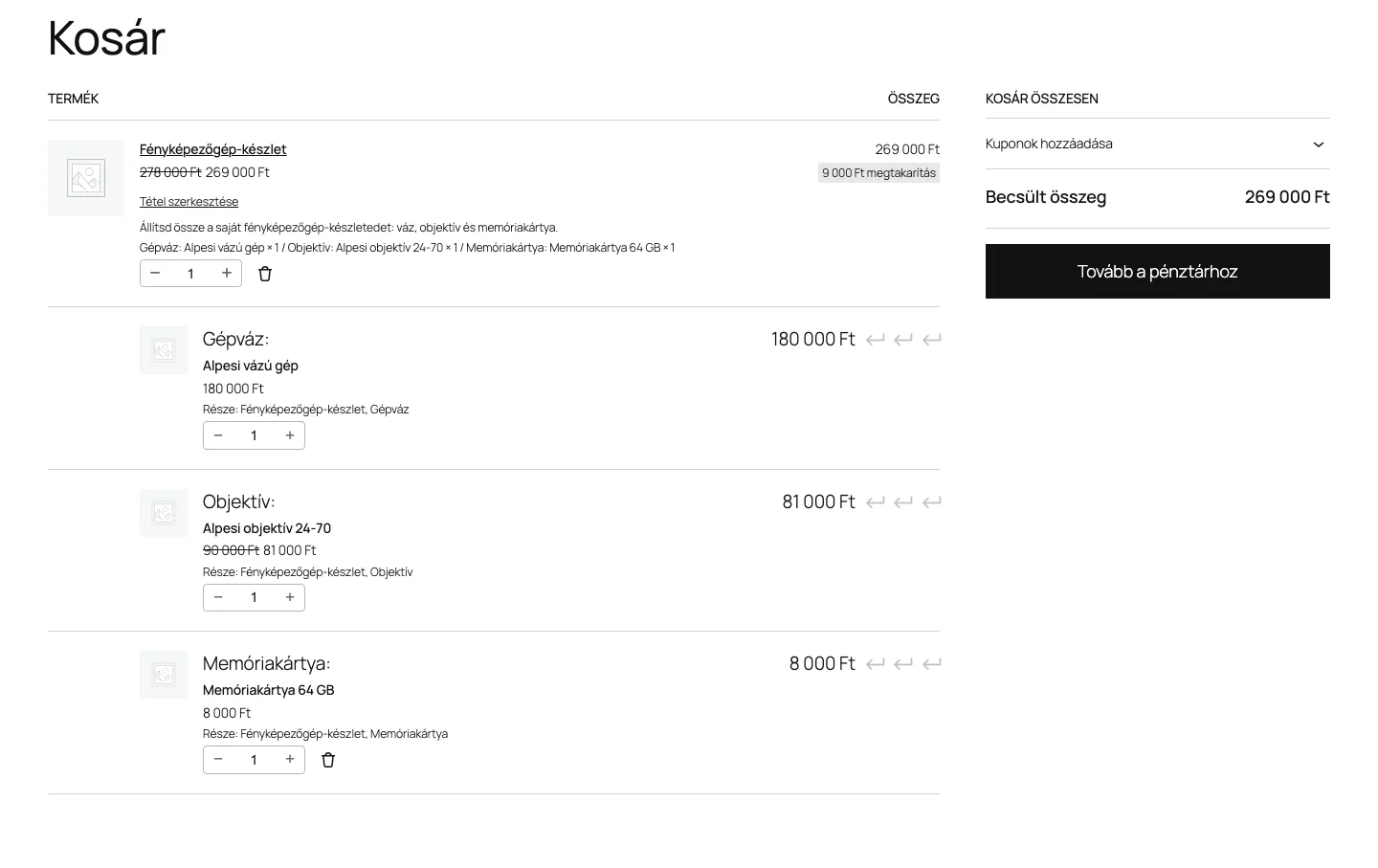
Szekció neve “Szerkesztés a kosárban”A konfigurálható összetett termékek a kosár oldalról is szerkeszthetők, ha bekapcsolod a Szerkesztés a kosárban beállítást a Komponensek fül tetején.
Bekapcsolt állapotban a kosárban a termék címe alatt megjelenik a Tétel szerkesztése hivatkozás. Erre kattintva az összetett termék a jelenlegi konfigurációból kiindulva újrakonfigurálható. Ha kész vagy, a kosár frissítésével lecserélheted a kosárban lévő konfigurációt az újra.
Készült: