

 Magyarmagyar
Szerkesztés
Egy termék szerkesztése a táblázatban, tömeges mód, haladó tömeges szerkesztés és egy ármódosítási példa.
A szerkesztés három szinten megy: egy termék a táblázatban, több termék a Tömeges szerkesztési mód-dal, és összetettebb műveletek a Haladó tömeges szerkesztés eszközzel. A tömeges szerkesztés lényegében ugyanaz, mint egy termék szerkesztése, csak a módosítás több termékre terjed ki.
Egy termék szerkesztése a táblázatban
Szekció neve “Egy termék szerkesztése a táblázatban”A legegyszerűbb mód, ha közvetlenül a táblázat cellájában módosítasz, ugyanúgy, mint egy táblázatkezelőben.
- Kattints a módosítani kívánt cellára.
- Írd át az értéket (a cella típusától függően szöveget, számot vagy listaelemet választasz).
- Nyomj Entert, vagy kattints egy másik cellára.
- Ha minden módosítással kész vagy, kattints a Módosítások mentése gombra.
A módosított cellát piros sarok jelöli. A mentés előtt nem kerül semmi az áruházba. Ha mégsem kéred a módosítást, a táblázat alján a Visszaállítás az eredeti értékre mellett visszavonhatod:
- Kijelölt sorok: a kijelölt sorok nem mentett módosításait vonja vissza.
- Összes sor: az összes nem mentett módosítást visszavonja.
Ez akkor is gyorsabb a WooCommerce saját termékszerkesztőjénél, ha csak egyetlen terméket módosítasz.
Több termék szerkesztése a táblázatban
Szekció neve “Több termék szerkesztése a táblázatban”- Jelöld be a Tömeges szerkesztési mód jelölőnégyzetet a táblázat fölött.
- Jelölj ki több terméket a sorok elején lévő jelölőnégyzetekkel.
- Szerkeszd bármelyik kijelölt termék celláját, majd nyomj Entert, vagy kattints egy másik cellára.
A módosítás automatikusan átterjed az összes többi kijelölt termékre is.
Haladó tömeges szerkesztés
Szekció neve “Haladó tömeges szerkesztés”Összetettebb műveletekhez (például címek elé szöveget fűzni, árat százalékkal emelni, cikkszámot generálni) a Haladó tömeges szerkesztés gombot használd. Előbb jelöld ki a termékeket, utána kattints a gombra. Az ablak címe: A kijelölt termékek haladó szintű tömeges szerkesztése.
Az ablakban minden szerkeszthető mezőhöz tartozik egy művelet legördülő menü és egy érték. Amit üresen hagysz, az kimarad („Skipped”), csak a kitöltött mezők módosulnak. A választható műveletek a mező típusától függenek:
| Mezőtípus | Műveletek |
|---|---|
| Szöveges mezők (Cím, Leírás, URL-név) | Új beállítása, hozzáfűzés az elejéhez, hozzáfűzés, szöveg cseréje, reguláris kifejezéssel való csere |
| Cikkszám, GTIN/UPC/EAN/ISBN | Új beállítása, hozzáfűzés az elejéhez, hozzáfűzés, szöveg cseréje, sorozat kitöltése |
| Kategóriák, címkék | Új beállítása, hozzáadás, eltávolítás |
| Normál ár | Új beállítása, Érték szerinti növelés, Érték szerinti csökkentés, növelés százalékkal, csökkentés százalékkal (kerekítési lehetőséggel) |
| Akciós ár | a normál ár műveletei, továbbá a normál árból számolt csökkentés (érték vagy százalék), és törlés |
| Méretek és súly | az ármezők műveletei és törlés |
| Készletmennyiség | Új beállítása, Érték szerinti növelés, Érték szerinti csökkentés, törlés |
| Jelölőnégyzetes mezők (Adózási állapot, Készletállapot és társaik) | a mező bejelölése után választható érték |
Az ármezők alatt kerekítést is választhatsz (nincs kerekítés, Excel-szerű kerekítés, kerekítés felfelé vagy lefelé 0,01 és 100 között), és egy példa mutatja, mit eredményez a beállítás.
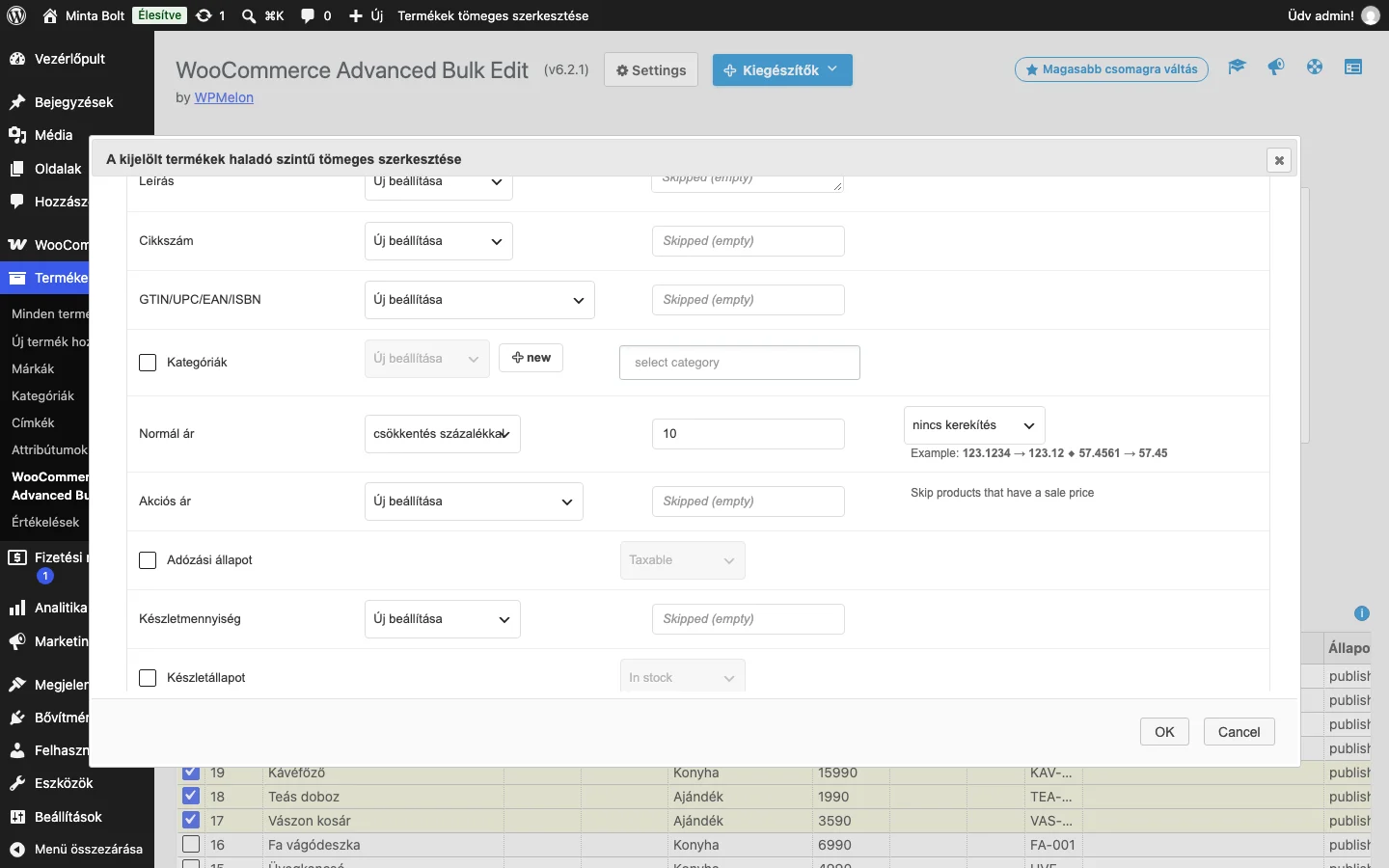
A képen a Normál ár mezőnél a csökkentés százalékkal művelet és a 10 érték látszik. Az Akciós ár mezőnél egy kiegészítő lehetőség („Skip products that have a sale price”) lehetővé teszi, hogy a már akciós termékeket kihagyd.
A művelet jóváhagyásához kattints az OK gombra. Az ablak bezárul, és a módosítások megjelennek a táblázatban, piros sarokkal jelölve.
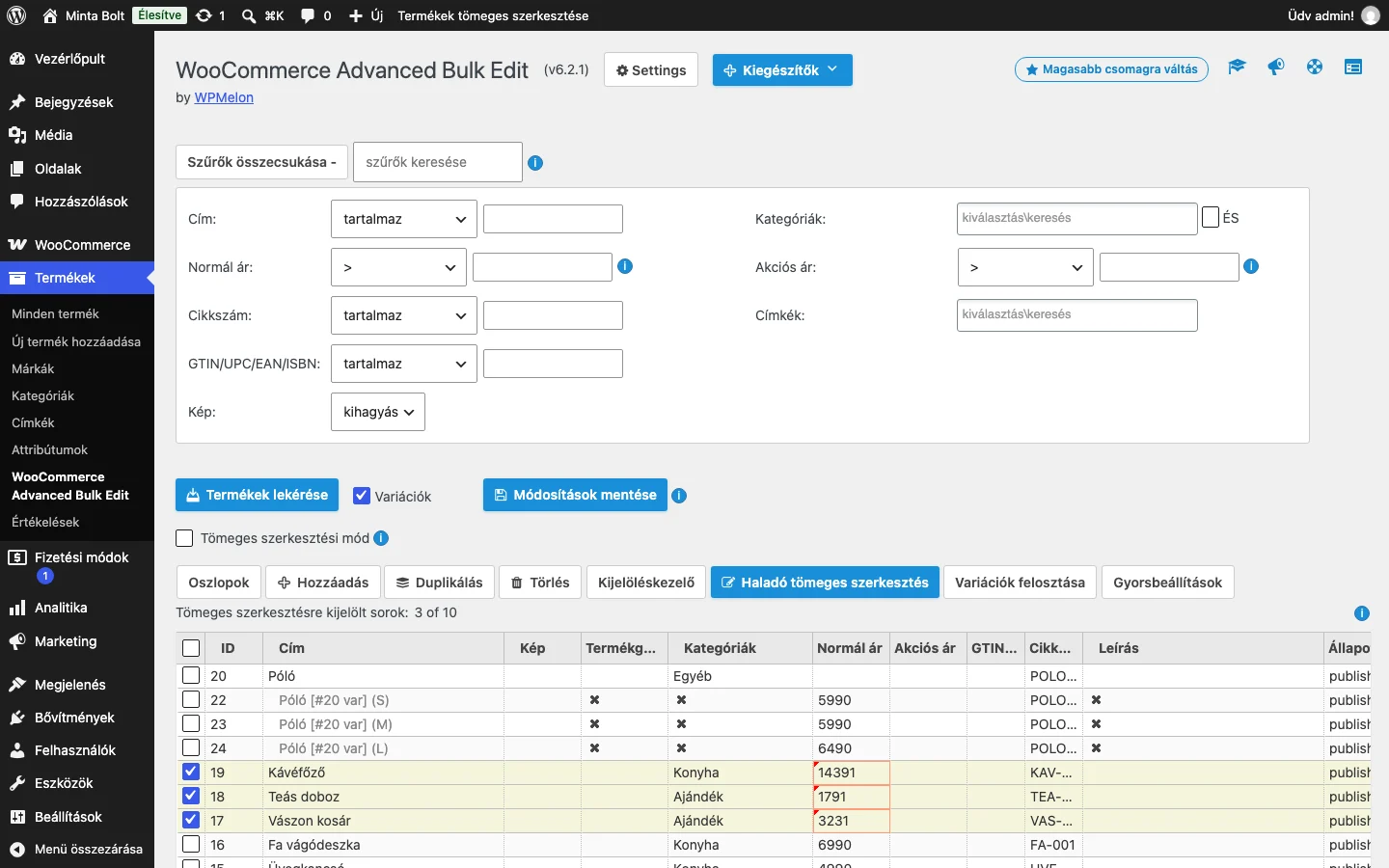
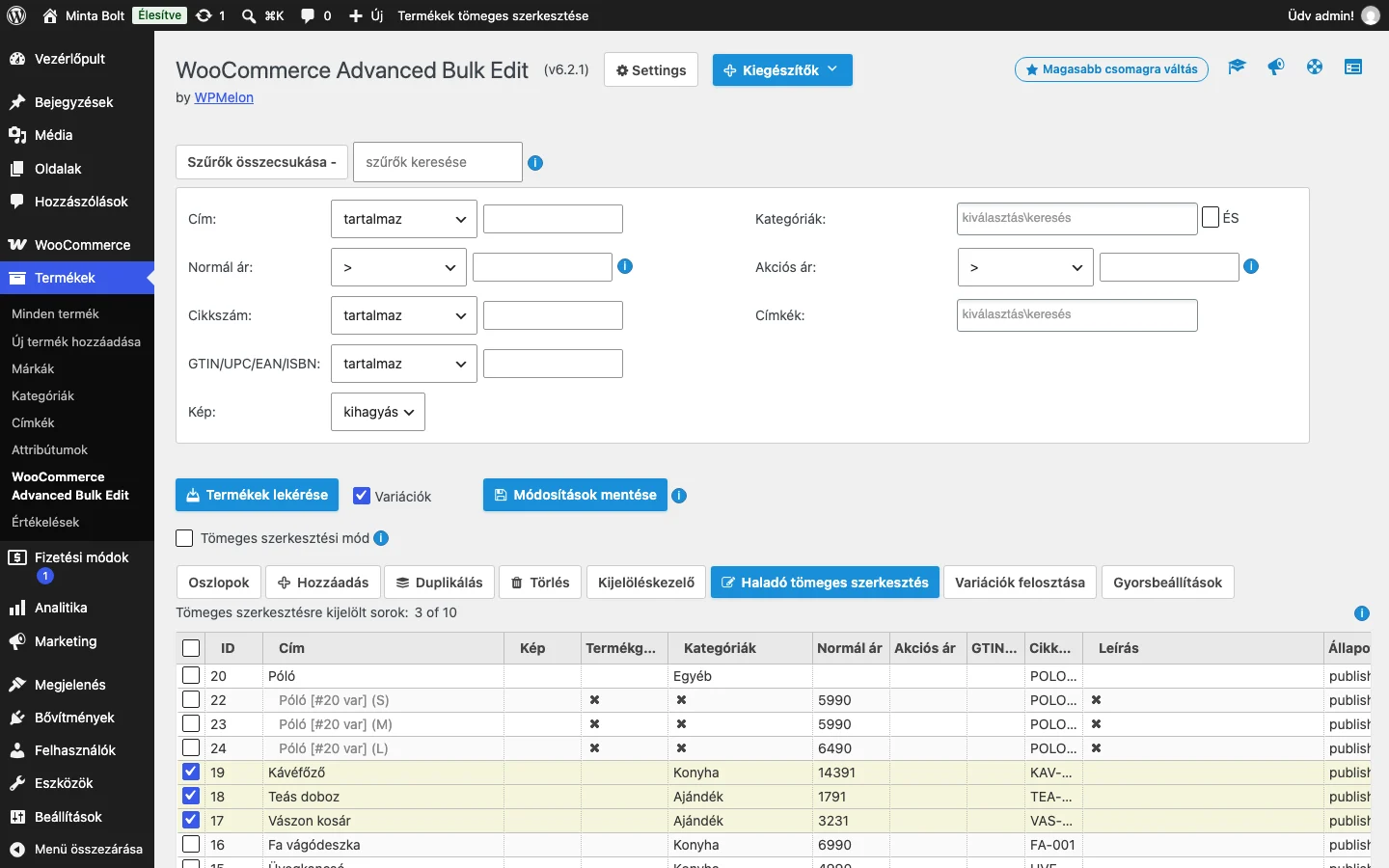
A kijelölt három termék ára a példában 10 százalékkal csökkent (például a Kávéfőzőé 15 990 Ft-ról 14 391 Ft-ra). A módosítás ekkor még csak a táblázatban van meg. Kattints a Módosítások mentése gombra, hogy az áruházban is érvényesüljön.
Példa: ütemezett akció beállítása
Szekció neve “Példa: ütemezett akció beállítása”Ütemezett akcióhoz jelöld ki az akciózni kívánt termékeket, add meg az akciós árat, és állítsd be az akció kezdő és befejező dátumát. A dátummezők az Oszlopok ablakban kapcsolhatók be (Akció kezdő dátuma és Akció befejezésének dátuma). Az akciós árat a Haladó tömeges szerkesztés ablak Akciós ár soránál (például csökkentés százalékkal (from reg.), azaz a normál árból számítva), vagy közvetlenül a cellákban állíthatod. Mentés után a termékek a megadott időszakban akciósak.
Kép beállítása több termékhez
Szekció neve “Kép beállítása több termékhez”Ha ugyanazt a képet szeretnéd több termékhez rendelni, nyisd meg a kép kiválasztó ablakát, és a kép kiválasztása előtt jelöld be az Apply action to all selected products lehetőséget. A kép a kijelölt összes termékre érvényes lesz.
Mentés
Szekció neve “Mentés”A Módosítások mentése gomb mindig az összes nem mentett módosítást menti. A mentés kötegekben történik (alapérték: 5 termék egy kötegben), ezt a beállításokban módosíthatod, lásd: Bővítménybeállítások. A bővítmény kérhet megerősítést mentés előtt, és ez is beállítás.
Készült: