

 Magyarmagyar
Eszközök
A táblázat fölötti és alatti gombok: hozzáadás, duplikálás, törlés, kijelöléskezelő, variációk, nézetek, egyéni mezők és export.
A táblázat fölötti gombsor
Szekció neve “A táblázat fölötti gombsor”| Gomb | Mit csinál |
|---|---|
| Oszlopok | a táblázat oszlopainak megjelenítése és elrejtése, lásd: Termékek listázása és szűrése |
| Hozzáadás | új termék felvétele, vagy változó termékhez variációk automatikus létrehozása |
| Duplikálás | a kijelölt termékek másolása |
| Törlés | a kijelölt termékek lomtárba helyezése vagy végleges törlése |
| Kijelöléskezelő | finomhangolt kijelölés, ha a szűrők nem elegendők |
| Haladó tömeges szerkesztés | összetett módosító műveletek a kijelölt termékeken, lásd: Szerkesztés |
| Variációk felosztása | a kijelölt termékek variációit különálló egyszerű termékké alakítja |
| Gyorsbeállítások | néhány hasznos beállítás a szerkesztés kényelmesebbé tételéhez |
A Hozzáadás, Duplikálás, Törlés és a többi művelet gombja addig szürke, amíg nem töltöttél be termékeket, a kijelölést igénylők pedig addig, amíg nincs kijelölt sor.
Hozzáadás
Szekció neve “Hozzáadás”A Hozzáadás új termékek felvételére szolgál. Változó terméknél a kijelölt termék variációit automatikusan létre tudja hozni. Ehhez jelöld ki a változó terméket, majd kattints a gombra.
Törlés
Szekció neve “Törlés”A Törlés gombra kattintva egy kis ablak jelenik meg, ahol kiválaszthatod, mi történjen a kijelölt termékekkel.
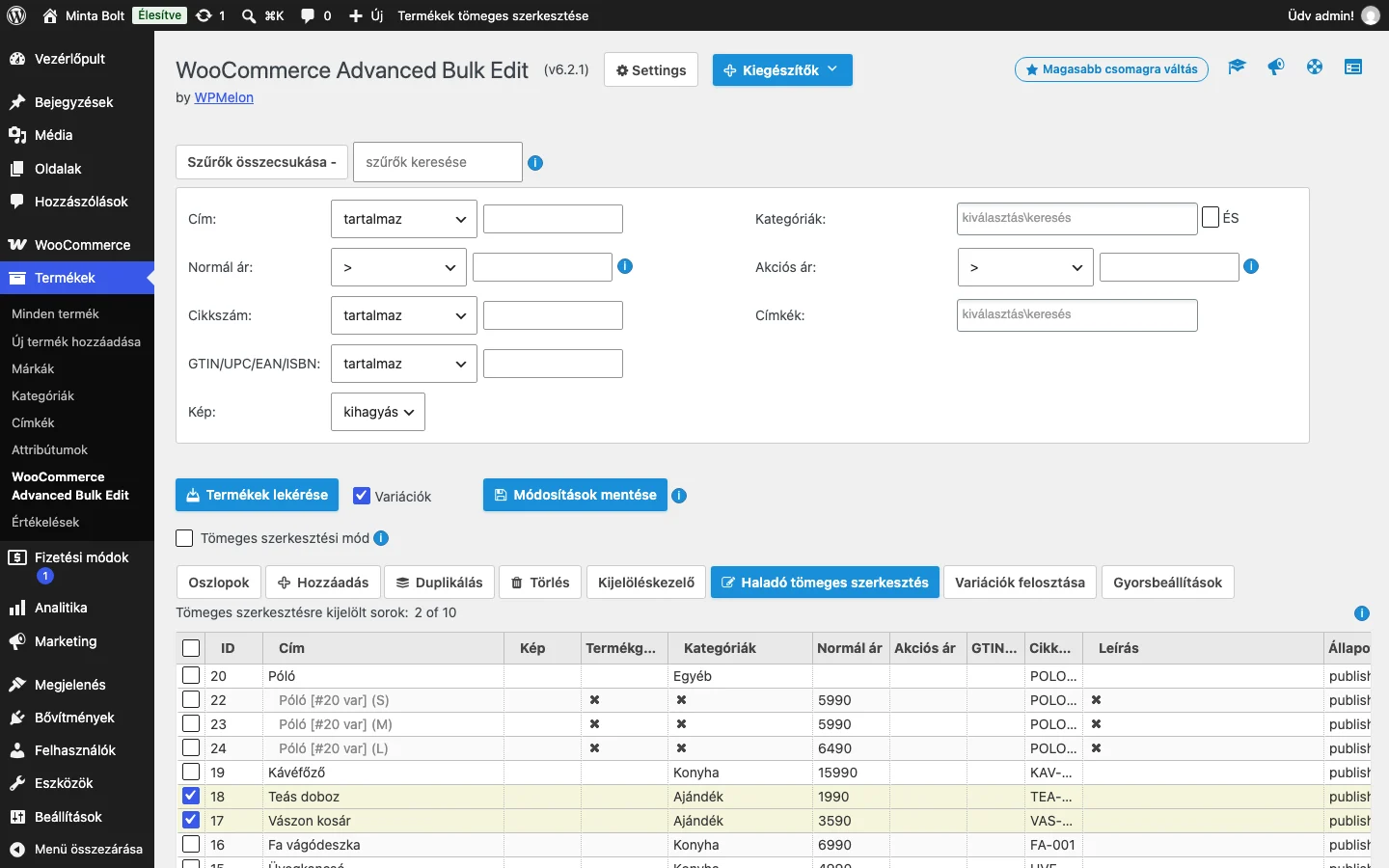
- Lomtárba helyezés: a termékek a WordPress lomtárába kerülnek, onnan visszaállíthatók.
- Végleges törlés: a termékek végleg törlődnek.
A választás után a Törlés gombbal hajtod végre a műveletet. A beállításokban megadhatod, hogy a termékképek is törlődjenek-e a médiatárból, és hogy a törlés SQL-lekérdezésekkel menjen-e (gyorsabb), lásd: Bővítménybeállítások.
Kijelöléskezelő
Szekció neve “Kijelöléskezelő”A Kijelöléskezelő akkor hasznos, ha a szűrőkkel nem tudod pontosan kijelölni a szerkeszteni kívánt termékeket.
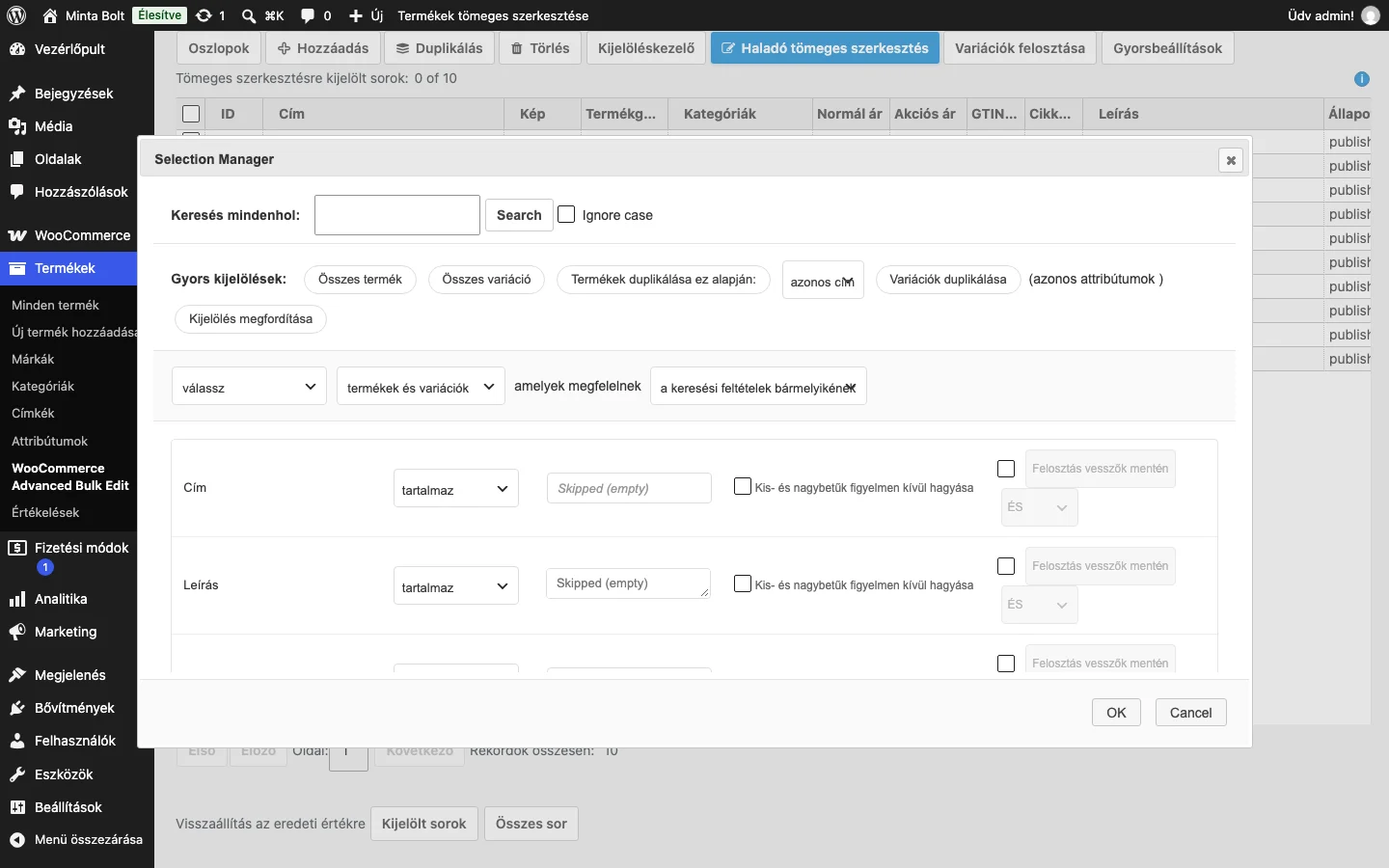
Az ablakban:
- A Keresés mindenhol mezővel szövegre kereshetsz a termékek között (a Kis- és nagybetűk figyelmen kívül hagyása jelölőnégyzettel).
- A Gyors kijelölések gombjai: Összes termék, Összes variáció, Termékek duplikálása ez alapján: (a legördülő menüben megadott tulajdonság szerint), Variációk duplikálása (azonos attribútumok szerint), Kijelölés megfordítása.
- Az alsó részen feltételeket adhatsz meg mezőnként (például a Cím vagy a Leírás mezőre), és választhatsz, hogy a termékek, a variációk vagy mindkettő közül válogasson, valamint hogy a megadott feltételek bármelyikének vagy mindegyiknek feleljen meg a találat.
- Az OK gombbal alkalmazhatod a kijelölést.
Variációk felosztása
Szekció neve “Variációk felosztása”A Variációk felosztása a kijelölt változó termékek variációit önálló, egyszerű termékekké alakítja.
Gyorsbeállítások
Szekció neve “Gyorsbeállítások”A Gyorsbeállítások gombra kattintva egy kis panel nyílik meg, benne kapcsolókkal, például:
- Nagyobb képek megjelenítése rámutatáskor
- A képre kattintva közvetlenül szerkesztheted
- Beépített szerkesztő használata a leírások szerkesztésekor
A táblázat alatti gombok
Szekció neve “A táblázat alatti gombok”Visszaállítás az eredeti értékre
Szekció neve “Visszaállítás az eredeti értékre”A Kijelölt sorok és az Összes sor gomb a nem mentett módosításokat vonja vissza, lásd: Szerkesztés.
Nézet betöltése/mentése
Szekció neve “Nézet betöltése/mentése”A Nézet betöltése/mentése a táblázat aktuális elrendezését (a megjelenő mezőket és sorrendjüket) menti el nézetként.
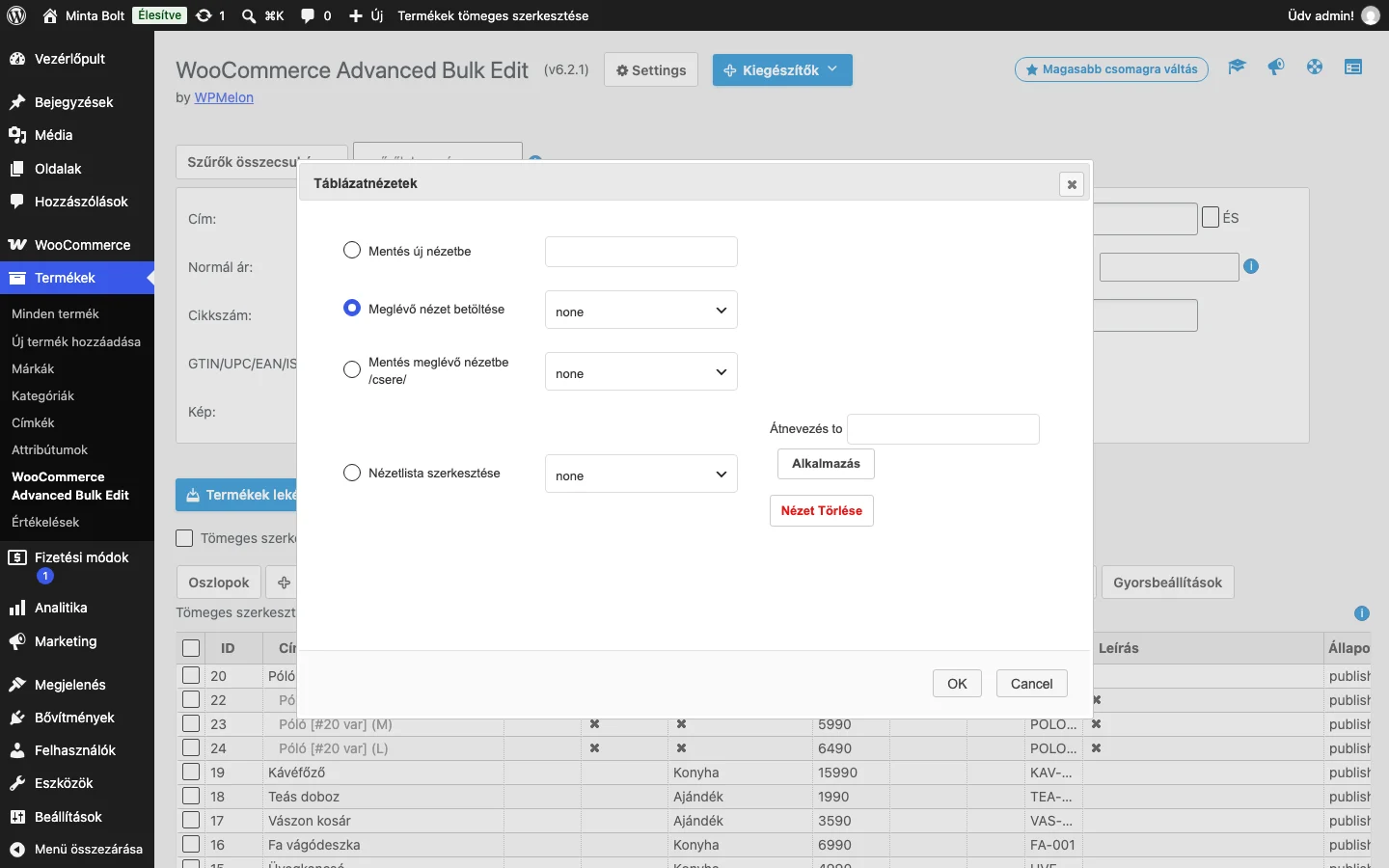
A Táblázatnézetek ablakban a következők közül választhatsz:
- Mentés új nézetbe: új nézet létrehozása a megadott névvel.
- Meglévő nézet betöltése: egy korábban mentett nézet betöltése.
- Mentés meglévő nézetbe /csere/: egy meglévő nézet felülírása az aktuális elrendezéssel.
- Nézetlista szerkesztése: nézet átnevezése (Alkalmazás) vagy törlése (Nézet Törlése).
Egyéni mezők
Szekció neve “Egyéni mezők”Az Egyéni mezők gombbal a táblázatba importált egyéni/meta mezőket kezelheted (Egyéni mező hozzáadása), lásd: Egyéni mezők és osztályozások.
Egyéni/meta mezők keresése
Szekció neve “Egyéni/meta mezők keresése”Az Egyéni/meta mezők keresése a meta mezők és az osztályozások importálását teszi lehetővé, lásd: Egyéni mezők és osztályozások.
Bővítmény beállításai
Szekció neve “Bővítmény beállításai”A Bővítmény beállításai gomb a bővítmény működését testre szabó ablakot nyitja meg, lásd: Bővítménybeállítások.
Exportálás CSV-be
Szekció neve “Exportálás CSV-be”Az Exportálás CSV-be a termékeket CSV formátumban exportálja. A bővítmény rejtett Frissítés CSV-vel gombja csak akkor jelenik meg, ha a bővítménybeállításokban a hibakeresési mód be van kapcsolva. Ezzel a korábban exportált és szerkesztett CSV-t töltheted vissza a termékek frissítéséhez.
A CSV-funkció elavult: a WooCommerce saját CSV-importálási és -exportálási funkciójára cserélték, és már nem frissül. Használata előtt mindig próbáld ki tesztkörnyezetben, élő áruházon csak saját felelősségre használd.
Készült: