

 Magyarmagyar
Egyéni mezők és osztályozások
Meta mezők és egyéni osztályozások importálása a táblázatba, szűrővé tétele és szerkesztése.
Az egyéni mezők (például más bővítmények, mint az ACF vagy a Yoast SEO mezői) és az egyéni osztályozások (taxonomy: márka, beszállító, évszak, kompatibilitás stb.) alapból nem látszanak a táblázatban. Előbb importálni kell őket.
Egyéni/meta mező vagy osztályozás importálása
Szekció neve “Egyéni/meta mező vagy osztályozás importálása”- Nyisd meg a Termékek → WooCommerce Advanced Bulk Edit oldalt.
- Kattints az Egyéni/meta mezők keresése gombra (a táblázat alatt).
- Az Egyéni/meta mezők keresése gombbal keresd meg a meta mezőket, a Taxonómiák keresése gombbal az osztályozásokat. Megadhatod egy termék azonosítóját is, és a Keresés gombbal arra a termékre szűkítheted a keresést. Az Eredmények szűrése meta kulcs szerint mezővel szűrheted a találatokat.
- Jelöld be a táblázatba felvenni kívánt elemeket.
- Kattints a Save Selected and Close gombra.
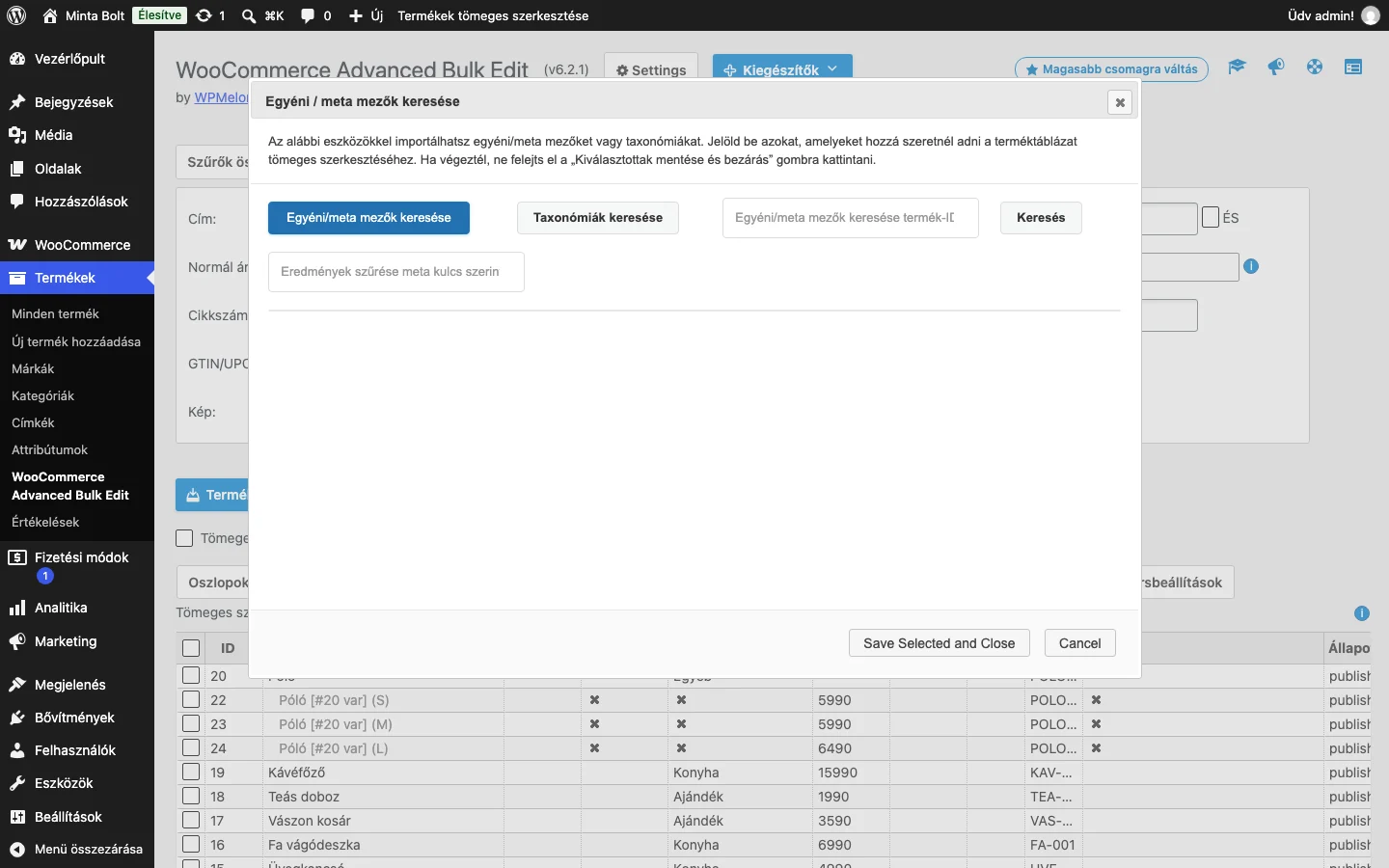
Az importálás után az elem oszlopként megjelenik a táblázatban, így az értékei megtekinthetők és szerkeszthetők. Az importált egyéni mezőket az Egyéni mezők gombbal kezelheted.
Az egyéni osztályozások gyakori nevei: pa_brand, product_brand, supplier, custom_collection. Ha nem vagy biztos benne, melyik az, nézd meg, hogyan van regisztrálva a témádban vagy a bővítményedben.
Egyéni osztályozás használata szűrőként
Szekció neve “Egyéni osztályozás használata szűrőként”Az, hogy az osztályozás megjelenik a táblázatban, még nem jelenti, hogy szűrőként is használható. Ehhez külön be kell kapcsolni.
- Kattints a Bővítmény beállításai gombra.
- Nyisd meg a Mezők keresése fület.
- Keresd meg az importált osztályozást, és kapcsold be.
- Mentsd a beállításokat az OK gombbal.
Ezután az osztályozás a Termékek lekérése előtt elérhető a szűrők között. Szűrés:
- A szűrők között válaszd ki az egyéni osztályozást.
- Válassz egy vagy több elemet (term).
- Kattints a Termékek lekérése gombra.
A táblázatban csak a kiválasztott elemekhez tartozó termékek jelennek meg. Ezeken a termékeken ugyanúgy végezhetsz tömeges módosítást (árak, készlet, más osztályozások, egyéni mezők), mint bármely más terméken.
Gyakori problémák
Szekció neve “Gyakori problémák”| Probléma | Megoldás |
|---|---|
| Az osztályozás megjelenik a táblázatban, de a szűrők között nem | Kapcsold be a Bővítmény beállításai ablak Mezők keresése fülén. |
| Az osztályozás nem jelenik meg az Egyéni/meta mezők keresése eredményei között | Ellenőrizd, hogy az osztályozás a product bejegyzéstípushoz van-e regisztrálva, és hogy nem rejtett-e (a public és a show_ui legyen bekapcsolva). |
| A szűrő nem ad találatot | Ellenőrizd, hogy a termékekhez ténylegesen van-e hozzárendelve elem az adott osztályozásból. |
Készült: