

 Magyarmagyar
Térkép beillesztése egyéni mezőkkel
Cím és térkép mező felvétele, majd a térkép megjelenítése az oldalon kóddal vagy sablonnal, minden bejegyzéshez külön helyszínnel.
Ha egy oldalon sok helyszín van (például éttermek listája), és mindegyiknek saját térkép kell, a térképet nem érdemes kézzel beágyazni. Az egyéni mezők megoldják: a helyszínt a bejegyzésben tárolod, és a sablon kiírja a hozzá tartozó térképet.
1. A mezők létrehozása
Szekció neve “1. A mezők létrehozása”Az éttermek (egyéni tartalomtípus) szerkesztőjéhez két mező kell: egy Cím (szöveg) és egy Térkép. A Meta Box két térképtípust ad: Google Térkép és OpenStreetMap.
- A Google Térkép mezőhöz Google API-kulcs kell, amit a mező beállításaiban kell megadnod.
- Az OpenStreetMap mezőhöz nem kell kulcs. A Cím mező azonosítóját add meg a térkép
address_fieldbeállításában, különben a térkép nem tud a címhez kapcsolódni.
[ 'name' => 'Cím', 'id' => 'cim', 'type' => 'text' ],[ 'name' => 'Térkép', 'id' => 'terkep', 'type' => 'osm', 'address_field' => 'cim' ],A mezőcsoport helyét állítsd az éttermek tartalomtípusára.
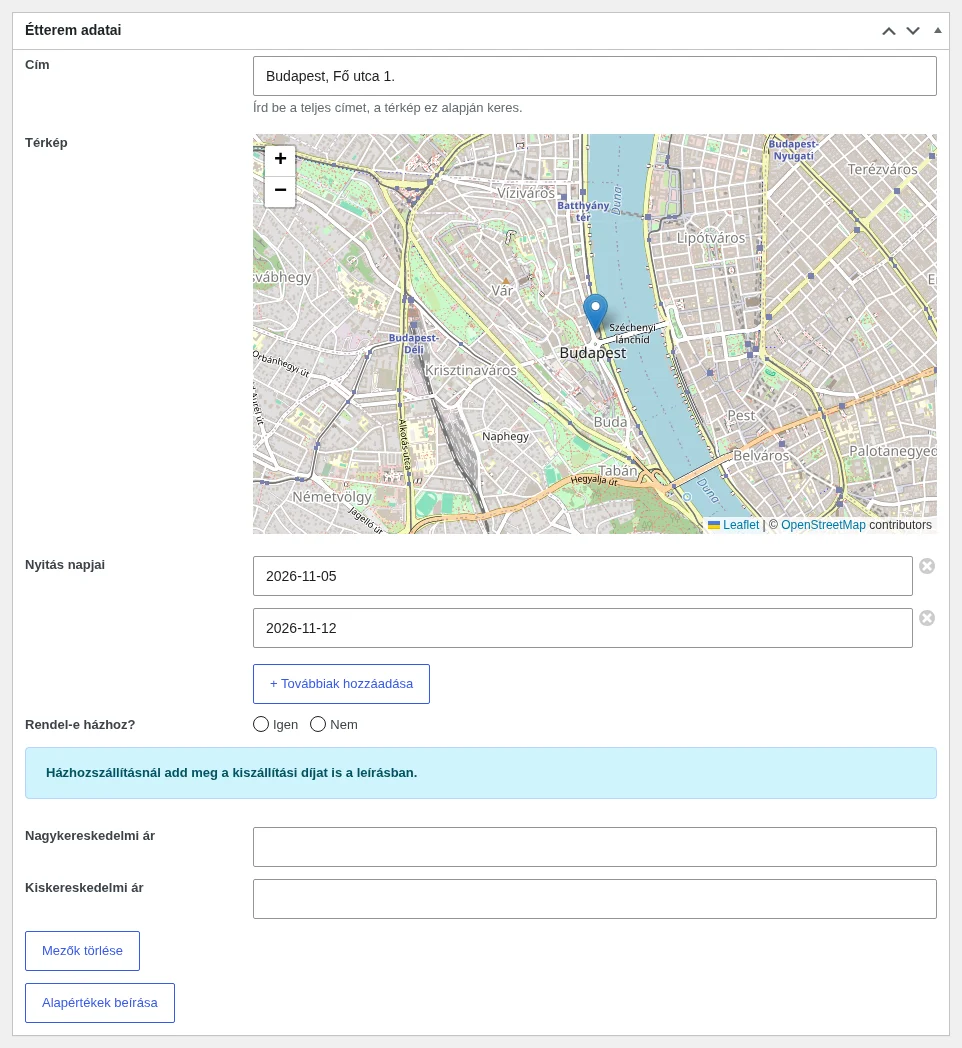
A képen a Cím mező alatt a Térkép mező látszik. Ha elkezdesz gépelni a címet, javaslatokat kapsz, a kiválasztott cím után a jelölő a térképen a megfelelő helyre ugrik.
2. A térkép megjelenítése az oldalon
Szekció neve “2. A térkép megjelenítése az oldalon”Sablonnal (MB Views)
Szekció neve “Sablonnal (MB Views)”Az MB Views kiegészítővel kód nélkül is beillesztheted a térképet:
- A Meta Box → Nézetek menüben hozz létre egy új sablont.
- A gombbal beszúrhatsz mezőt a sablonba: válaszd ki a térkép mezőt, és állítsd be a térkép megjelenítésének beállításait. A sablonba automatikusan bekerül a térképhez tartozó kód.
- A nézet Beállítások részében a Típus legyen Egyedi, a Hely pedig az éttermek tartalomtípusa. Itt a térkép pozícióját is megadhatod.
A bejegyzés oldalán ekkor interaktív térkép jelenik meg (nagyítható és kicsinyíthető), minden étteremnél a saját helyszínével.
Kóddal
Szekció neve “Kóddal”Ha nincs MB Views, a functions.php fájlba írhatsz kódot:
function add_google_map() { $args = [ 'zoom' => 14, 'marker' => true, ]; $map = rwmb_meta( 'terkep', $args ); echo $map;}add_action( 'estar_entry_content_after', 'add_google_map' );- A
zooma nagyítást, amarkera helyszínt jelölő pont megjelenését szabályozza. További beállításokat is megadhatsz. - Az
rwmb_meta()aterkepazonosítójú mező értékét kéri le (a helyszín szélességi és hosszúsági koordinátája), azechopedig kiírja a térképet. - Az
estar_entry_content_afteraz Estar téma művelete, amellyel a bejegyzés tartalma után jelenik meg a térkép. Más témánál keresd meg a megfelelő műveletet.
Az eredmény ugyanaz, mint az MB Views-nál: térkép jelölővel, nagyítható-kicsinyíthető nézettel, minden bejegyzésnél más helyszínnel. A térképmezők beállításait a Térképmezők fejezet írja le.
Készült: