A Meta Box több mint 40 mezőtípust ismer. A típus kulcsát a mező type beállításába kell írni. Minden típus megkapja a közös beállításokat , és a lenti táblázatok a típusokra jellemző további beállításokat sorolják fel.
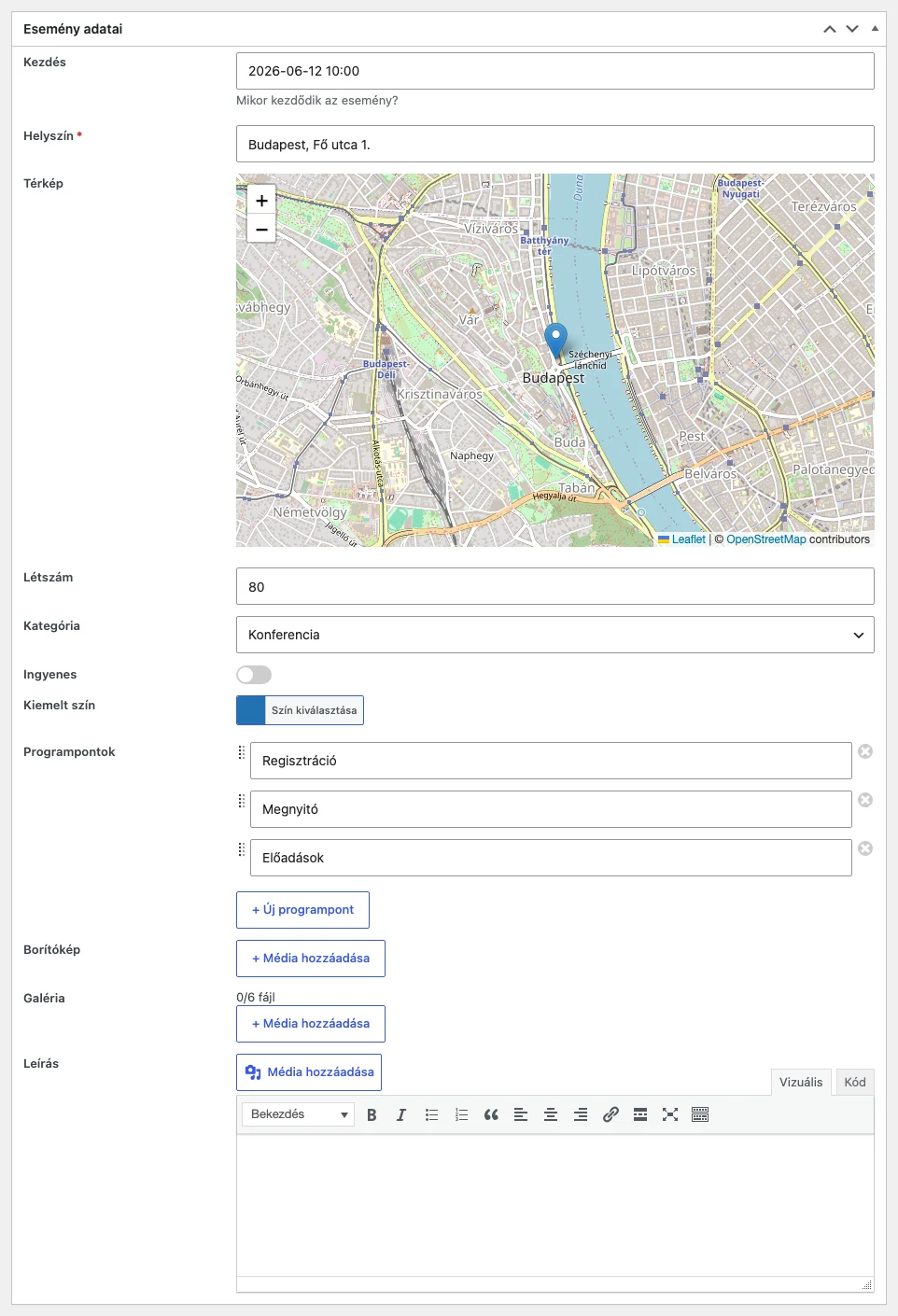
https://minta-bolt.hu/wp-admin/post.php?post=4&action=edit&klasszikus=1 A képen dátum és idő, szöveg, térkép, szám, választólista, kapcsoló, színválasztó, klónozott szöveg, képválasztók és szerkesztő mező látható.
Ezek a WordPress saját felületét használják, külön könyvtár nélkül.
Típus
Kulcs
Leírás
Jelölőnégyzet
checkboxEgy jelölőnégyzet, többnyire igen/nem kérdésre.
Jelölőnégyzet-lista
checkbox_listJelölőnégyzetek listája, több elem választható.
Rádiógomb
radioRádiógombok, pontosan egy elem választható.
Választólista
selectLegördülő lista, egy vagy több elem választható.
Szöveg
textEgysoros szövegmező.
Szövegdoboz
textareaTöbbsoros szövegmező.
Ezekhez külön könyvtár adja a felületet.
Típus
Kulcs
Leírás
Háttér
backgroundHáttértulajdonságok megadása.
Blokkszerkesztő
block_editorÖnálló Gutenberg-blokkszerkesztő a mezőcsoportban. Beállításai: allowed_blocks, height, toolbar_position (lásd a Háttér, blokkszerkesztő, gomb, színválasztó és egyéni HTML mező fejezetet).
Gomb
buttonEgyszerű gomb, általában JavaScript elindítására.
Gombcsoport
button_groupEgy vagy több lehetőség választása a gombok bekapcsolásával.
Színválasztó
colorSzínválasztó.
Egyéni HTML
custom_htmlTetszőleges HTML-tartalom kiírása.
Dátumválasztó
dateDátum választása.
Dátum és idő
datetimeDátum és időpont választása.
Rejtett
hiddenRejtett érték tárolása.
Képválasztó
image_selectVálasztás képek közül.
Kulcs és érték
key_valueKorlátlan számú kulcs-érték pár.
Google térkép
mapGoogle Maps térkép.
oEmbed
oembedA WordPress által támogatott oldalak (például videómegosztók) beágyazása hivatkozásból.
OpenStreetMap
osmOpenStreetMap térkép.
Jelszó
passwordJelszó beírására.
Haladó választólista
select_advancedKereshető legördülő lista a select2 könyvtárral.
Csúszka
sliderjQuery UI csúszka.
Kapcsoló
switchBe- és kikapcsoló kapcsoló.
Időválasztó
timeIdőpont választása.
Szerkesztő
wysiwygA WordPress vizuális szerkesztője.
Három típust a gyártó nem javasol, mert a felületük gyengébb. Helyettük a megadott típust használd:
Típus
Kulcs
Helyette
Automatikus kiegészítés
autocompleteselect vagy select_advanced
Szövegcsoport (fieldset)
fieldset_textgroup (kiegészítő kell hozzá)
Szöveglista
text_listgroup (kiegészítő kell hozzá)
Ezek a böngésző beépített felületét használják, ezért a megjelenésük operációs rendszertől és böngészőtől függ. Óvatosan használd őket.
Típus
Kulcs
Leírás
E-mail
emailE-mail-cím a böngésző ellenőrzésével.
Szám
numberSzám a böngésző ellenőrzésével.
Tartomány
rangeCsúszka szám választásához.
URL
urlWebcím a böngésző ellenőrzésével.
Típus
Kulcs
Leírás
Bejegyzés
postBejegyzések kiválasztása.
Oldalsáv
sidebarOldalsávok kiválasztása.
Taxonómia
taxonomyTaxonómiaelemek kiválasztása. Nem a meta értékbe menti az azonosítót, hanem a bejegyzés elemeit állítja be.
Haladó taxonómia
taxonomy_advancedTaxonómiaelemek kiválasztása, az azonosítók vesszővel elválasztva a meta értékbe kerülnek. Nem állítja be a bejegyzés elemeit.
Felhasználó
userFelhasználók kiválasztása.
Típus
Kulcs
Leírás
Fájl
fileEgyszerű fájlfeltöltés, mint az <input type="file" />. Nem ajánlott, használd a file_advanced típust.
Haladó fájl
file_advancedTöbb fájl feltöltése a WordPress médiaablakával.
Fájlbevitel
file_inputSzövegmező fájl webcímének megadásához, a Médiatárból is választható.
Fájlfeltöltés
file_uploadTöbb fájl feltöltése húzással.
Kép
imageEgyszerű képfeltöltés, mint az <input type="file" />. Nem ajánlott, használd az image_advanced típust.
Haladó kép
image_advancedTöbb kép feltöltése a médiaablakkal, többnyire galériához.
Képfeltöltés
image_uploadTöbb kép feltöltése húzással.
Egyetlen kép
single_imageEgy kép feltöltése a médiaablakkal.
Videó
videoTöbb videó feltöltése a médiaablakkal.
Típus
Kulcs
Leírás
Elválasztó
dividerVízszintes vonal.
Cím
headingCímsor-szöveg a mezők közé.
Csoport
groupEgymásba ágyazott mezőcsoportok. Külön kiegészítő kell hozzá.
Fül
tabMezők fülekre osztása. Külön kiegészítő kell hozzá.
Beállítás
Kulcs
Mit csinál
Típus
typetext, url vagy email. Az utóbbi kettőnél az érték ellenőrzése is megtörténik.
Helyőrző
placeholderHalvány szöveg a mezőben.
Beviteli mező mérete
sizeA mező szélessége. Nélküle a mező teljes szélességű.
Előtag
prependA mező előtt kiírt szöveg. Csak tájékoztató címke, nem kerül az adatbázisba.
Utótag
appendA mező után kiírt szöveg. Csak tájékoztató címke, nem kerül az adatbázisba.
Előre megadott értékek
datalistFelkínált értékek, amelyek közül lehet választani, de szabadon is lehet gépelni.
Beállítás
Kulcs
Alapérték
Helyőrző
placeholder
Oszlopok
cols60
Sorok
rows4
Beállítás
Kulcs
Mit csinál
Lépés
stepA növekmény: egész szám, tört vagy any (bármilyen érték). Alapérték: 1.
Legkisebb érték
minAlsó korlát.
Legnagyobb érték
maxFelső korlát.
A size beállítással adhatod meg a mező szélességét, nélküle teljes szélességű.
Az std beállítás dönti el, hogy alapból be van-e jelölve.
Beállítás
Kulcs
Mit csinál
Lehetőségek
options'érték' => 'Felirat' párok.
Egy sorban
inlineA lehetőségek egy sorban jelenjenek-e meg.
Beállítás
Kulcs
Mit csinál
Lehetőségek
options'érték' => 'Felirat' párok.
Egy sorban
inlineA lehetőségek egy sorban jelenjenek-e meg.
„Összes átkapcsolása” gomb
select_all_noneGomb a lehetőségek gyors ki- és bekapcsolásához.
Beállítás
Kulcs
Mit csinál
Lehetőségek
options'érték' => 'Felirat' párok.
Többszörös
multipleTöbb érték is választható.
Helyőrző
placeholderAz üres állapot szövege.
„Összes átkapcsolása” gomb
select_all_noneCsak a többszörös választásnál használható.
Lapos
flattenAz al-elemeket behúzás nélkül írja ki.
Visszahívás
_callbackFüggvény, amely 'érték' => 'Felirat' tömböt ad vissza a lehetőségekhez.
Ugyanazok a beállításai, mint a választólistának (options, multiple, placeholder, select_all_none), és kiegészül a js_options beállítással a select2 könyvtár egyéni beállításaihoz.
Beállítás
Kulcs
Mit csinál
Gombok
options'érték' => 'Felirat' párok.
Többszörös
multipleTöbb gomb is bekapcsolható.
Vízszintesen
inlineVízszintesen (true, alapérték) vagy függőlegesen (false) jelenjenek-e meg a gombok.
Beállítás
Kulcs
Mit csinál
Lehetőségek
options'érték' => 'Kép webcíme' párok.
Többszörös
multipleTöbb kép is választható.
Az std a gomb felirata, az attributes egyéni HTML5 attribútumokat ad a gombnak.
Az std a kiírandó HTML-tartalom, a callback pedig egy PHP-függvény, amely a tartalmat adja vissza.
Beállítás
Kulcs
Mit csinál
Stílus
stylerounded (alapérték, lekerekített) vagy square (szögletes).
Be állapot felirata
on_labelBármilyen HTML lehet, például szöveg vagy ikon. Üresen hagyva iOS-szerű kapcsoló lesz.
Ki állapot felirata
off_labelUgyanez a ki állapotra.
Beállítás
Kulcs
Mit csinál
Átlátszóság
alpha_channelÁtlátszóság is megadható-e. Alapérték: false.
Színválasztó beállításai
js_optionsA színválasztó könyvtár (Iris) további beállításai.
Beállítás
Kulcs
Mit csinál
Előtag
prefixAz érték előtt kiírt szöveg.
Utótag
suffixAz érték után kiírt szöveg.
Csúszka beállításai
js_optionsA jQuery UI csúszka beállításai.
Beállítás
Kulcs
Mit csinál
Beviteli mező mérete
sizeAlapérték: 10. Nélküle a mező teljes szélességű.
Beágyazott
inlineA naptár a mező mellett látszik, nem kell rákattintani. Alapérték: false.
Mentés időbélyegként
timestampUnix-időbélyegként menti az értéket, de olvasható formában jeleníti meg. Alapérték: false.
Választó beállításai
js_optionsA dátumválasztó (és a datetime-nél az időválasztó) beállításai.
Mentési formátum
save_formatEgyéni PHP dátumformátum a mentett értékhez.
Beállítás
Kulcs
Mit csinál
Beviteli mező mérete
sizeAlapérték: 10.
Beágyazott
inlineAz időválasztó a mező mellett látszik. Alapérték: false.
Választó beállításai
js_optionsAz időválasztó beállításai.
Beállítás
Kulcs
Mit csinál
Mentés nyers formában
rawA tartalmat a wpautop() alkalmazása nélkül menti. Alapérték: false.
Szerkesztő beállításai
optionsA WordPress szerkesztő beállításai. A editor_class alapértéke rwmb-wysiwyg, a dfw alapértéke true (a teljes képernyős írás engedélyezett).
Beállítás
Kulcs
Mit csinál
Google Maps API-kulcs
api_keyCsak a map típusnál, kötelező.
Alapértelmezett hely
stdA térkép kezdőhelye 'szélesség,hosszúság' formában. Ha nincs megadva, Dublin.
Címmező
address_fieldA címet tartalmazó mező azonosítója. Több mezőnél vesszővel elválasztva. Kötelező.
Nyelv
languageA térkép és a javaslatok nyelve.
Régió
regionOrszágkorlátozás a keresési találatokra.
Húzható jelölő
marker_draggableA jelölő mozgatható-e. Alapérték: true. Ha false, a helyet csak címkereséssel lehet megadni.
A térkép megjelenítésének beállításait az Értékek megjelenítése fejezet írja le.
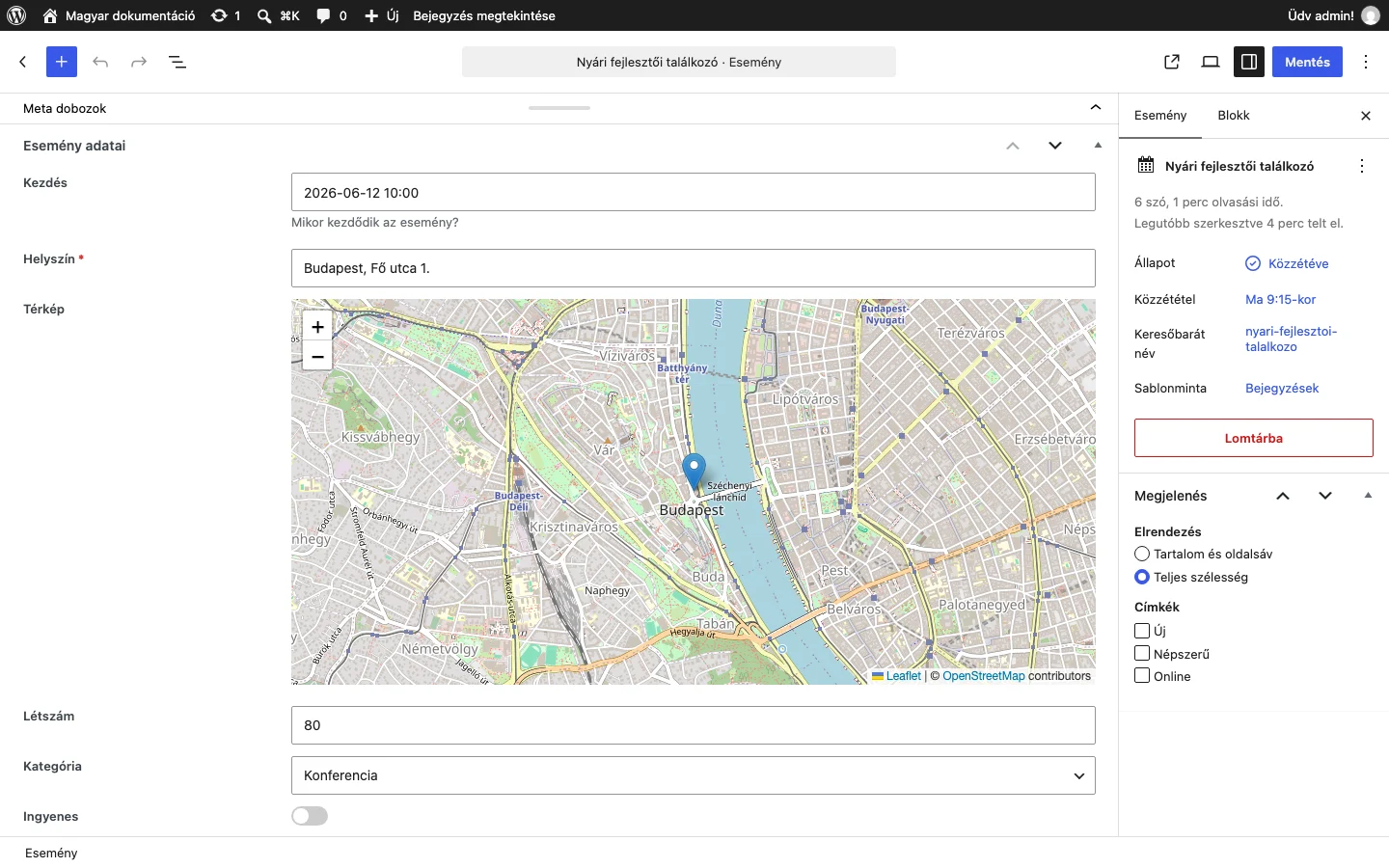
https://minta-bolt.hu/wp-admin/post.php?post=4&action=edit A képen a térkép a Helyszín mezőbe írt cím alapján mutatja a jelölőt.
Beállítás
Kulcs
Mit csinál
Beviteli mező mérete
sizeNélküle a mező teljes szélességű.
Nem elérhető szöveg
not_available_stringA felhasználónak mutatott üzenet, ha a médiatartalom nem érhető el. HTML is lehet.
Beállítás
Kulcs
Mit csinál
Tartalomtípusok
post_typeA lekérdezett tartalomtípus(ok), szöveg vagy tömb. Kötelező.
Lekérdezési argumentumok
query_argsA WP_Query argumentumai.
Szülőként beállítás
parentA kiválasztott bejegyzés legyen-e a szerkesztett bejegyzés szülője. Alapérték: false.
Helyőrző
placeholderCsak választólistánál.
Mező típusa
field_typeA megjelenítés módja (lásd lent).
Beállítás
Kulcs
Mit csinál
Taxonómiák
taxonomyTaxonómia slug(ok), szöveg vagy tömb. Kötelező.
Lekérdezési argumentumok
query_argsA get_terms() argumentumai.
Helyőrző
placeholderCsak választólistánál.
Új hozzáadása
add_newA felhasználó új elemet is létrehozhat a mentéskor.
Alapértelmezett doboz eltávolítása
remove_defaultEltávolítja a WordPress taxonómia-dobozát. Csak a klasszikus szerkesztőben működik.
Mező típusa
field_typeA megjelenítés módja (lásd lent).
Beállítás
Kulcs
Mit csinál
Lekérdezési argumentumok
query_argsA get_users() argumentumai.
Helyőrző
placeholderCsak választólistánál.
Mező típusa
field_typeA megjelenítés módja (lásd lent).
A placeholder és a field_type beállítás működik, a field_type lehetséges értékei: select, select_advanced, checkbox_list, radio_list.
A bejegyzés, taxonómia és felhasználó mezőknél a field_type dönti el a megjelenést:
Érték
Leírás
selectEgyszerű legördülő lista.
select_advancedKereshető legördülő lista (select2). Ez az alapérték.
select_treeHierarchikus választólisták. Csak hierarchikus tartalomtípusnál vagy taxonómiánál (például oldalak, kategóriák).
checkbox_listLapos jelölőnégyzet-lista, több elem választható.
checkbox_treeHierarchikus jelölőnégyzet-lista. Csak hierarchikus tartalomtípusnál vagy taxonómiánál.
radio_listLapos rádiógomb-lista, egy elem választható.
Az oldalsáv mező ebből a select, select_advanced, checkbox_list és radio_list értékeket ismeri.
Beállítás
Kulcs
Melyik típusoknál
Mit csinál
Fájlok legnagyobb száma
max_file_uploadsfile, file_advanced, file_upload, image, image_advanced, image_upload, videoA feltölthető fájlok felső korlátja.
Végleges törlés
force_deleteaz összesnél
A meta értékből való törléskor a fájlt a Médiatárból is törli. Más bejegyzéseket is érinthet, ha ugyanazt a fájlt használják. Alapérték: false.
MIME-típusok
mime_typefile_advanced, file_uploadA médiaablakban mutatott fájlok típusa. Csak szűrő, a feltöltést nem korlátozza.
Állapot kiírása
max_statusfile_advanced, file_upload, image_advanced, image_upload, videoKiírja, hány fájl van feltöltve és mennyi fér még. Csak akkor, ha a legnagyobb szám meg van adva. Alapérték: true.
Legnagyobb fájlméret
max_file_sizefile_upload, image_uploadA feltölthető fájl legnagyobb mérete bájtban, vagy b, kb, mb, gb, tb utótaggal, például 10mb.
Képméret
image_sizeimage_advanced, image_upload, single_imageA szerkesztőoldalon mutatott képméret, alapérték thumbnail. A képek mindig négyzetként látszanak.
Új kép helye
add_toimage_advanced, image_uploadAz új képek a lista elejére (beginning) vagy végére (end, alapérték) kerülnek.
Egyéni feltöltési mappa
upload_dirfile, imageA mappa teljes elérési útja.
Egyedi fájlnév függvény
unique_filename_callbackfile, imageA feltöltött fájl nevét adó függvény. Csak egyéni mappánál működik.
A placeholder beállítás egy ['key' => '...', 'value' => '...'] tömb a két beviteli mező helyőrzőjének.
Az options beállítás adja meg a beviteli mezőket. A fieldset_text esetén 'kulcs' => 'Felirat' párok (a kulcsok az adatbázisba kerülő tömb kulcsai), a text_list esetén 'helyőrző' => 'felirat' párok.
Beállítás
Kulcs
Mit csinál
Lehetőségek
options'érték' => 'Felirat' párok, vagy egy webcím, amely az adatokat távolról adja.
Beviteli mező mérete
sizeAlapérték: 30.


 Magyarmagyar