

 Magyarmagyar
Legördülő listák, oldalsáv és kapcsoló mező
A select, select_advanced, sidebar és switch mezőtípus beállításai, mentése és kiírása.
Ez a fejezet négy mezőtípust ír le: select, select_advanced, sidebar és switch. Mindegyik megkapja a közös beállításokat, alább csak a típusra jellemző részek szerepelnek.
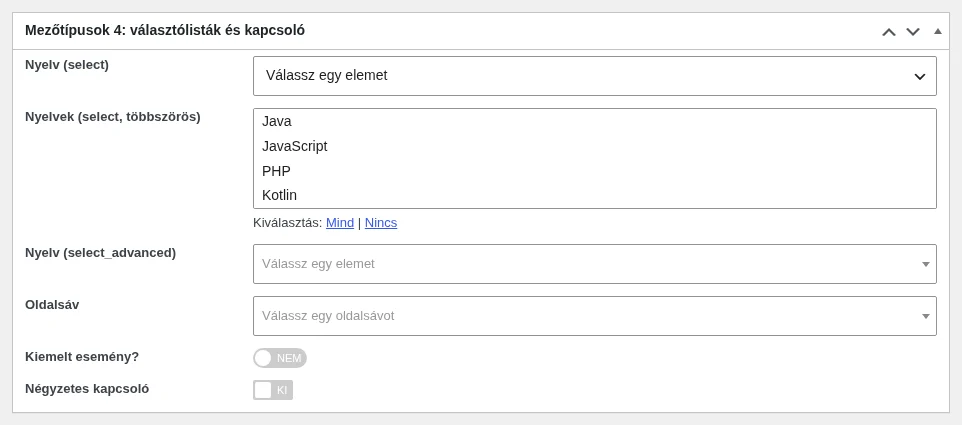
A képen fentről lefelé az egyszerű lista, a többszörös lista a Kiválasztás: Mind | Nincs hivatkozásokkal, a kereshető lista, az oldalsáv-választó, a lekerekített és a négyzetes kapcsoló látszik.
Legördülő lista (select)
Szekció neve “Legördülő lista (select)”Egyszerű legördülő lista, amelyből egy vagy több érték választható az előre megadott lehetőségek közül.
| Beállítás | Kulcs | Mit csinál |
|---|---|---|
| Lehetőségek | options |
A választható elemek. A vizuális szerkesztőben soronként egy elem; ha az érték és a felirat eltér, érték: Felirat formában add meg. Kóddal 'érték' => 'Felirat' tömb. |
| Többszörös | multiple |
Több érték is választható-e. true vagy false (alapérték). |
| Helyőrző | placeholder |
A lista üres állapotában látható szöveg. |
| „Összes átkapcsolása” hivatkozás | select_all_none |
A lista alatt megjelenő Mind és Nincs hivatkozás a gyors kijelöléshez. Csak akkor működik, ha a Többszörös be van kapcsolva. |
| Lapítás | flatten |
Az alelemek behúzás nélkül jelennek meg. true vagy false (alapérték). |
| Callback | _callback |
Egy függvény neve, amely a lehetőségeket 'érték' => 'Felirat' tömbként adja vissza. |
[ 'name' => 'Select', 'id' => 'select', 'type' => 'select', 'multiple' => true, 'placeholder' => 'Válassz egy elemet', 'select_all_none' => true, 'options' => [ 'java' => 'Java', 'javascript' => 'JavaScript', 'php' => 'PHP', 'kotlin' => 'Kotlin', 'swift' => 'Swift', ],],Alelemek
Szekció neve “Alelemek”A sima lista mellett alelemeket is megadhatsz: minden elemnek van value és label kulcsa, az alelemeknek pedig parent kulcsa is, amely a szülő értékére mutat. A flatten kapcsolóval szabályozod, hogy az alelemek behúzva vagy behúzás nélkül jelenjenek meg.
[ 'name' => 'Select', 'id' => 'select', 'type' => 'select', 'placeholder' => 'Válassz egy elemet', 'flatten' => false, 'options' => [ [ 'value' => 'majmok', 'label' => 'Majmok' ], [ 'value' => 'kiskong', 'label' => 'Kis Kong', 'parent' => 'majmok' ], [ 'value' => 'csimpi', 'label' => 'Csimpi', 'parent' => 'majmok' ], [ 'value' => 'szamarak', 'label' => 'Szamarak' ], [ 'value' => 'ijaa', 'label' => 'Iá', 'parent' => 'szamarak' ], ],],Mentés
Szekció neve “Mentés”- Ha a Többszörös ki van kapcsolva, a kiválasztott érték kerül az adatbázisba.
- Ha be van kapcsolva, minden érték külön sorba kerül ugyanazzal a kulccsal, ugyanúgy, mint amikor az
add_post_meta()utolsó paraméterefalse. - Klónozható mezőnél az érték egyetlen sorban, szerializált tömbként tárolódik.
Kiírás
Szekció neve “Kiírás”Kiválasztott érték:
<?php $value = rwmb_meta( 'my_field_id' ); ?><p>Kiválasztva: <?= $value ?></p>Kiválasztott felirat:
<p>Választásom: <?php rwmb_the_value( 'my_field_id' ) ?></p>Érték és felirat együtt:
<?php$field = rwmb_get_field_settings( 'my_field_id' );$options = $field['options'];$value = rwmb_meta( 'my_field_id' );?>Érték: <?= $value ?><br>Felirat: <?= $options[ $value ] ?>Több kiválasztott érték listája:
<?php $values = rwmb_meta( 'my_field_id' ); ?><ul> <?php foreach ( $values as $value ) : ?> <li><?= $value ?></li> <?php endforeach ?></ul>Több kiválasztott érték és felirat:
<?php$field = rwmb_get_field_settings( 'my_field_id' );$options = $field['options'];$values = rwmb_meta( 'my_field_id' );?><ul> <?php foreach ( $values as $value ) : ?> <li> Érték: <?= $value ?><br> Felirat: <?= $options[ $value ] ?> </li> <?php endforeach ?></ul>Klónozható mezőnél a rwmb_meta() a klónok értékeinek tömbjét adja, amelyen ugyanígy foreach ciklussal mész végig.
Kereshető legördülő lista (select_advanced)
Szekció neve “Kereshető legördülő lista (select_advanced)”Ugyanaz a funkció, mint a select, de a lista a select2 könyvtárral készül: kereshető, és szebb a megjelenése.
| Beállítás | Kulcs | Mit csinál |
|---|---|---|
| Lehetőségek | options |
A választható elemek, ugyanúgy, mint a select mezőnél. |
| Többszörös | multiple |
Több érték is választható-e. Alapérték: false. |
| Helyőrző | placeholder |
A helyőrző szöveg. |
| „Összes átkapcsolása” gomb | select_all_none |
Gyors kijelölő gomb, csak a Többszörös mellett működik. |
| Select2 beállítások | js_options |
A select2 könyvtár beállításai. |
A Meta Box ezeket az alapértékeket állítja be a select2-höz:
| Beállítás | Érték | Mit csinál |
|---|---|---|
allowClear |
true |
A felhasználó törölheti a kiválasztást. |
width |
resolve |
A szélességet az elem szélessége szabja meg. |
placeholder |
a mező placeholder értéke |
A helyőrző ugyanúgy működik, mint a select mezőnél. |
[ 'name' => 'Select Advanced', 'id' => 'select_advanced', 'type' => 'select_advanced', 'options' => [ 'java' => 'Java', 'javascript' => 'JavaScript', 'php' => 'PHP', 'kotlin' => 'Kotlin', 'swift' => 'Swift', ], 'placeholder' => 'Válassz egy elemet', 'js_options' => [ 'containerCssClass' => 'my-custom-class', ],],Mentés és kiírás: pontosan ugyanaz, mint a select mezőnél: egyszeres választásnál egy sor, többszörösnél értékenként egy sor, klónozható mezőnél egy szerializált tömb. Itt is az értéket menti, nem a feliratot. A kiírás kódja (rwmb_meta(), rwmb_the_value(), rwmb_get_field_settings()) is megegyezik a fenti példákkal.
Oldalsáv (sidebar)
Szekció neve “Oldalsáv (sidebar)”Egy vagy több, a témában regisztrált oldalsáv kiválasztására szolgál. A megjelenése a Mezőtípus (field_type) beállítástól függ.
| Beállítás | Kulcs | Mit csinál |
|---|---|---|
| Helyőrző | placeholder |
A választólista helyőrzője. Alapértéke „Select a sidebar”. Csak akkor érvényes, ha a mező legördülő lista. |
| Mezőtípus | field_type |
Hogyan jelenjenek meg az oldalsávok. Lásd lent. |
| Mezőtípus | Leírás | A beállításokat örökli innen |
|---|---|---|
select |
Egyszerű legördülő lista. | Legördülő lista (select) |
select_advanced |
Kereshető legördülő lista. Ez az alapérték. | Kereshető legördülő lista (select_advanced) |
checkbox_list |
Jelölőnégyzetek listája, több elem választható. | Jelölőnégyzet-lista (checkbox_list) |
radio_list |
Rádiógombok listája, csak egy elem választható. | Rádiógomb (radio) |
[ 'name' => 'Oldalsáv', 'id' => 'sidebar', 'type' => 'sidebar', 'field_type' => 'select_advanced', 'placeholder' => 'Válassz egy oldalsávot',],Mentés: a mező az oldalsáv azonosítóját menti. Ha a Többszörös ki van kapcsolva, egyetlen azonosítót; ha be van kapcsolva, minden azonosítót külön sorba, ugyanazzal a kulccsal. Klónozható mezőnél egyetlen sorban, szerializált tömbként.
Kiírás: a kiválasztott oldalsáv widgetjeit az rwmb_the_value() írja ki:
<div class="sidebar"> <?php rwmb_the_value( 'my_field_id' ) ?></div>Ha előbb ellenőrizni akarod, hogy az oldalsávban van-e widget:
<?php$sidebar_id = rwmb_meta( 'my_field_id' );if ( is_active_sidebar( $sidebar_id ) ) { dynamic_sidebar( $sidebar_id );}Kapcsoló (switch)
Szekció neve “Kapcsoló (switch)”Be/ki kapcsoló valaminek az engedélyezéséhez. Választhatsz stílust (lekerekített vagy négyzetes), és a két állapothoz egyéni szöveget vagy ikont is megadhatsz.
| Beállítás | Kulcs | Mit csinál |
|---|---|---|
| Stílus | style |
A kapcsoló kinézete: rounded (lekerekített, alapérték) vagy square (négyzetes). |
| Egyéni „be” felirat | on_label |
A bekapcsolt állapot felirata, amely HTML is lehet: például „Engedélyezve” vagy egy pipaikon (<i class="dashicons dashicons-yes"></i>). Ha üres szövegre állítod, a kapcsoló iOS-stílusú lesz. |
| Egyéni „ki” felirat | off_label |
Ugyanez a kikapcsolt állapothoz. |
[ 'id' => 'enable_slider', 'name' => 'Csúszka engedélyezése?', 'type' => 'switch', 'style' => 'rounded', 'on_label' => 'Igen', 'off_label' => 'Nem',],Mentés: a bekapcsolt állapotot 1, a kikapcsoltat 0 értékként menti.
Kiírás:
$value = rwmb_meta( 'my_field_id' );if ( $value ) { echo 'Be van kapcsolva';} else { echo 'Ki van kapcsolva';}Az rwmb_the_value( 'my_field_id' ) közvetlenül a „Be” vagy „Ki” szöveget írja ki.
Készült: