

 Magyarmagyar
Ikonok a mezők és a mezőcsoport címében
Hogyan tegyél ikont a mezőcsoport és az egyes mezők címe mellé: ikonkönyvtár betöltése, HTML beillesztése a vizuális szerkesztőben és kódban.
A mezők címe nem csak sima szöveg lehet: ikont is tehetsz a mezőcsoport vagy egy mező neve elé vagy mellé, kiegészítésként vagy a szöveg helyett. Az ikon HTML-kódját a mezőcsoport címébe, illetve a mező nevébe kell beírnod. Ugyanez a módszer működik a szerkesztőben és az előtérben megjelenő űrlapon is.
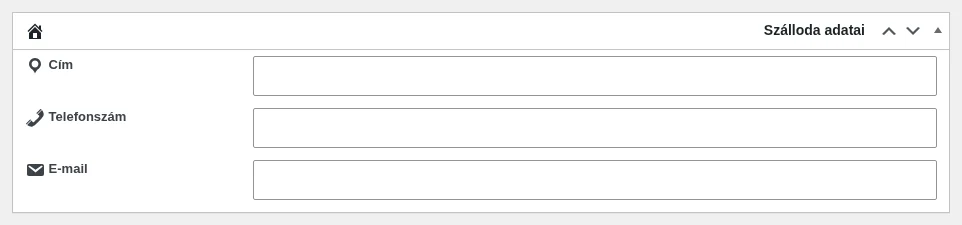
A képen a mezőcsoport címe előtt egy ház ikon áll, a mezők neve előtt pedig helyjelölő, telefon és boríték ikon látszik.
Mire lesz szükséged
Szekció neve “Mire lesz szükséged”- A Meta Box bővítményre, amivel a mezőket létrehozod.
- Ha vizuálisan szeretnéd szerkeszteni a mezőket, a Meta Box vizuális szerkesztőjére. Nélküle az ikon HTML-kódját közvetlenül a kódba írhatod.
1. Az ikonkönyvtár betöltése
Szekció neve “1. Az ikonkönyvtár betöltése”Az ikonokat egy ikonkönyvtárból veszed. A Dashicons könyvtárat a WordPress maga tölti be az admin felületen, ezért ahhoz nincs teendőd: ugorj a következő lépésre.
Más könyvtárnál (például FontAwesome, Elusive, Genericons) előbb be kell töltened a könyvtár stíluslapját az admin oldalakra:
- Töltsd le a könyvtárat a gépedre.
- Másold a CSS- és betűtípusfájlokat a sablon mappájába.
- Add hozzá a
functions.phpfájlhoz az alábbi kódot, a megfelelő útvonallal:
function your_prefix_enqueue_admin_style() { wp_enqueue_style( 'admin_css', get_stylesheet_directory_uri() . '/css/ikonok.css' );}add_action( 'admin_enqueue_scripts', 'your_prefix_enqueue_admin_style' );Ezután a betöltött könyvtár bármelyik ikonját használhatod, a mezők címében is.
2. A mezők létrehozása
Szekció neve “2. A mezők létrehozása”Hozd létre a mezőket a Meta Box → Egyéni mezők menüben. Az útmutató példájában közönséges, alapbeállítású mezők szerepelnek. A Beállítások fülön add meg a Hely értékét (például egy tartalomtípus), hogy a mezők megjelenjenek a szerkesztőben. Ikon nélkül a mezők csak a szöveges nevüket mutatják.
3. Az ikon HTML-kódja
Szekció neve “3. Az ikon HTML-kódja”A Dashicons oldalán keresd ki a kívánt ikont, és másold ki a HTML-kódját. Például a ház ikoné:
<span class="dashicons dashicons-admin-home"></span>4. Az ikon beillesztése a címbe
Szekció neve “4. Az ikon beillesztése a címbe”Vizuális szerkesztővel
Szekció neve “Vizuális szerkesztővel”Illeszd be a kimásolt HTML-t a mezőcsoport Cím mezőjébe, a szöveg elé vagy mögé. Ugyanígy járj el az egyes mezők nevénél is.
Kóddal
Szekció neve “Kóddal”Ha kóddal regisztrálod a mezőket, a HTML a mezőcsoport title kulcsába, illetve a mezők name kulcsába kerül:
add_filter( 'rwmb_meta_boxes', function ( $meta_boxes ) { $meta_boxes[] = [ 'title' => '<span class="dashicons dashicons-admin-home"></span> Szálloda adatai', 'id' => 'szalloda', 'post_types' => [ 'post' ], 'fields' => [ [ 'name' => '<span class="dashicons dashicons-location"></span> Cím', 'id' => 'cim', 'type' => 'text', ], [ 'name' => '<span class="dashicons dashicons-phone"></span> Telefonszám', 'id' => 'telefon', 'type' => 'text', ], ], ]; return $meta_boxes;} );5. Az eredmény
Szekció neve “5. Az eredmény”A szerkesztőben az ikonok a mezőcsoport és az egyes mezők címe mellett jelennek meg. Ha a mezőcsoportot az előtérben is megjeleníted (például a Meta Box beküldési űrlap blokkjával, amelybe a mezőcsoport azonosítóját írod), az ikonok ott is látszanak, feltéve hogy az ikonkönyvtár az előtéren is betöltődik.
Készült: