

 Magyarmagyar
Értesítés készítése az Egyéni HTML mezővel
Feltűnő figyelmeztető üzenet a mezők között: Egyéni HTML mező csoportban, feltételes logikával és CSS-stílussal.
A mező leírása is használható figyelmeztetésre, de könnyű átsiklani fölötte. Feltűnőbb megoldás egy értesítő üzenet az Egyéni HTML mezőtípussal.
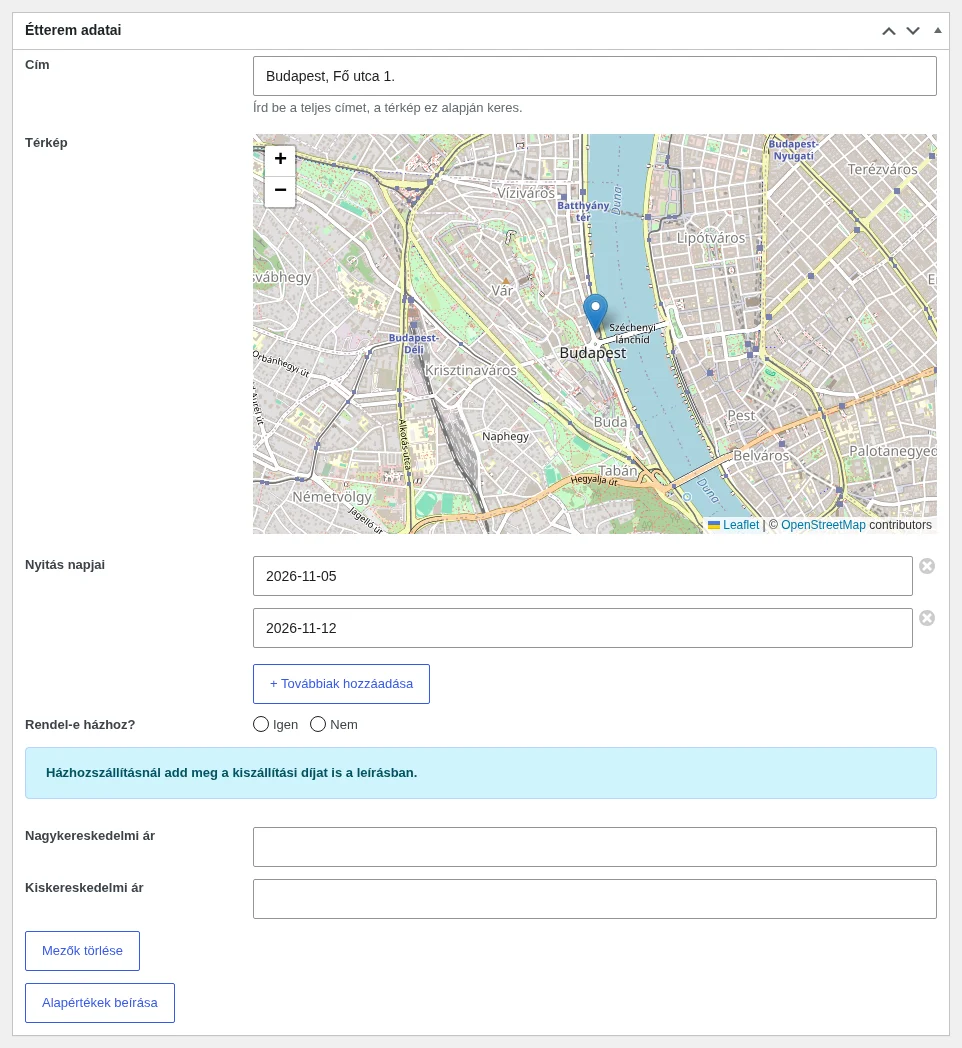
A képen a Rendel-e házhoz? választó alatt látszik az értesítés, kék háttérrel.
Amire szükséged lesz
Szekció neve “Amire szükséged lesz”- A Meta Box bővítmény.
- A vizuális mezőszerkesztő (MB Builder), ha nem kóddal dolgozol.
- Nem kötelező: a Feltételes logika kiegészítő, ha az üzenetet csak egy másik mező értékétől függően akarod mutatni.
- Nem kötelező: a Csoport kiegészítő, ha az üzenetet egy másik mezővel együtt egy csoportba rakod. Az Egyéni HTML mező önállóan is működik.
1. A mezők létrehozása
Szekció neve “1. A mezők létrehozása”- Hozz létre egy Rádió típusú mezőt, és add meg a lehetőségeit a Választási lehetőségek mezőben (például Igen és Nem).
- Ha az üzenetnek csak az Igen választásnál kell megjelennie, tedd az üzenetet és az őt követő mezőt egy csoportba (a csoport felirata maradhat üres), és a csoport Haladó fülén add meg a feltételes logikát: a rádió mező azonosítóját és az Igen lehetőség értékét.
- A csoport első almezője legyen Egyéni HTML típusú. A Tartalom (HTML megengedett) dobozba írd az üzenetet, és tedd egy elemmel stílusozhatóvá, például:
<div class="alert alert-info">…</div>. - Add hozzá a további mezőt (például egy Tárgy nevű szöveg mezőt).
- A Beállítások fülön a Hely legyen Bejegyzéstípus, és válaszd ki a tartalomtípust.
Kóddal ugyanez egy custom_html típusú mező:
[ 'id' => 'figyelmeztetes', 'type' => 'custom_html', 'std' => '<div class="alert alert-info">Házhozszállításnál add meg a kiszállítási díjat is a leírásban.</div>',],A szerkesztőben a mező egy egyszerű szövegként jelenik meg, ami még nem feltűnő. Stílust kell adnod neki.
2. Az értesítés kinézetének beállítása
Szekció neve “2. Az értesítés kinézetének beállítása”Töltsd be a functions.php fájlban az admin felületre szánt CSS-t:
add_action( 'rwmb_enqueue_scripts', 'enqueue_custom_style' );function enqueue_custom_style() { wp_enqueue_style( 'custom-css', get_template_directory_uri() . '/assets/css/admin.css' );}Az admin.css fájlba írd a stílusokat az alert és az alert-info osztályokhoz (ezek a mező tartalmában megadott osztályok):
.alert-info { background-color: #cff4fc; border-color: #b6effb; color: #055160;}.alert { padding: .75rem 1.25rem; margin-bottom: 1rem; border: 1px solid transparent; border-radius: .25rem; font-weight: bold; line-height: 2; display: flex; align-items: center;}A szerkesztő frissítése után az üzenet kiemelt, színes dobozként jelenik meg. Az Egyéni HTML mező beállításait az Egyéni HTML PHP-val és a Mezőtípusok fejezet írja le.
Készült: