

 Magyarmagyar
Csúszka, idő és egyetlen kép mező
A slider, a time és a single_image mezőtípus beállításai, mentése és kiírása.
Ez a fejezet három mezőtípust ír le: slider, time és single_image. Mindegyik megkapja a közös beállításokat.
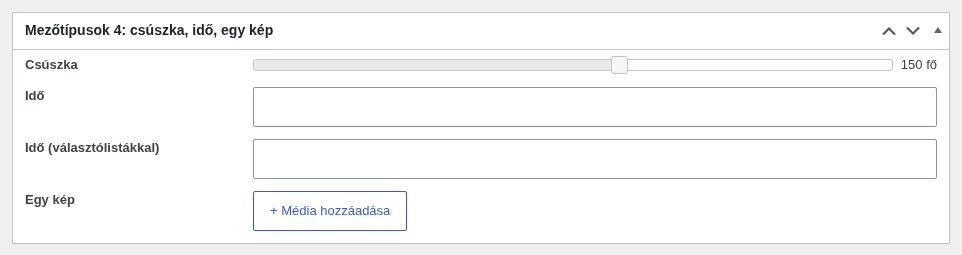
A képen a „150 fő” értéket mutató csúszka, a két időmező és az + Média hozzáadása gombbal induló képválasztó látszik.
Csúszka (slider)
Szekció neve “Csúszka (slider)”Egy számot választhatsz vele a vezérlő húzásával. A felületet a jQuery UI könyvtár adja.
| Beállítás | Kulcs | Mit csinál |
|---|---|---|
| Előtag | prefix |
Az érték előtt látható szöveg. Nem kötelező. |
| Utótag | suffix |
Az érték után látható szöveg. Nem kötelező. |
| Csúszka beállításai | js_options |
A jQuery UI csúszka beállításai (például min, max, step). |
A Meta Box alapból két csúszkabeállítást ad meg:
| Beállítás | Érték | Mit csinál |
|---|---|---|
range |
min |
A tartomány a legkisebb értéktől a vezérlőig tart. |
value |
a mező std értéke |
Az alapértelmezett érték. |
Ha a range értékét true-ra állítod, a mező két értéket ment, függőleges vonallal (|) elválasztva, például 15|90.
[ 'name' => 'Létszám', 'id' => 'slider', 'type' => 'slider', 'suffix' => ' fő', 'js_options' => [ 'min' => 10, 'max' => 255, 'step' => 5, ], 'std' => 150,],Mentés: a kiválasztott értéket menti, az előtag és az utótag nélkül. Klónozható mezőnél az érték egyetlen sorban, szerializált tömbként tárolódik.
Kiírás:
<?php $value = rwmb_meta( 'my_field_id' ) ?><p>Kiválasztva: <?= $value ?></p>Egyszerűbben:
<p>Kiválasztva: <?php rwmb_the_value( 'my_field_id' ) ?></p>Idő (time)
Szekció neve “Idő (time)”Időpontot választhatsz vele egyszerű felületen. A jQuery UI időválasztó könyvtárait használja.
| Beállítás | Kulcs | Mit csinál |
|---|---|---|
| A beviteli mező mérete | size |
A mező szélessége, alapérték 10. Nélküle a mező teljes szélességű. |
| Beágyazott | inline |
Ha true, az időválasztó a mező mellett, kattintás nélkül is látszik. Alapérték: false. |
| Időválasztó beállításai | js_options |
Az időválasztó beállításai, például a stepMinute (percek lépésköze), a controlType (select esetén legördülő listák) vagy a showButtonPanel. |
[ 'name' => 'Idő', 'id' => 'field_id', 'type' => 'time', 'js_options' => [ 'stepMinute' => 15, 'controlType' => 'select', 'showButtonPanel' => false, 'oneLine' => true, ],],A controlType select értékével az idő legördülő listákból állítható be, ez a képen a második idő mező.
Mentés: a beírt időt menti. Klónozható mezőnél az érték egyetlen sorban, szerializált tömbként.
Kiírás:
<?php $value = rwmb_meta( 'my_field_id' ) ?><p>Beírva: <?= $value ?></p>Egyszerűbben:
<p>Beírva: <?= rwmb_the_value( 'my_field_id' ) ?></p>Egyetlen kép (single_image)
Szekció neve “Egyetlen kép (single_image)”Egy képet választhatsz vagy tölthetsz fel a WordPress médiatárából.
| Beállítás | Kulcs | Mit csinál |
|---|---|---|
| Kényszerített törlés | force_delete |
Ha true, a kép a mezőből való eltávolításkor a médiatárból is törlődik. Alapérték: false. Vigyázz: ha ugyanazt a fájlt más bejegyzés is használja, azt is érinti. |
| Képméret | image_size |
A szerkesztőoldalon használt képméret, alapérték thumbnail. Csak azt biztosítja, hogy a kép ne legyen elmosódott; a kép mindig négyzetként jelenik meg. |
[ 'type' => 'single_image', 'name' => 'Egy kép', 'id' => 'my_image',],Mentés: a csatolmány azonosítóját menti.
Kiírás: a kép:
<?php $image = rwmb_meta( 'my_field_id', ['size' => 'thumbnail'] ); ?><h3>Logó</h3><img src="<?= $image['url']; ?>">Egyszerűbben:
<h3>Logó</h3><?php rwmb_the_value( 'my_field_id', ['size' => 'thumbnail'] ) ?>Az rwmb_the_value() magát a képet írja ki, az rwmb_meta() pedig a kép adatait adja vissza tömbben:
[ 'ID' => 123, 'name' => 'logo-150x80.png', 'path' => '/var/www/wp-content/uploads/logo-150x80.png', 'url' => 'https://example.com/wp-content/uploads/logo-150x80.png', 'width' => 150, 'height' => 80, 'full_url' => 'https://example.com/wp-content/uploads/logo.png', 'title' => 'Logó', 'caption' => 'Logó felirata', 'description' => 'A fejlécben használjuk', 'alt' => 'Logó alternatív szövege', 'srcset' => 'large.jpg 1920w, medium.jpg 960w, small.jpg 480w', 'sizes' => [], 'image_meta' => [],]Kép hivatkozással a teljes méretű változatra (például előnézeti ablakhoz):
<?php $image = rwmb_meta( 'my_field_id', ['size' => 'thumbnail'] ); ?><a href="<?= $image['full_url'] ?>"><img src="<?= $image['url']; ?>"></a>Egyszerűbben:
<?php rwmb_the_value( 'my_field_id', ['size' => 'thumbnail', 'link' => true] ) ?>Az rwmb_meta() és az rwmb_the_value() második paramétere további beállításokat fogad:
| Név | Mit csinál |
|---|---|
size |
A visszaadott képméret. Alapérték: thumbnail. |
link |
true esetén hivatkozást is ad a teljes méretű képre. Alapérték: false. |
Szűrők
Szekció neve “Szűrők”A mező a képmezőkkel azonos szűrőket használja a képernyőn látható szövegek módosítására:
| Szűrő | Alapérték | Mit módosít |
|---|---|---|
rwmb_media_add_string |
+ Add Media | A hozzáadás gomb szövege |
rwmb_media_single_images_string |
image | Az „egy kép” szó |
rwmb_media_multiple_images_string |
images | A „több kép” szó |
rwmb_media_remove_string |
Remove | Az eltávolítás felirata |
rwmb_media_edit_string |
Edit | A szerkesztés felirata |
rwmb_media_view_string |
View | A megtekintés felirata |
Példa a hozzáadás gomb szövegének módosítására:
add_filter( 'rwmb_media_add_string', 'prefix_change_add_string' );function prefix_change_add_string() { return '+ Új kép';}Készült: