

 Magyarmagyar
Egyéni mezők: az alapok
Mi az egyéni mező, hogyan készül mezőcsoport felülettel vagy kóddal, és hogyan jelenik meg a mező a weboldalon.
Miután megvannak az egyéni tartalomtípusok és osztályozások, a bejegyzésekhez további adatok kellenek. Egy „esemény” tartalomtípushoz például „dátum” és „helyszín”. Ezeket a részleteket hívjuk egyéni mezőknek, és a Meta Box fő feladata éppen ez.
Mik az egyéni mezők?
Szekció neve “Mik az egyéni mezők?”Az egyéni mezők, más néven metaadatok, a bejegyzésekhez kapcsolt tetszőleges extra adatok, amelyek több információt adnak a bejegyzésről. A WordPress egyik fontos képessége, ez teszi erős tartalomkezelővé. Mindenhol találkozol velük:
- egy szállásfoglaló webhelyen a cím, az értékelés vagy az ár tárolására szolgálnak;
- egy webáruházban az árat, a mennyiséget vagy a méretet tárolják. A WooCommerce is egyéni mezőkben tartja ezeket az adatokat.
A WordPress műszaki nyelvén a mezőcsoport neve „meta box”: ezt látod az add_meta_box és a remove_meta_box függvényekben is. A bővítmény neve is innen jön.
Hogyan hozhatsz létre egyéni mezőket?
Szekció neve “Hogyan hozhatsz létre egyéni mezőket?”Felülettel (MB Builder)
Szekció neve “Felülettel (MB Builder)”Az egyéni mezők áttekinthető felületen való létrehozásához az MB Builder kiegészítőt használd. A Meta Box Lite már tartalmazza, így rögtön használhatod. Ha nem a Lite-ot használod, az MB Buildert külön is megszerezheted (ekkor a Meta Box bővítmény is kell hozzá), vagy a Meta Box AIO-ban megkapod az összes kiegészítővel együtt. Az önálló Meta Box bővítmény mellett az MB Builder nincs benne, ezért a menüben sem találsz hozzá menüpontot.
Az egyéni mezőket csoportokba rendezed. Mindegyik csoport egy összecsukható panelként jelenik meg a szerkesztő alatt.
- Nyisd meg a Meta Box → Egyéni mezők oldalt, és kattints az Új hozzáadása gombra.
- Írd be felülre a mezőcsoport címét.
- Kattints a + Mező hozzáadása gombra, és válaszd ki a mező típusát. A Meta Box több mint 40 mezőtípust kínál, minden adattípushoz.
- Az új mező megjelenik a mezőlistában. Ha a mezősávra kattintasz, a bal oldali sávban megnyílik a mező beállítópanelje, ahol szerkesztheted például a címét vagy az alapértelmezett értékét. Minden beállításnak van felirata, és súgó is segít (lásd a Mezők beállításai fejezetet).
- Ha végeztél a mezőkkel, kattints a beállítások ikonra, és válaszd ki azt a tartalomtípust, amelyhez a mezők megjelennek.
- Kattints a Módosítások mentése gombra.
Ezután nyisd meg a tartalomtípust, és vegyél fel egy új bejegyzést: a mezőcsoport a szerkesztő alatt látszik, és itt töltheted ki az adatokat.
Kóddal
Szekció neve “Kóddal”Ha mindent a témádban vagy a bővítményedben szeretnél tartani, a mezőket kóddal is létrehozhatod, ez az önálló Meta Boxszal az egyetlen mód. Részletek: Mezők létrehozása.
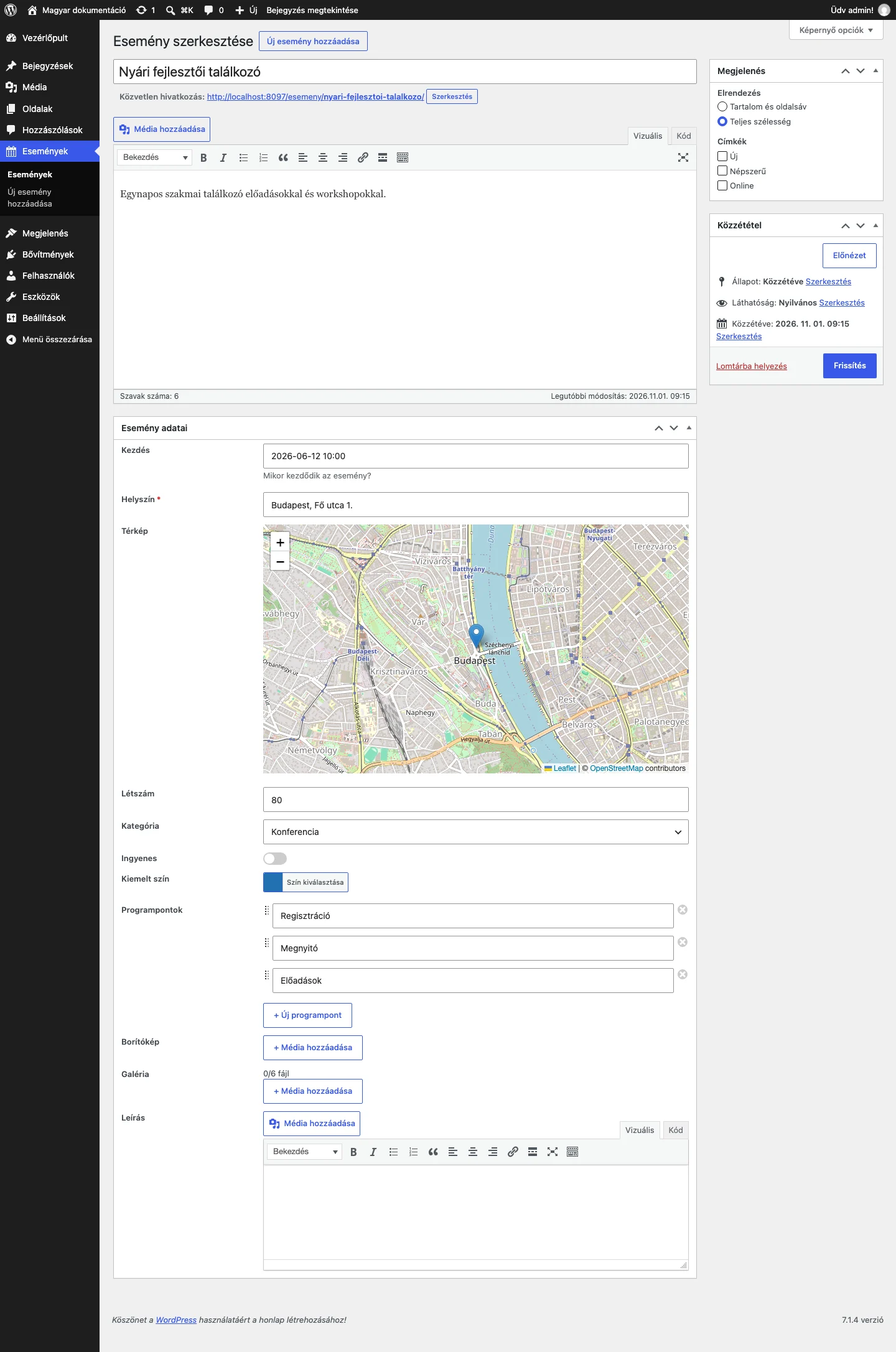
A képen az Esemény adatai mezőcsoport a szerkesztő alatt látszik, kitöltésre készen.
A mezők megjelenítése
Szekció neve “A mezők megjelenítése”Az adatok megadása után a weboldalon is meg kell jeleníteni őket. Példánk az esemény tartalomtípus, ahol az esemény részletei a leírás alatt jelennek meg az esemény önálló oldalán.
Felülettel (MB Views)
Szekció neve “Felülettel (MB Views)”A mezők kiválasztásához és kiírásához az MB Views kiegészítőt használhatod. Ez prémium kiegészítő, csak a megfelelő licenccel érhető el.
A „nézet” (view) egy sablon, amelyben a mezőket kiírod.
- Nyisd meg a Meta Box → Nézetek oldalt, és kattints az Új hozzáadása gombra.
- Írd be a nézet címét.
- Ha mezőt szeretnél beszúrni a sablonba, kattints a Mező beszúrása gombra: megnyílik egy panel az összes elérhető mezővel. A WordPress saját mezői is itt vannak, például a bejegyzés címe vagy tartalma. Az általad létrehozott mezők közül kattints a kiválasztottra a listában.
- Egyes adattípusoknál a Meta Box a kimenetre is kínál beállításokat, ekkor egy előugró ablak a kimeneti formátumot kérdezi (például a dátum formátumát). Válassz a legördülő listából, és kattints a Beszúrás gombra.
A sablonba ilyen szöveg kerül:
{{ post.datetime | date( 'F j, Y' ) }}Ez a mező értéke, amely a weboldalon megjelenik. Hogy ne legyen érthetetlen a puszta szöveg, tegyél elé címkét, és tedd bekezdésbe, hogy legyen térköz:
<p><strong>Dátum és idő:</strong> {{ post.datetime | date( 'F j, Y' ) }}</p>A nézetben tetszőleges HTML-címkéket és WordPress-shortkódokat használhatsz.
- Ismételd meg a többi mezővel is (például helyszín, térkép). A térkép OpenStreetMap-ként jelenik meg, ezért a HTML-t kissé át kell írni, hogy a címke alá kerüljön.
- A Beállítások dobozban add meg, hogy a nézet az esemény oldalán a bejegyzés tartalma alatt jelenjen meg.
- Kattints a Közzététel gombra.
Nyisd meg az esemény oldalát a weboldalon: a létrehozott mezők látszanak.
Ha oldalszerkesztő bővítménnyel jelenítenél meg adatokat, annak a saját mezőbeépítését használd.
Kóddal
Szekció neve “Kóddal”A mezőket kóddal is kiírhatod, ha mindent a témádban vagy bővítményedben akarsz tartani. Részletek: Értékek megjelenítése.
Merre tovább?
Szekció neve “Merre tovább?”- A haladó témák: Klónozás, Ellenőrzés és tisztítás.
- A mezőtípusok áttekintése: Mezőtípusok, hogy lásd, melyik illik az adataidhoz.
- A kiegészítők további funkciókat adnak.
Készült: