

 Magyarmagyar
Hibaelhárítás: fizetés és tagság
Függőben maradó tagok, kézi fizetés hibája, PayPal és Stripe hibák, PHP-követelmények, CSV-import dátumhibák.
Ez a fejezet a fizetéssel, a tagok állapotával és a rendszerkövetelményekkel kapcsolatos gyakori hibákat gyűjti össze.
A tagok függőben (Pending) maradnak
Szekció neve “A tagok függőben (Pending) maradnak”A regisztráció végén a tag fiókja általában magától Active állapotra vált. Ha a tagok Pending állapotban ragadnak, az szinte mindig azt jelenti, hogy a fizetési átjáró nem jelezte vissza a sikeres fizetést. Az ok átjárónként más.
PayPal
Szekció neve “PayPal”A PayPal az IPN (azonnali fizetési értesítés) rendszerén át közli a bővítménnyel, hogy a fizetés sikerült. Ha az IPN nem működik, a tag nem lesz aktív. Ez a leggyakoribb ok. Így derítheted ki:
- Lépj be a PayPal-fiókodba, és a profilbeállításokban nyisd meg a My selling tools részt, azon belül az Instant payment notifications beállítást.
- Ellenőrizd, hogy az IPN küldése be van kapcsolva, és az értesítési URL helyes. A PayPal Standard és a PayPal Express más IPN-címet használ, ezért a saját átjáród leírását kövesd (PayPal: Standard és Express).
- Ha tesztüzemben (sandbox) próbálsz, az IPN-t a PayPal sandbox-fiókban is be kell állítanod.
- Ha az IPN be van kapcsolva, de a tagok még mindig függőben maradnak, a bővítmény saját ellenőrzése bukhat el az értesítéseken. Ilyenkor a Restrict → Settings → Payments oldalon jelöld be a Disable IPN Verification négyzetet.
Más okból is függőben maradhat a PayPalos fizetés:
- Nem alapértelmezett pénznem. A PayPal-fiókban beállítható, hogy a fiók alapértelmezett pénznemétől eltérő fizetést automatikusan elfogadja-e. Ha nem, a tag addig függőben marad, amíg a fizetést kézzel el nem fogadod a PayPalban. Ezt a profilbeállítások My selling tools részében, a Block payments oldalon nézheted meg és állíthatod.
- A fizetés a PayPalban nem fejeződött be. Ilyenkor a hozzá tartozó tag is függőben marad. Ennek oka lehet, hogy a PayPal-fiók nincs teljesen megerősítve, hogy személyes és nem üzleti fiók, hogy a fiók nem fogadja el automatikusan az idegen pénznemet, vagy hogy a PayPal ellenőrzésre jelölte a fizetést (például csalásgyanú vagy hatósági korlátozás miatt).
Stripe
Szekció neve “Stripe”A Stripe a webhookokon át igazolja a fizetést, és ez teszi aktívvá a tagot. Ha a tagok függőben maradnak, valószínűleg a Stripe-fiókod webhookja nincs jól beállítva. A beállítás lépéseit a Stripe fizetési átjáró fejezetben találod.
2Checkout
Szekció neve “2Checkout”A 2Checkout az INS értesítési rendszerén át jelzi a fizetést. Ha a tagok függőben maradnak, a 2Checkout-fiók INS-beállítása hibás vagy hiányzik. Javítsd a fiókban az INS beállítást.
A „Payment creation failed” hiba kézi fizetésnél
Szekció neve “A „Payment creation failed” hiba kézi fizetésnél”Kézi fizetés létrehozásakor a Transaction ID mezőnek egyedi értéket kell adnod. Ha üresen hagyod, vagy olyat írsz be, amelyet már használtál, a bővítmény a Payment creation failed hibát adja.
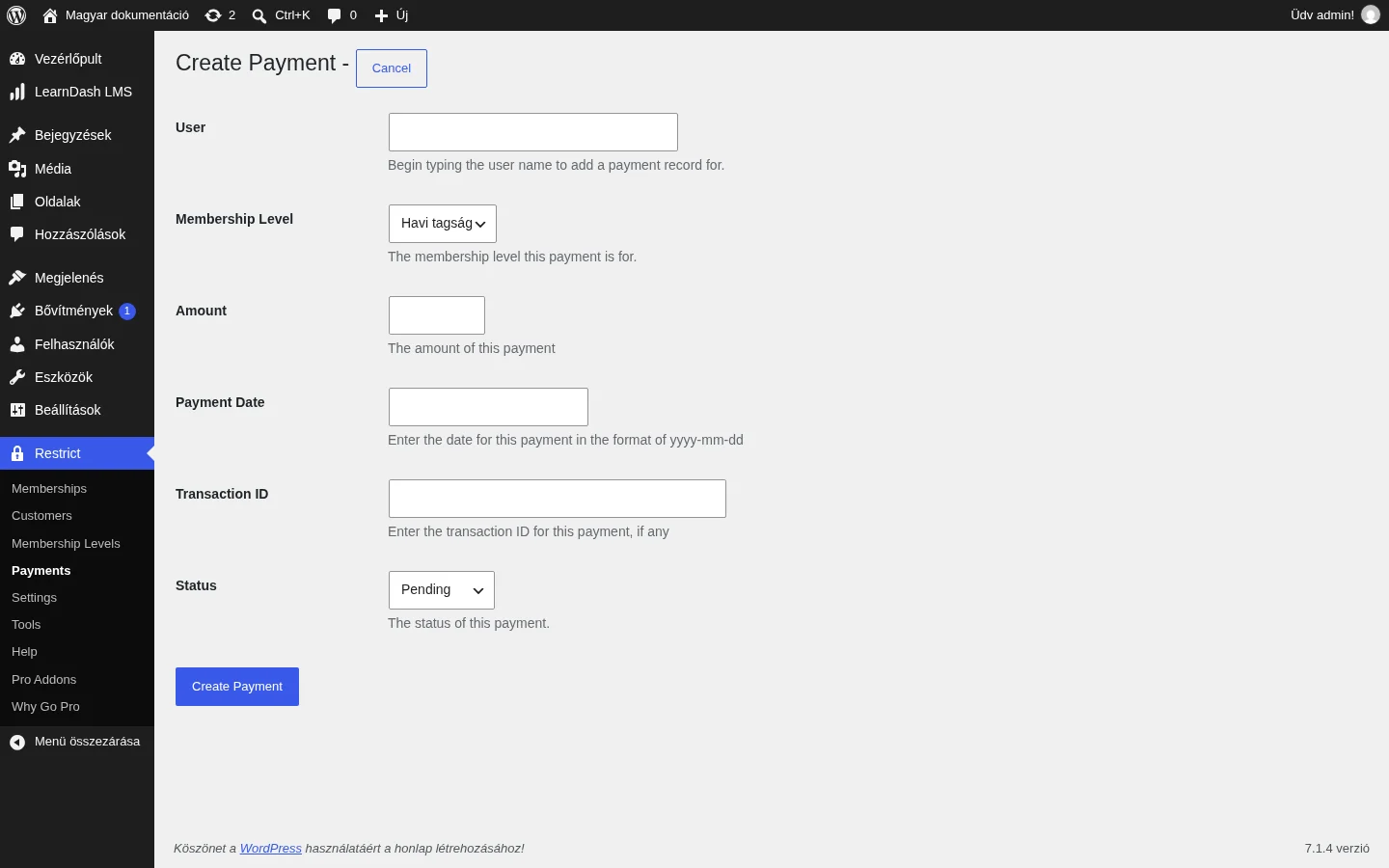
A képen a Restrict → Payments → Create Payment űrlap látszik. A javításhoz írj be egy még nem használt azonosítót a Transaction ID mezőbe, mielőtt a Create Payment gombra kattintasz.
PayPal 10220 hiba (SoftDescriptor)
Szekció neve “PayPal 10220 hiba (SoftDescriptor)”Az üzenet: „Error Code: 10220 - The Merchant is not enabled to pass SoftDescriptor or SoftDescriptorCity”. Ismétlődő előfizetések beállításakor jelenik meg, ha a PayPal-fiókodban nincs engedélyezve a SoftDescriptor funkció. A hibát a bővítményben nem tudod javítani: a PayPal ügyfélszolgálatától kell kérned, hogy kapcsolják be a funkciót a kereskedői fiókodon.
„Stripe needs the Multibyte String PHP extension” végzetes hiba
Szekció neve “„Stripe needs the Multibyte String PHP extension” végzetes hiba”A hiba azt jelenti, hogy a tárhelyeden nincs bekapcsolva a PHP „Multibyte String” (mbstring) kiterjesztése. Kérd meg a tárhelyszolgáltatót, hogy kapcsolja be.
„PHP version 5.3 or later required” üzenet
Szekció neve “„PHP version 5.3 or later required” üzenet”A bővítmény működéséhez legalább PHP 5.3 kell, de az 5.6 vagy újabb ajánlott. Ha a PHP-verziód régebbi, az aktiválás után a vezérlőpulton figyelmeztetés jelenik meg arról, hogy a verzió a bővítmény minimumánál alacsonyabb. Kérd meg a tárhelyszolgáltatót a PHP frissítésére. Ha a frissítés sikerült, az üzenet eltűnik, és használhatod a bővítményt.
CSV-import: a dátumok hibásak, vagy a fájl fel sem töltődik
Szekció neve “CSV-import: a dátumok hibásak, vagy a fájl fel sem töltődik”Tagok importálásakor gyakori gond, hogy a rekordokban rossz dátum szerepel, vagy a fájl feltöltése meghiúsul. A megoldás két lépés:
- Nyisd meg a WordPress Beállítások → Általános oldalát, és nézd meg a Dátumformátum mezőt. Állítsd be úgy, hogy egyezzen a táblázatodban használt dátumformával (szükség esetén az egyéni formátum mezőbe), majd mentsd a módosítást.
- Ellenőrizd, hogy a CSV-fájlban a dátumot pontosan abban a formában írtad-e be, amit az előbb beállítottál. A táblázatkezelő megjelenítési formátuma félrevezethet: az importálás nem azt olvassa, ahogy a cella kinéz, hanem azt, ahogy a dátumot beírtad.
Az importálás menetét a Tagságok importálása CSV-fájlból fejezet írja le.
Készült: