

 Magyarmagyar
Általános, e-mail és számla beállítások
A Settings oldal General, Emails, Invoices és Misc füle: oldalak, többszörös tagság, automatikus megújítás, értesítő e-mailek, sablonkódok, emlékeztetők és számlák.
A Restrict Content Pro (RCP) beállításai egy helyen vannak: Restrict → Settings. Az oldal tetején fülek váltogatják a csoportokat: General, Payments, Emails, Invoices és Misc. A mentéshez minden fülön a Save Options gomb szolgál.
General: általános beállítások
Szekció neve “General: általános beállítások”A General fül négy dologról szól: a kulcsoldalak kiválasztásáról, a többszörös tagságról, az automatikus megújításról és a korlátozott tartalom üzenetéről.
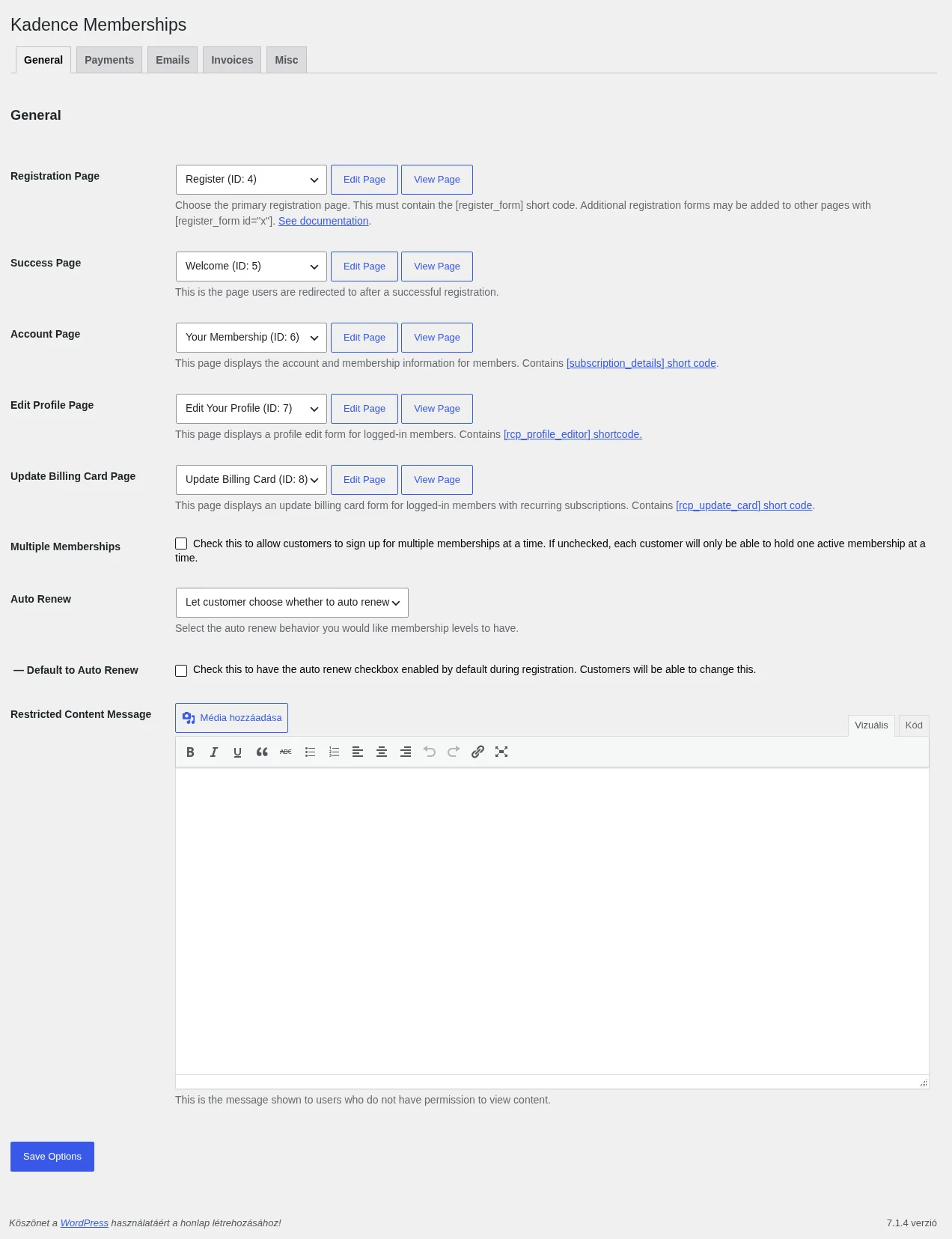
A képen a hat fő beállítás látszik egymás alatt. A felület feliratai angolul maradtak, ezért itt is az angol neveket használjuk.
Oldalak kiválasztása
Szekció neve “Oldalak kiválasztása”A bővítmény telepítéskor létrehoz néhány fontos oldalt, és ezeket már be is állítja. A legördülő menük mellett az Edit Page gombbal szerkesztheted, a View Page gombbal megnézheted az oldalt. Minden oldalon (a sikeres regisztráció oldalát kivéve) szerepelnie kell a megfelelő rövidkódnak. Ha átállítod az oldalt egy másikra, ellenőrizd, hogy az új oldal tartalmazza-e a rövidkódot.
| Beállítás | Mire való | Rövidkód |
|---|---|---|
| Registration Page | Itt iratkoznak fel a látogatók egy tagsági szintre. További regisztrációs űrlapot más oldalra is tehetsz, az űrlap azonosítójával. | [register_form] |
| Success Page | Ide kerülnek a látogatók a sikeres regisztráció után. | nincs |
| Account Page | A bejelentkezett tag fiókjának és tagságának adatait mutatja. | [subscription_details] |
| Edit Profile Page | A profil szerkesztése: megjelenített név, e-mail-cím, jelszó. | [rcp_profile_editor] |
| Update Billing Card Page | Az automatikusan megújuló tagok itt frissíthetik a bankkártyájuk adatait (ha a fizetési átjáró támogatja). | [rcp_update_card] |
Többszörös tagság (Multiple Memberships)
Szekció neve “Többszörös tagság (Multiple Memberships)”- Ha a jelölőnégyzet nincs bepipálva, egy ügyfélnek egyszerre csak egy aktív tagsága lehet. Megújíthatja, magasabb vagy alacsonyabb szintre válthatja, de második, külön tagságot nem vehet fel.
- Ha bepipálod, az ügyfél egyszerre több aktív tagságot is tarthat. Az egyik tagságát továbbra is megújíthatja vagy válthatja, és emellett egy teljesen másik szintre is feliratkozhat.
Automatikus megújítás (Auto Renew)
Szekció neve “Automatikus megújítás (Auto Renew)”A legördülő menüvel azt állítod be, hogyan működjön az automatikus megújítás a tagsági szinteken. Ha a Let customer choose whether to auto renew értéket választod, megjelenik egy újabb beállítás, a Default to Auto Renew. Ezzel azt döntöd el, hogy a regisztrációs űrlapon az automatikus megújítás jelölőnégyzete alapból be legyen-e pipálva. A vásárló ezt átállíthatja. A megújítási módokról részletesen a Megújítás és fizetési konstrukciók fejezetben olvasol.
Korlátozott tartalom üzenete (Restricted Content Message)
Szekció neve “Korlátozott tartalom üzenete (Restricted Content Message)”Ezt az üzenetet látja az, aki olyan bejegyzést vagy oldalt próbál megnyitni, amelyhez nincs hozzáférése: például lejárt a tagsága, vagy nincs meg a szükséges tagsági szintje vagy hozzáférési szintje. A szöveget a szokásos szerkesztővel írhatod.
Emails: értesítő e-mailek
Szekció neve “Emails: értesítő e-mailek”Az Emails fül az ügyfeleknek és az adminisztrátornak küldött értesítéseket kezeli.
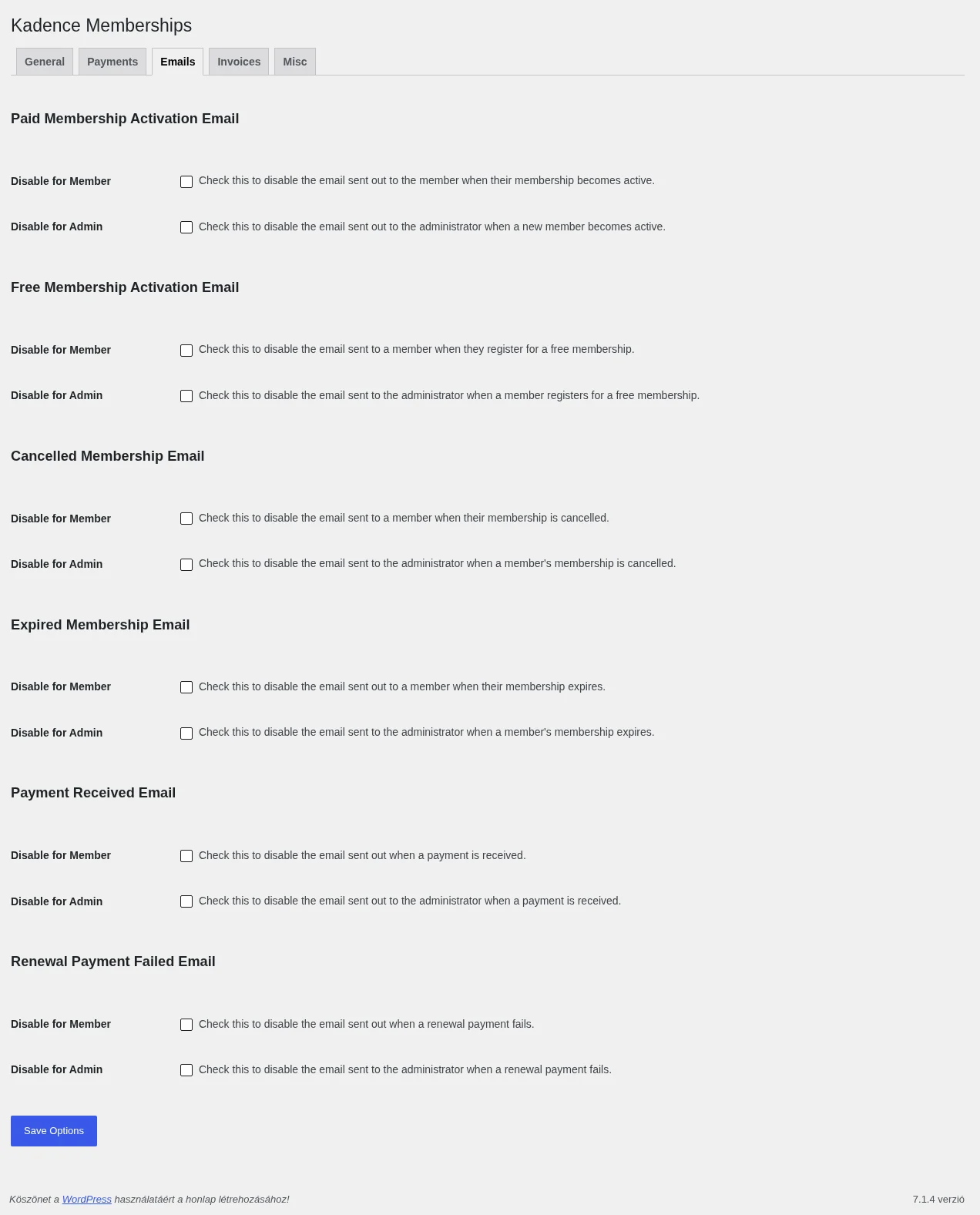
Minden értesítéshez két jelölőnégyzet tartozik: a Disable for Member kikapcsolja a tagnak küldött levelet, a Disable for Admin az adminisztrátornak küldöttet. Az értesítések:
| Értesítés | Mikor megy ki |
|---|---|
| Paid Membership Activation Email | A tag első fizetős tagsága aktívvá válik. |
| Free Membership Activation Email | A tag ingyenes tagságra regisztrál. Az ingyenes szint ára 0, időtartama korlátlan (soha nem jár le). |
| Cancelled Membership Email | A tagság lemondása után. |
| Expired Membership Email | A tagság lejártakor. |
| Payment Received Email | Beérkezett a tag fizetése. |
| Renewal Payment Failed Email | Az automatikus megújuló tagnál nem sikerült levonni a díjat (például lejárt a kártya). |
Az e-mail akkor megy ki, ha a tárgya és a szövege ki van töltve, és a „Disabled” jelölőnégyzet nincs bepipálva. Ha az értesítések mégsem érkeznek meg, a WordPress levélküldését kell ellenőrizni.
Az Emails fül bővebb kiadásában (Pro) ezek mellett általános levélbeállítások is vannak:
| Beállítás | Mit csinál |
|---|---|
| Template | A levél kinézete: HTML-sablon vagy egyszerű szöveg. |
| Email Header | Szöveg a levelek tetején (nem kötelező). |
| Email Logo | Kép a levelek tetején (nem kötelező). |
| From Name | A feladó neve, általában a te neved vagy a cégedé. |
| From Email | A feladó e-mail-címe. Ha valaki válaszol az értesítésre, ide érkezik. |
| Admin Notification Email | Ide mennek az adminisztrátori értesítések. Több címet vesszővel válassz el. |
Ugyanitt minden értesítéshez külön tárgy és szöveg adható a tagnak (Subject, Email Body), és külön az adminisztrátornak (Admin Subject Line, Admin Email Body). Az adminisztrátori levél csak akkor megy ki, ha a Disable for Admin nincs bepipálva.
Sablonkódok
Szekció neve “Sablonkódok”A levelek tárgyában és szövegében sablonkódok használhatók. Küldéskor a bővítmény behelyettesíti az értékeiket. Az adminisztrátori levelekben ugyanezek a kódok működnek.
| Kód | Helyére kerül |
|---|---|
%blogname% |
A weboldal neve. |
%username% |
A címzett felhasználóneve. |
%useremail% |
A címzett e-mail-címe. |
%firstname% |
A címzett keresztneve. |
%lastname% |
A címzett vezetékneve. |
%name% |
A tag teljes neve (kereszt- és vezetéknév együtt). |
%displayname% |
A címzett megjelenített neve. |
%expiration% |
A tagság lejárati dátuma. |
%subscription_name% |
A tagság (szint) neve. |
%subscription_key% |
A regisztrációkor létrejött egyedi, 32 karakteres kulcs. |
%amount% |
A tag utolsó befizetésének összege. |
%member_id% |
A tag azonosítója. |
%invoice_url% |
A tag legutóbbi számlájának címe. |
%update_billing_card_url% |
A bankkártya-frissítő oldal címe, az utolsó fizetéshez tartozó tagságra szabva. A Renewal Payment Failed Email levélben érdemes használni. |
Lejárati és megújítási emlékeztetők
Szekció neve “Lejárati és megújítási emlékeztetők”A fenti értesítéseken túl időzített emlékeztetőket is küldhetsz:
- A lejárati emlékeztető (Expiration) azoknak megy, akiknél nincs bekapcsolva az automatikus megújítás. Figyelmeztet, hogy a tagság hamarosan lejár, és megújításra ösztönöz.
- A megújítási emlékeztető (Renewal) azoknak megy, akiknél az automatikus megújítás be van kapcsolva. Jelzi, hogy hamarosan levonásra kerül a következő díj.
Mindkét típusból több emlékeztetőt is felvehetsz (például egy hetet és egy napot a lejárat előtt).
Új emlékeztető felvétele:
- Az Emails fülön görgess az Expiration Reminders vagy a Renewal Reminders részhez.
- Kattints az adott típus alatti Add Reminder gombra.
- A megnyíló oldalon töltsd ki a mezőket, majd mentsd.
| Mező | Mit csinál |
|---|---|
| Notice Type | Az értesítés típusa: Renewal vagy Expiration. |
| Email Subject | A levél tárgya, sablonkóddal. |
| Email Period | Mikor menjen ki a levél a megújítási vagy lejárati dátumhoz képest. |
| Enable Notice | Ha nincs bepipálva, a levél senkinek nem megy ki. Így vázlatként mentheted, vagy különböző szövegeket próbálgathatsz törlés nélkül. |
| Email Message | A levél szövege, sablonkóddal. |
Az emlékeztetők táblázatában minden sorban van egy Send Test Email hivatkozás. Erre kattintva a bővítmény egy példányt küld a bejelentkezett felhasználónak. A teszt levélben a sablonkódok egy része helykitöltővel cserélődik, mert a címzettnek nincs valódi tagsága: a %name% helyén „NAME GOES HERE”, a %subscription_name% helyén „SUBSCRIPTION NAME”, a %expiration% helyén a mai nap áll. A teszt a formázás és a levélküldés működésének ellenőrzésére jó.
Ha egy emlékeztető kiment a tagnak, a bővítmény megjegyzést fűz a tag profiljához (Restrict → Memberships, a tag szerkesztésekor), például: „April 20, 2017 11:07:02: Expiration notice was emailed to the member, Two days before renewal/expiration”. Ebből látod, hogy a levél tényleg elment.
Invoices: számlák
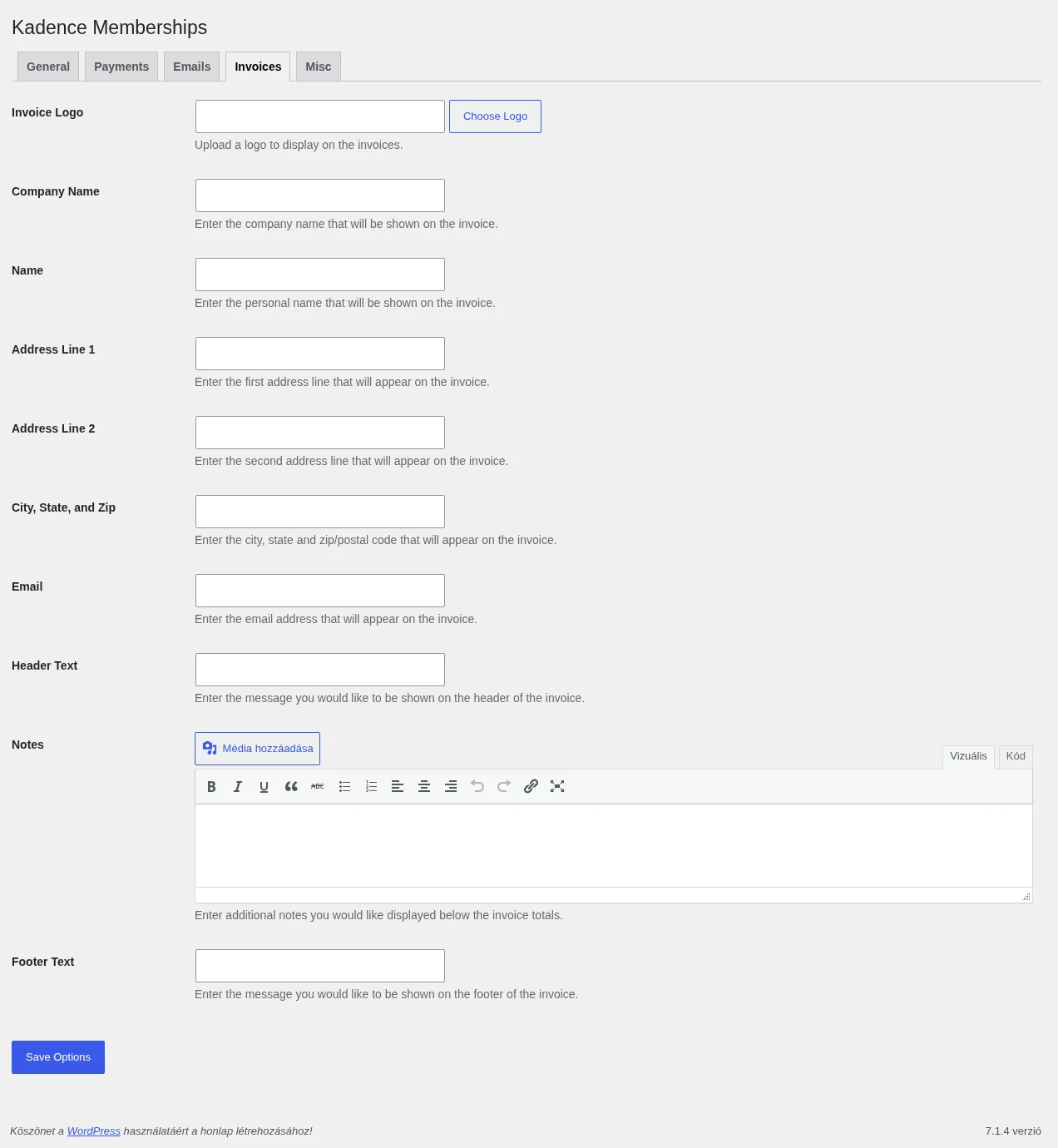
Szekció neve “Invoices: számlák”Az Invoices fülön azt állítod be, mi szerepeljen a tagok által letölthető számlákon.
| Beállítás | Mit csinál |
|---|---|
| Invoice Logo | A számlán megjelenő logó. A Choose Logo gombbal választod ki. |
| Company Name | A számlán szereplő cégnév. |
| Name | A számlán szereplő személynév. |
| Address Line 1 | A cím első sora. |
| Address Line 2 | A cím második sora. |
| City, State, and Zip | Város, megye és irányítószám. |
| A számlán szereplő e-mail-cím. | |
| Header Text | A számla fejlécében megjelenő üzenet. |
| Notes | További megjegyzések a számla végösszege alatt. |
| Footer Text | A számla láblécében megjelenő üzenet. |
Misc: egyéb beállítások
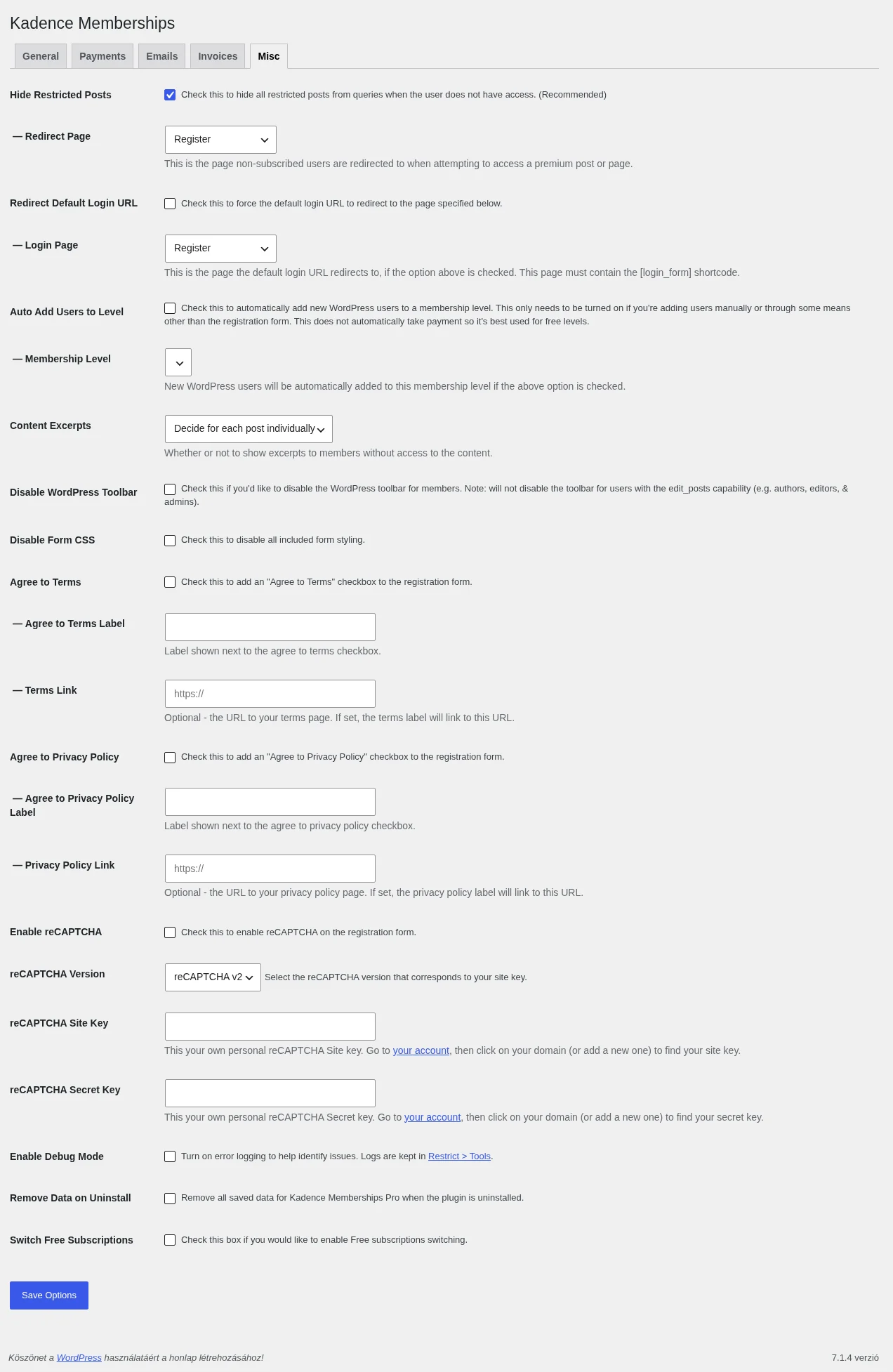
Szekció neve “Misc: egyéb beállítások”A Misc fül a regisztrációhoz, a korlátozott tartalomhoz és a hibakereséshez kapcsolódó kapcsolókat tartalmazza.
| Beállítás | Mit csinál |
|---|---|
| Hide Restricted Posts | Elrejti a korlátozott bejegyzéseket a listákból, ha a látogatónak nincs hozzáférése. Ajánlott. Alatta a Redirect Page adja meg, hová kerüljön az az előfizetés nélküli látogató, aki prémium bejegyzést vagy oldalt akar megnyitni; bekapcsoláskor ezt az oldalt meg is kell adnod. Több ezer bejegyzésnél az opció lassíthatja az oldalbetöltést. |
| Redirect Default Login URL | A WordPress alapértelmezett belépési címét a Login Page menüben kiválasztott oldalra irányítja. Az oldalon szerepelnie kell a [login_form] rövidkódnak. |
| Auto Add Users to Level | Az új WordPress-felhasználókat automatikusan a Membership Level menüben kiválasztott szintre teszi. Csak akkor kell, ha kézzel vagy a regisztrációs űrlapon kívül veszel fel felhasználókat. Fizetést nem kér be, ezért ingyenes szintekhez való. |
| Content Excerpts | Mutasson-e kivonatot a korlátozott bejegyzéseknél, globálisan. Három érték közül választhatsz: Always show excerpts (minden korlátozott bejegyzésnél látszik a kivonat, mielőtt a szöveg megszakad), Never show excerpts (sehol nem látszik, a teljes tartalom korlátozott), Decide for each post individually (bejegyzésenként döntöd el a Restrict this content dobozban lévő jelölőnégyzettel). Alapértéke az utolsó. |
| Prevent Account Sharing | Megakadályozza, hogy több felhasználó egyszerre ugyanazzal a fiókkal legyen bejelentkezve. |
| Disable WordPress Toolbar | Kikapcsolja a WordPress-eszköztárat a tagoknak. Azokra nem hat, akik szerkeszthetnek bejegyzéseket (szerzők, szerkesztők, adminisztrátorok). |
| Disable Form CSS | Kikapcsolja a bővítmény űrlapstílusait. A leglátványosabb változás a hiba- és sikerüzenetek stílusának eltűnése. |
| Agree to Terms | „Agree to Terms” jelölőnégyzetet tesz a regisztrációs űrlapra. A felirat az Agree to Terms Label, a szabályzat címe a Terms Link mezőben adható meg (az utóbbi nem kötelező, ha megadod, a felirat hivatkozássá válik). |
| Agree to Privacy Policy | Ugyanez az adatkezelési tájékoztatóra: Agree to Privacy Policy Label és Privacy Policy Link. |
| Enable reCAPTCHA | reCAPTCHA-t tesz a regisztrációs űrlapra. A reCAPTCHA Version menüben a verziót, majd a reCAPTCHA Site Key és a reCAPTCHA Secret Key mezőben a Google-fiókodból kapott kulcsokat add meg. |
| Enable Debug Mode | Bekapcsolja a hibanaplózást. A naplók a Restrict → Tools → Debugging oldalon vannak. Ne hagyd tartósan bekapcsolva, csak hibakereséshez vagy teszteléshez. |
| Opt into beta versions? | Béta kiadások fogadása: ha elérhető béta, a Bővítmények oldalon frissítési értesítés jelenik meg. |
| Remove Data on Uninstall | A bővítmény törlésekor véglegesen eltávolítja az összes adatát: a bejegyzések és oldalak korlátozásait, a kategóriák korlátozásait, a beállításokat és az egyedi adatbázistáblákat. |
| Switch Free Subscriptions | Engedélyezi az ingyenes tagságok közötti váltást. |
A kedvezménykódokról a Kedvezménykódok, a regisztrációs űrlap bővítéséről a Regisztrációs űrlap bővítése fejezet szól.
Készült: