

 Magyarmagyar
Tagság kézi felvétele és szintváltás
Új tagság felvétele kézzel az adminisztrációban, valamint a tagok szintváltása arányos jóváírással.
Új tagság felvétele kézzel
Szekció neve “Új tagság felvétele kézzel”Az adminisztrátor kézzel is felvehet tagságot. Nyisd meg a Restrict → Memberships oldalt, és kattints felül az Add New gombra. Megnyílik az Add Membership űrlap.
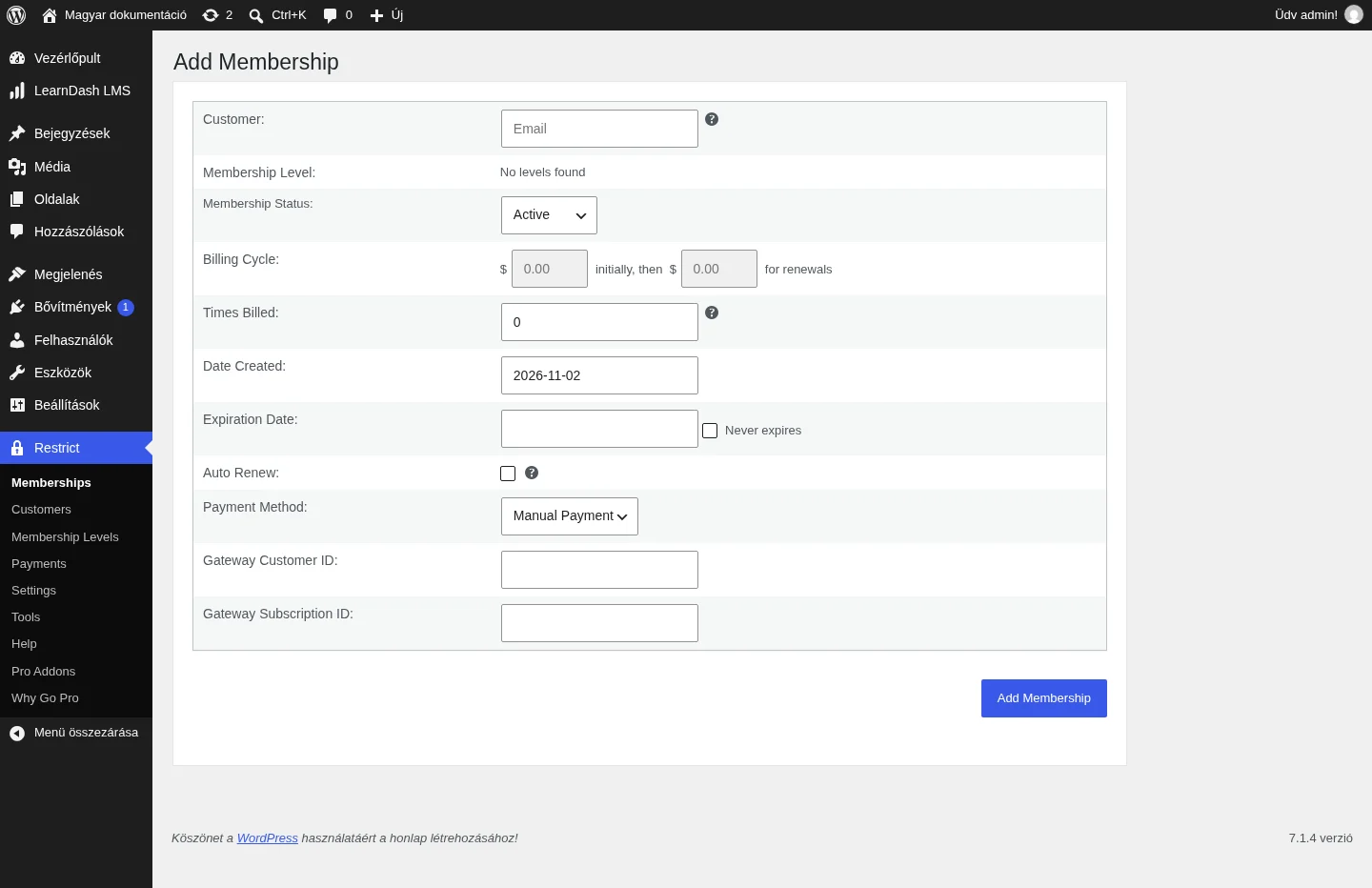
Az űrlapon a Membership Level mezőben csak akkor választhatsz szintet, ha előtte létrehoztál legalább egyet. Ezen a képen még nincs szint, ezért a mező a „No levels found” szöveget mutatja.
- Írd be a tag e-mail-címét a Customer mezőbe. Ha ilyen e-mail-címmel még nincs fiók a Felhasználók → Minden felhasználó listában, a rendszer automatikusan létrehoz egyet.
- Válaszd ki a Membership Level mezőben a tagsági szintet. A választás automatikusan átírja a számlázási ciklust és a lejárati dátumot.
- Töltsd ki a többi mezőt, majd kattints az Add Membership gombra.
| Mező | Mit jelent |
|---|---|
| Membership Status | A tagság állapota. |
| Billing Cycle | A kiválasztott szint számlázási ütemezése. Itt nem módosítható, csak megmutatja. |
| Times Billed | Hány fizetés történt eddig a tagságra. Új tagságnál hagyd 0-n. |
| Date Created | A tagság létrehozásának napja. Alapértéke a mai nap. |
| Expiration Date | A tagság lejárati napja, vagyis amikor a következő megújító fizetés esedékes. A Never expires jelölőnégyzettel korlátlanná teheted. |
| Auto Renew | Be van-e állítva automatikus megújítás. A bepipálás nem hoz létre előfizetést a fizetési átjárónál. Csak akkor pipáld be, ha az előfizetést az átjárónál már külön beállítottad. |
| Payment Method | A tagsághoz használt fizetési mód. |
| Gateway Customer ID | Ha a felhasználónak már van profilja az átjárónál, add meg az azonosítóját. Stripe esetén ez a „cus_” kezdetű ügyfélazonosító. |
| Gateway Subscription ID | Ha a felhasználónak már van előfizetése az átjárónál, add meg az azonosítóját. Stripe esetén ez a „sub_” kezdetű azonosító. |
Kézi felvételnél a rendszer nem terheli meg automatikusan a tagot. Ez a lehetőség arra való, hogy különleges esetben hozzáférést adj a korlátozott tartalomhoz, például ha a tagságot nyereményként adtad, vagy a tag más módon fizetett.
Szintváltás a tag oldaláról
Szekció neve “Szintváltás a tag oldaláról”A tagok bármikor válthatnak tagsági szintet a fiókoldalukon (a [subscription_details] rövidkóddal megjelenített tagságrészben). A váltáskor a vásárlás arányosan csökken: a rendszer figyelembe veszi, mennyit fizetett már a tag, és mennyi idő van hátra a jelenlegi tagságából.
- A tag a fiókoldalán az Upgrade or change your membership hivatkozásra kattint.
- A regisztrációs oldalon megjelenik az elérhető szintek listája. Ha van arányos jóváírás, az is látszik.
- A tag kiválasztja az új szintet, és fizet.
Példa: a tag 10 dolláros havi tagságot vásárol, majd még aznap 20 dolláros havi tagságra vált. Mivel az első hónapot már kifizette, az új vásárlásból 10 dollárt levon a rendszer. A jóváírást az utolsó fizetés és a tagságból hátralévő idő alapján automatikusan számolja.
A megújítás dátuma is megváltozik: a váltás napjától számolódik.
Arányosítás kikapcsolása
Szekció neve “Arányosítás kikapcsolása”Ha nem akarod, hogy a váltás arányos legyen, tedd az alábbi kódot egy saját bővítménybe:
add_filter( 'rcp_disable_prorate_credit', '__return_true' );Szintváltás letiltása
Szekció neve “Szintváltás letiltása”Ha azt akarod, hogy a tagok egyáltalán ne válthassanak szintet, tedd az alábbi kódot egy saját bővítménybe:
add_filter( 'rcp_can_upgrade_subscription', '__return_false' );PayPal Standard
Szekció neve “PayPal Standard”PayPal Standard használatakor a szintváltás csak akkor működik megfelelően, ha a Restrict → Settings → Payments oldalon megadod a PayPal API-kulcsokat.
Készült: