

 Magyarmagyar
Bejegyzés és oldal korlátozása, részleges korlátozás
Egy bejegyzés vagy oldal korlátozása a Restrict this content dobozzal, tagsági szint, hozzáférési szint vagy szerep alapján, és tartalomrészek elrejtése a [restrict] rövidkóddal.
A korlátozást két szinten adhatod meg: egy egész bejegyzésre vagy oldalra (a szerkesztőben lévő Restrict this content dobozzal), vagy a tartalom egy részére (a [restrict] rövidkóddal). A beállítások mindig a Restrict Content Pro tagságaira épülnek. A tagságokból a LearnDash-hozzáférés is következik, lásd a Hozzáférés kezelése fejezetet.
Egész bejegyzés vagy oldal korlátozása
Szekció neve “Egész bejegyzés vagy oldal korlátozása”Minden bejegyzés, oldal és egyéni tartalomtípus szerkesztőjében van egy Restrict this content doboz. Alapból semmi sincs korlátozva: a hozzáférés Everyone, vagyis mindenki olvashatja.
A doboz Member access options része egy legördülő listából indul, amelyből ezeket választhatod:
| Lehetőség | Kinek látszik a tartalom |
|---|---|
| Everyone | Mindenkinek, korlátozás nélkül. |
| Members of membership level(s) | A tagsági szintek tagjainak, lásd lent. |
| Members with an access level | Annak, akinek a hozzáférési szintje legalább a megadott érték. |
| Members with a certain role | A kiválasztott felhasználói szerepek tagjainak. |
A tartalomtípusokra közös beállítást is adhatsz; ennek az oldala ugyanilyen, ezt mutatja a lenti kép is.
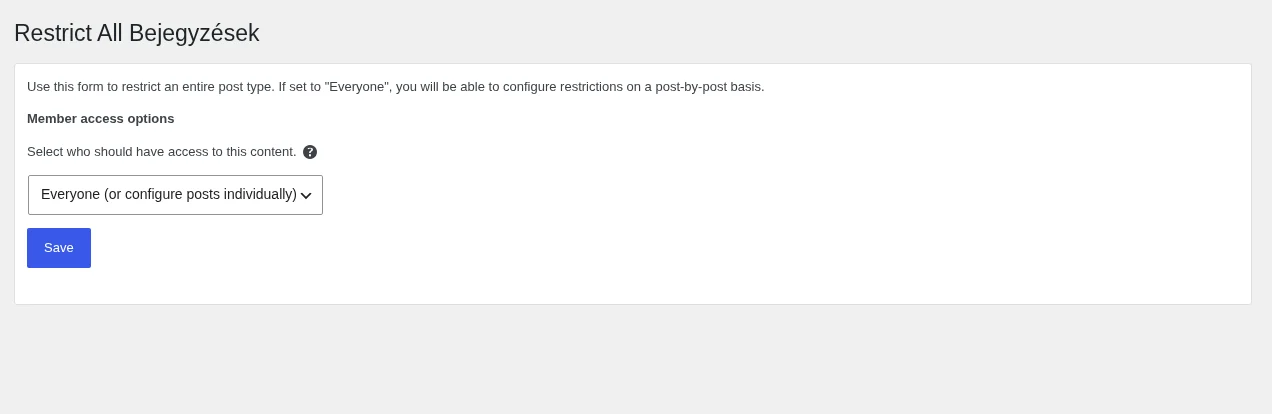
Az alapállapotban a legördülő lista „Everyone” értéken áll, és nincs további mező.
Tagsági szint alapján
Szekció neve “Tagsági szint alapján”Válaszd a Members of membership level(s) lehetőséget. Három módból választhatsz:
- Members of any membership level(s): a tartalmat minden aktív tag látja, akár ingyenes, akár fizetős a szintje. A kijelentkezett látogatók nem.
- Members of any paid membership level(s): csak a fizetős tagságú tagok látják. Az ingyenes tagság nem elég.
- Members of specific membership levels: csak a kipipált szintek tagjai látják. Annyi szintet jelölhetsz be, amennyit akarsz.
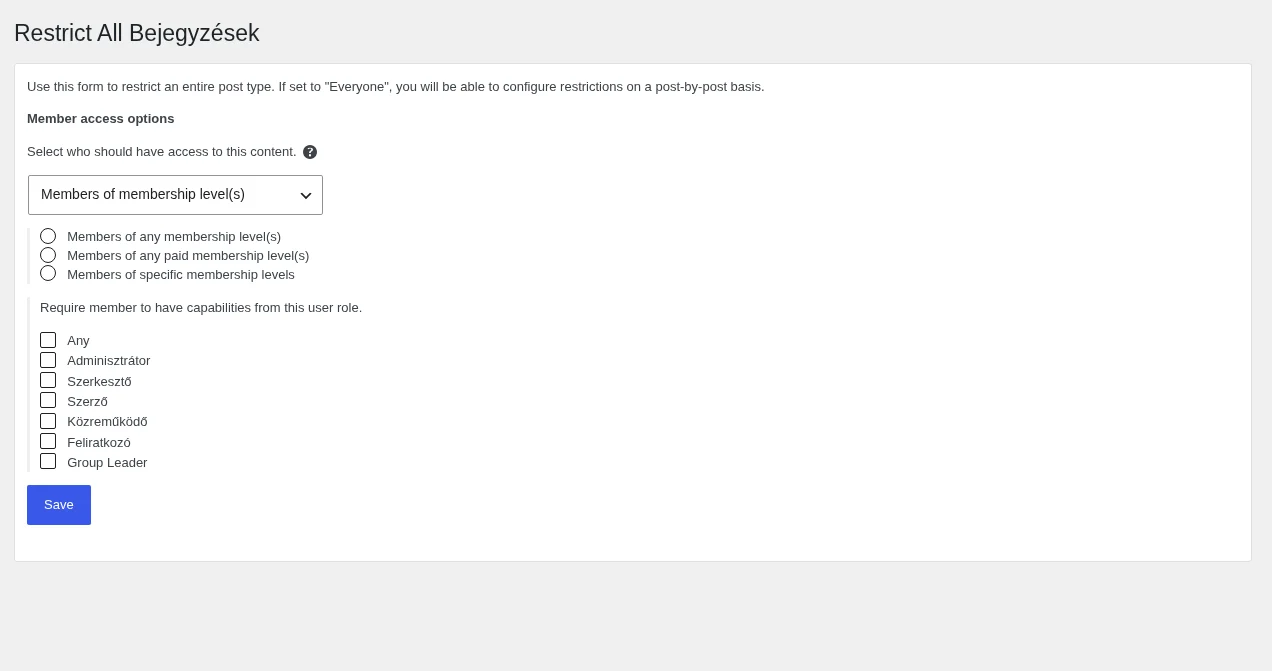
A képen a három mód rádiógombként látszik a legördülő lista alatt.
Hozzáférési szint alapján
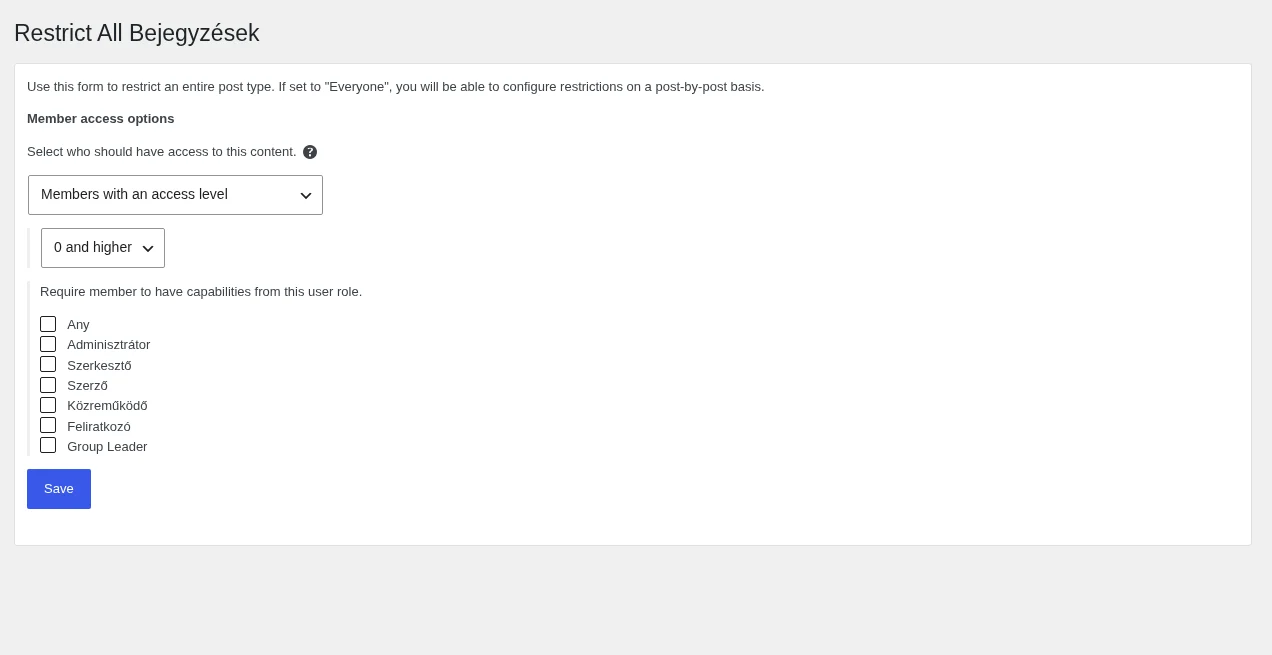
Szekció neve “Hozzáférési szint alapján”Válaszd a Members with an access level lehetőséget, majd a megjelenő listából a legalacsonyabb hozzáférési szintet (például 4 and higher). A tartalmat az látja, akinek a tagsága legalább ekkora hozzáférési szintet ad. A szintekről a Hozzáférési szintek fejezet szól.
Felhasználói szerep alapján
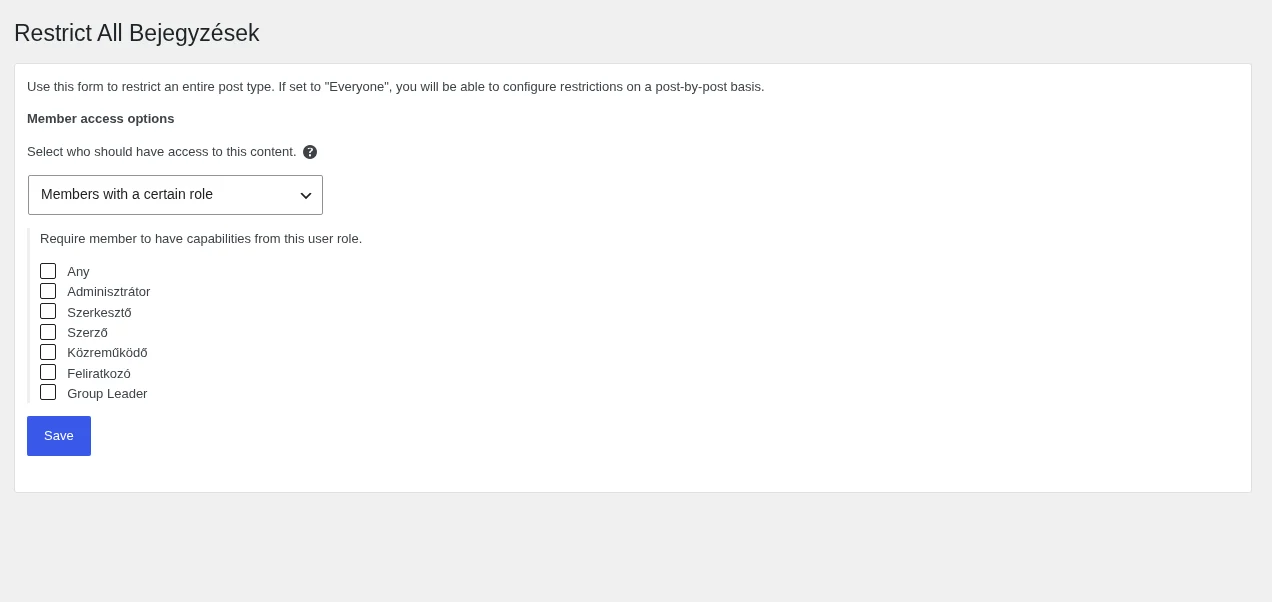
Szekció neve “Felhasználói szerep alapján”Válaszd a Members with a certain role lehetőséget, és jelöld be a szerepeket a listában. Ha például a Közreműködő szerepet jelölöd be, a közreműködők látják a tartalmat.
Ha azt szeretnéd, hogy minden bejelentkezett felhasználó lássa, még a tagság nélküliek is, jelöld be a Feliratkozó szerepet. A feliratkozó a WordPress alapszerepe, amelyet minden új fiók megkap.
A feltételek kombinálása
Szekció neve “A feltételek kombinálása”A feltételeket össze is kapcsolhatod, így finomabban szabályozhatod a hozzáférést. Például megkövetelheted, hogy valaki egy adott tagsági szint tagja legyen, és egy adott szerepe is legyen. Ilyenkor a tartalmat csak az látja, aki mindkettőnek megfelel, például csak a Basic tagság és a Közreműködő szerep együtt.
Kivonat a hozzáférés nélkülieknek
Szekció neve “Kivonat a hozzáférés nélkülieknek”A doboz Additional options részén kipipálhatod, hogy a hozzáférés nélküli látogatók a tartalom kivonatát lássák (Show excerpt to members without access to this content).
Korlátozás kategória és tartalomtípus szerint
Szekció neve “Korlátozás kategória és tartalomtípus szerint”- Ha egy kategóriába tartozó összes bejegyzést korlátozni akarsz, a Bejegyzések → Kategóriák oldalon szerkeszd a kategóriát. A kategóriába tett bejegyzések automatikusan megkapják a korlátozást.
- Ha egy tartalomtípus minden elemére ugyanaz a szabály vonatkozik, használd a tartalomtípus almenüjének Restrict Access pontját. Az itt megadott beállítás egyszerre vonatkozik minden elemre.
A részletes lépések: Korlátozás kategóriával és tartalomtípussal.
Tartalomrész korlátozása rövidkóddal
Szekció neve “Tartalomrész korlátozása rövidkóddal”Ha nem az egész oldalt, csak egy részét akarod elrejteni, írd a rejtendő szöveget a [restrict] rövidkód köré. Így az oldal más részei mindenkinek látszanak. A rövidkódot a szerkesztőben a tartalomba írod.
Alapforma: csak bejelentkezett felhasználóknak
Szekció neve “Alapforma: csak bejelentkezett felhasználóknak”[restrict]Ez a korlátozott szöveg.[/restrict]Paraméter nélkül a szöveget minden bejelentkezett tag látja, ingyenes és fizetős is. Aki nincs bejelentkezve, a beállításokban megadott üzenetet látja, például: „You must be logged in to view this content.”
Csak fizetős előfizetőknek
Szekció neve “Csak fizetős előfizetőknek”[restrict paid=true]Ez a korlátozott szöveg.[/restrict]A paid=true paraméterrel a hozzáférés nélküliek a beállításokban megadott „Premium Content Message” üzenetet látják.
Saját üzenet
Szekció neve “Saját üzenet”A beállításokban megadott üzenetek helyett egy saját szöveget is megjeleníthetsz a jogosulatlan látogatóknak:
[restrict paid=true message="Ez az egyedi üzenet"]Ez a korlátozott szöveg.[/restrict]Felhasználói szint alapján
Szekció neve “Felhasználói szint alapján”[restrict userlevel="author"]Ez a korlátozott szöveg.[/restrict]Ez a példa mindenkit kizár, akinek a szerepe alacsonyabb a „Szerző” szintnél.
Tagsági szint alapján
Szekció neve “Tagsági szint alapján”A subscription paraméterben a tagsági szint azonosítóját (ID) kell megadni. Ha az „Arany” szint azonosítója 3:
[restrict subscription=3]Ezt csak az arany tagok látják.[/restrict]Több szintet vesszővel elválasztva adhatsz meg:
[restrict subscription="3,5"]Ezt az arany és a platina tagok látják.[/restrict]Hozzáférési szint alapján
Szekció neve “Hozzáférési szint alapján”A level paraméter olyan tagsághoz köti a láthatóságot, amely legalább a megadott hozzáférési szintet adja:
[restrict level=4]Ezt a 4-es vagy magasabb hozzáférési szintű tagok látják.[/restrict]A paraméterek összefoglalása
Szekció neve “A paraméterek összefoglalása”| Paraméter | Mit csinál |
|---|---|
paid |
true esetén csak a fizetős előfizetők látják. |
message |
A hozzáférés nélküliek egyedi üzenete. |
userlevel |
A legalacsonyabb felhasználói szerep, amely látja a tartalmat. |
subscription |
Egy vagy több tagsági szint azonosítója, vesszővel elválasztva. |
level |
A legkisebb hozzáférési szint, amely látja a tartalmat. |
Tudnivalók a rövidkód használatához
Szekció neve “Tudnivalók a rövidkód használatához”- A Restrict → Settings → Misc fülön a Hide Restricted Posts jelölőnégyzet ne legyen kipipálva, különben a korlátozott tartalmat a rendszer az egész oldalon elrejti.
- A Beállítások → Általános oldalon az Új felhasználók alapértelmezett szerepköre legyen Feliratkozó (Subscriber). A Bárki regisztrálhat opciót nem kell bekapcsolnod, a regisztrációt a Restrict Content Pro kezeli.
- Azon az oldalon vagy bejegyzésen, ahová a rövidkódot teszed, a Restrict this content doboz hozzáférése maradjon az alapértelmezett „Everyone” (mindenki), különben az egész oldal korlátozott lesz.
- A
messageparaméterben a link működéséhez az üzenetet kettős idézőjelbe kell tenni, a link címét pedig egyszeresbe, például:[restrict message="Ne maradj le, <a href='REGISZTRACIOS-OLDAL'>iratkozz fel itt!</a>"]Tagoknak szóló tartalom.[/restrict]. Az alapüzenet globálisan a Restrict → Settings oldal korlátozott tartalom üzeneténél állítható, amessagecsak az adott rövidkódra érvényes. - Ha a regisztrációra hívó üzenetet csak a kijelentkezett látogatók elől akarod elrejteni, vagy fordítva, a
[not_logged_in]rövidkód való, lásd Rövidkódok: tartalom láthatósága tagság szerint. Ilyenkor Shortcode blokk helyett Egyéni HTML blokkot használj. - A
levelparaméter a tagsági szint nevét is elfogadja (példáullevel="Arany szint"), de a hozzáférési szint számát érdemes használni: azt a szint átnevezése nem érinti. A hozzáférési szint a szint létrehozásakor adható meg, és a Restrict → Membership Levels lista Access Level oszlopában látszik. A magasabb szám több tartalomhoz ad hozzáférést: a 10-es szintű tag mindent lát, az 5-ös szintű csak az 5 és az alacsonyabb szintekre korlátozott tartalmat. Az1szint minden tagságnak látszik. - A
subscriptionparaméter jellemző használata, amikor egyetlen szintnek szánsz tartalmat, például egy váltási ajánlatot. Az azonosítót úgy találod meg, hogy a Restrict → Membership Levels listában a szint fölé viszed az egeret. Alapból csak a megadott azonosítójú szintek látják a tartalmat, a többi szint nem, akkor sem, ha magasabb. - A
userlevelparaméter bármilyen WordPress-szerepkört elfogad (administrator,editor,author,contributor,subscriber, egyéni szerepkör is), alapértéke anone, vagyis minden szerepkör. Használatakor minden érintett felhasználónak tagsággal is rendelkeznie kell. A szerepkört a Felhasználók → Minden felhasználó oldalon látod és módosíthatod. Általában kényelmesebb a hozzáférési szint szerinti korlátozás.
Más rövidkódok
Szekció neve “Más rövidkódok”A Restrict Content Pro további rövidkódjai is használhatók az oldalakon: [register_form], [login_form], [password_form], [subscription_details], [register_form_stripe], [rcp_profile_editor], [rcp_update_card], [not_logged_in], [is_paid], [is_free], [is_not_paid], [is_expired], [user_name], [subscription_name], [user_expiration] és [paid_posts].
Készült: