

 Magyarmagyar
Stripe fizetési átjáró
A Stripe bekapcsolása, a webhook beállítása, a fizetés menete, a sikertelen megújítások kezelése, tesztelés és a kártyaűrlap testreszabása.
A beépített Stripe-átjáróval a tagok közvetlenül a regisztrációs űrlapon fizethetnek bankkártyával. A kártyaadatokat a Stripe kezeli, a webhelyed nem tárolja őket. A használathoz Stripe-fiók kell.
Bekapcsolás és összekötés
Szekció neve “Bekapcsolás és összekötés”- Nyisd meg a Restrict → Settings → Payments fület.
- Az Enabled Gateways alatt jelöld be a Stripe négyzetet.
- Ha a lap a „Activate the Stripe Payment Gateway” kártyát mutatja, add meg az e-mail-címed, vagy kattints a Skip, setup payment gateway hivatkozásra.
- A Stripe Settings részben kattints a Connect with Stripe gombra.
- A Stripe oldalán hozz létre új fiókot, vagy lépj be a meglévőbe, és fejezd be az űrlapot. Ezután a rendszer visszavisz a webhelyedre.
- Kattints a Save Options gombra.
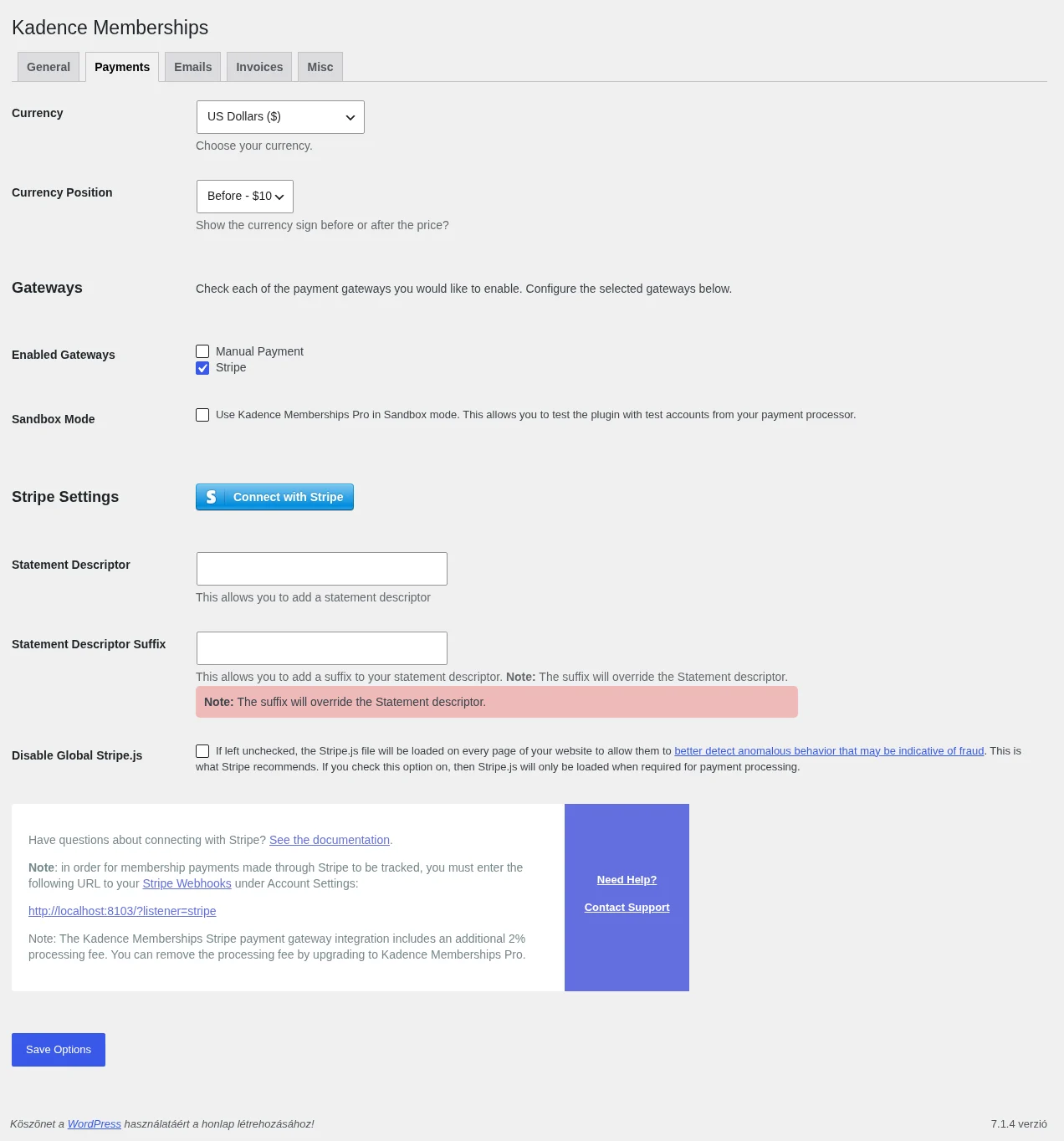
A képen a Stripe Settings alatt látod a Connect with Stripe gombot, a Statement Descriptor és a Statement Descriptor Suffix mezőt, valamint a Disable Global Stripe.js jelölőnégyzetet. Alul a doboz a webhook-címet mutatja.
| Beállítás | Mit csinál |
|---|---|
| Sandbox Mode | Tesztüzem: a fizetések a Stripe teszt-környezetében futnak. |
| Statement Descriptor | A vásárló kártyakivonatán megjelenő név. |
| Statement Descriptor Suffix | A kivonati név toldaléka. Ha kitöltöd, felülírja a Statement Descriptor értékét. |
| Disable Global Stripe.js | Alapból a Stripe.js fájl a webhely minden oldalán betöltődik, hogy a Stripe jobban észrevegye a gyanús viselkedést. Ha bejelölöd, csak a fizetésnél töltődik be. |
Webhook
Szekció neve “Webhook”A Stripe webhookokon keresztül jelzi a webhelynek, ha egy előfizetés változik (befizetés, lemondás stb.). Az átjáró figyelőcíme:
https://sajatoldal.example/?listener=stripeA webhookot a Stripe-fiókodban kell kézzel felvenni:
- A Stripe vezérlőpultján nyisd meg a Developers → Webhooks oldalt.
- Kattints az Add endpoint gombra.
- Az URL mezőbe írd be a fenti címet a saját domaineddel. A cím végén a perjel fontos.
- Válaszd ki ezeket az eseményeket:
customer.subscription.createdcustomer.subscription.deletedcharge.succeededcharge.refundedinvoice.payment_succeededinvoice.payment_failedA webhookot külön fel kell venni teszt és éles módban is. Ha a webhook nem válaszol, vagy máshová irányít át, a fizetések késhetnek. A Stripe vezérlőpultján, a Webhooks részben ellenőrizheted, sikeresen feldolgozódnak-e az üzenetek.
A fizetés menete
Szekció neve “A fizetés menete”A vásárló a regisztrációs űrlapon kapja a bankkártya-mezőket. Kitöltés után egy folyamatjelző látszik, aztán három eset lehetséges:
- A kártya nem kér hitelesítést: a rendszer terheli a kártyát, és siker esetén a sikeres regisztráció oldalára viszi a vásárlót.
- A kártya 3D Secure hitelesítést kér: egy felugró ablakban kell elvégezni a hitelesítést. Siker esetén a vásárló a sikeres oldalra érkezik, hiba esetén hibaüzenetet kap, és újra próbálkozhat.
- A kártyát elutasítják: hibaüzenet jelenik meg, a vásárló másik kártyával próbálkozhat.
Sikertelen automatikus megújítások
Szekció neve “Sikertelen automatikus megújítások”Kétféleképpen kezelheted a sikertelen megújító fizetéseket.
1. A Stripe kezeli. A Stripe vezérlőpultján nyisd meg a Settings oldalt, ott a Stripe apps alatt a Subscriptions and emails részt. Itt bekapcsolhatod:
- a sikertelen fizetések megelőzését (e-mail a lejáró kártyákról),
- a sikertelen fizetések kezelését (e-mail, ha a kártyás fizetés meghiúsul),
- a 3D Secure-t igénylő fizetések kezelését (a Stripe által üzemeltetett hivatkozás, amelyen a kártyabirtokos hitelesíthet).
Az újrapróbálkozások és az emlékeztetők ütemezése teljesen rád van bízva.
2. A tagságkezelő bővítmény kezeli. A Restrict → Settings → Emails fülön beállíthatod a „Renewal Payment Failed” e-mailt. Ezt akkor küldi a rendszer, ha a Stripe webhookja sikertelen megújítást jelez. Érdemes beletenni az %update_billing_card_url% sablonkódot: ez közvetlen hivatkozás arra az oldalra, ahol az [rcp_update_card] rövidkód van. Ha a vásárlónak kifizetetlen számlája van, ezen az oldalon a számla is látszik. A kártya frissítésekor szükség esetén 3D Secure hitelesítést is kér a rendszer, utána a lejárt számla kifizetődik, az új kártya pedig elmentődik a következő fizetésekhez.
Tesztelés
Szekció neve “Tesztelés”A Stripe teszt-környezetében a teljes folyamatot kipróbálhatod éles indulás előtt.
- Kapcsold be a Sandbox Mode beállítást a Restrict → Settings → Payments fülön.
- Kösd össze a Stripe-fiókodat.
- Állítsd a Stripe-fiókodat tesztüzemre.
- Nyisd meg a regisztrációs oldalt kijelentkezve.
- Add meg a felhasználó adatait. Bármi lehet, de érdemes olyan e-mail-címet írni, amelyhez hozzáférsz.
- Válassz fizetős tagsági szintet.
- Válaszd ki, hogy legyen-e automatikus megújítás.
- Fizetési módnak válaszd a bankkártyát.
- Kártyaszámnak írd be:
4242424242424242. További tesztkártyákat a Stripe tesztelési leírásában találsz. - Lejáratnak bármilyen jövőbeli dátum jó.
- Irányítószámnak bármilyen amerikai irányítószám jó, például
55320. Más ország irányítószámához nemzetközi tesztkártya kell. - Kattints a Register gombra.
- A sikeres oldalra kell érkezned, az új felhasználóval bejelentkezve.
- A Stripe tranzakciótörténetében megjelenik a tesztfizetés.
Az új felhasználó fiókja ekkor teljesen aktív.
Korlátok és fontos tudnivalók
Szekció neve “Korlátok és fontos tudnivalók”- Stripe-pal automatikus megújításnál a tagsági szint időtartama legfeljebb 1 év lehet. Egy kétéves, automatikusan megújuló tagság nem állítható be.
- Az ingyenes próbaidőszak legfeljebb 5 év lehet.
- A bővítmény a Stripe API 2022-11-15-ös verziójáig lett tesztelve.
- Új, ismétlődő tagságnál az azonnal esedékes első fizetés mindig egyszeri terhelésként megy a Stripe-ban. Mellette létrejön egy előfizetés késleltetett kezdéssel, amely a Stripe-ban próbaidőszakként látszik, mert így lehet az előfizetés indulását a következő számlázási ciklusra halasztani.
A kártyaűrlap testreszabása
Szekció neve “A kártyaűrlap testreszabása”A kártyamezőket a Stripe Elements tölti be egy iframe-ben, ezért a megszokott CSS nem hat rájuk. A testreszabás egyedi PHP-kóddal, az rcp_stripe_scripts szűrővel megy. Ez fejlesztői, egyedi kód: a hibakeresés a te feladatod.
Az irányítószám-mező elrejtése
Szekció neve “Az irányítószám-mező elrejtése”A Stripe a kártya országa alapján maga dönt, mutassa-e az irányítószám-mezőt. Ha mindenkinél el akarod rejteni:
add_filter( 'rcp_stripe_scripts', function ( $stripe_args ) {  $stripe_args['elementsConfig']['hidePostalCode'] = true;
  return $stripe_args;} );
A kártyamezők stílusa
Szekció neve “A kártyamezők stílusa”A stílust JavaScript-beállításként kell átadni a style tömbben, a base kulcs alatt. Betűszín pirosra:
add_filter( 'rcp_stripe_scripts', function ( $stripe_args ) {  $stripe_args['elementsConfig']['style'] = array(    'base' => array(      'color' => 'red',    ),  );
  return $stripe_args;} );
Betűméret és betűtípus:
add_filter( 'rcp_stripe_scripts', function ( $stripe_args ) {  $stripe_args['elementsConfig']['style'] = array(    'base' => array(      'fontSize'   => '14px',      'fontFamily' => '"Open Sans", "Helvetica Neue", "Helvetica", sans-serif',    ),  );
  return $stripe_args;} );
A base tömbbe a Stripe Elements által támogatott további stílustulajdonságok is felvehetők.
Készült: