

 Magyarmagyar
Rövidkódok: űrlapok és fiókoldalak
A [register_form], [register_form_stripe], [login_form], [password_form], [rcp_profile_editor] és [rcp_update_card] rövidkódok paraméterei és használata.
Ezek a rövidkódok a tagsági rendszer űrlapjait és fiókoldalait jelenítik meg. A fontosabb oldalakat (regisztráció, belépés, profil, kártyafrissítés) a Restrict → Settings → General fülön jelölheted ki, lásd Általános, e-mail és számla beállítások. Bármelyik rövidkódot beteheted más oldalra is.
[register_form]: regisztrációs űrlap
Szekció neve “[register_form]: regisztrációs űrlap”Kiírja a teljes regisztrációs űrlapot: név, felhasználónév, e-mail-cím, jelszó mezőket, és az összes elérhető tagsági szintet.
[register_form]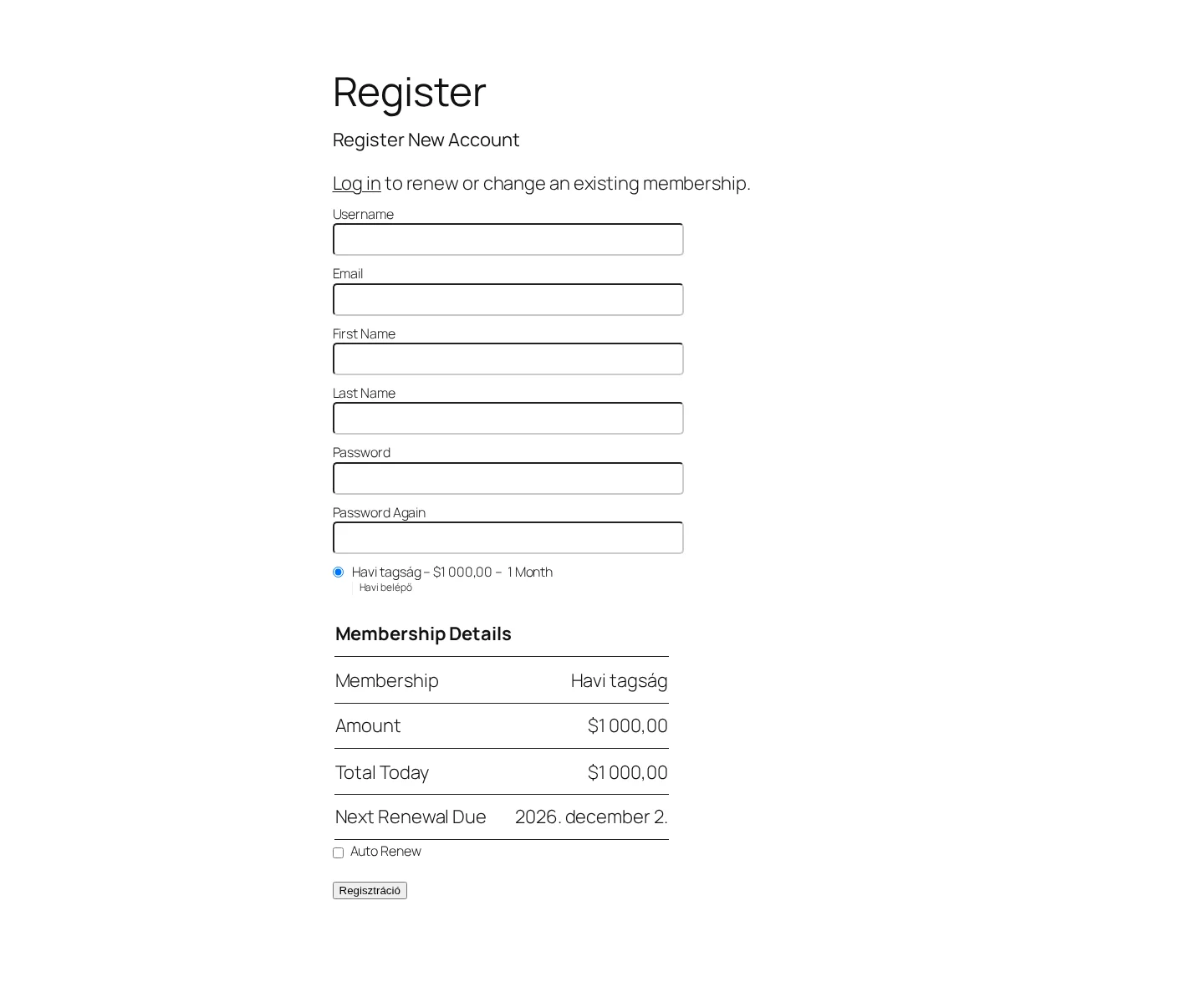
A kép egy szintet mutat, a szint kiválasztó, alatta a tagság adatai (tagság, összeg, mai fizetendő, következő megújítás) és a Regisztráció gomb. A sikeres regisztráció után a látogató arra az oldalra kerül, amelyet a Restrict → Settings menüben sikeres oldalnak jelöltél ki.
Paraméterek
Szekció neve “Paraméterek”| Paraméter | Mit csinál | Alapérték |
|---|---|---|
id |
Csak egyetlen tagsági szintet mutat. A szint azonosítóját add meg. Példa: [register_form id="3"] |
az összes aktív szint |
ids |
Több szintet mutat, vesszővel elválasztva. Példa: [register_form ids="3,6,10"] |
az összes aktív szint |
registered_message |
Az üzenet azoknak, akiknek már aktív tagságuk van, és megnyitják a regisztrációs oldalt. Nem jelenik meg, ha a szintváltás (upgrade) engedélyezett. | „You are already registered and have an active subscription.” |
logged_out_header |
A kijelentkezett látogatóknak szóló cím az űrlap felett. | „Register New Account” |
logged_in_header |
A bejelentkezett látogatóknak szóló cím az űrlap felett. | „Upgrade or Renew Your Subscription”, ha már van tagsága, egyébként „Join Now” |
A szint azonosítóját a Restrict → Membership Levels listán találod: vidd az egeret a szint fölé, és megjelenik az azonosítója.
Példák:
[register_form registered_message="Már van aktív tagságod."][register_form id="3"][register_form ids="3,6,10"][register_form logged_out_header="Iratkozz fel!" logged_in_header="Újítsd meg a tagságod"]Miért nem látom az űrlap mezőit?
Szekció neve “Miért nem látom az űrlap mezőit?”A fiók létrehozásához szükséges mezők (felhasználónév, e-mail-cím, keresztnév és vezetéknév, jelszó és a jelszó megerősítése) csak a kijelentkezett látogatóknak jelennek meg. Ha adminisztrátorként vagy más bejelentkezett felhasználóként nézed az oldalt, nem látod őket. Az összes mező megtekintéséhez nézd az oldalt kijelentkezve.
Melyik szint legyen előre kijelölve?
Szekció neve “Melyik szint legyen előre kijelölve?”Alapból a lista első tagsági szintje van kijelölve. Kétféleképpen változtathatod:
- A sorrendet a Restrict → Membership Levels oldalon húzással módosíthatod.
- A regisztrációs oldal címéhez fűzz hozzá egy
levelparamétert a szint azonosítójával:https://example.com/register/?level=123.
Egy oldalon csak egy űrlap
Szekció neve “Egy oldalon csak egy űrlap”Ugyanazon az oldalon a [register_form] rövidkódot nem használhatod kétszer. Ha több szintet akarsz egymás mellett, árazási táblázat bővítménnyel oldhatod meg.
[register_form_stripe]: gyors Stripe-os feliratkozás
Szekció neve “[register_form_stripe]: gyors Stripe-os feliratkozás”Egy Join gombot ír ki, amelyre kattintva felugró ablakban jelenik meg a fizetési űrlap. A sikeres fizetés után a rendszer felveszi a tagságot, és létrehozza a felhasználói fiókot a fizetési űrlapba írt e-mail-címmel. A vásárló e-mailt kap, amelyben beállíthatja a jelszavát.
A rövidkód a beállított Stripe fizetési átjáróra épül, lásd Stripe fizetési átjáró.
[register_form_stripe id="7"]Paraméterek
Szekció neve “Paraméterek”| Paraméter | Kötelező | Mit csinál | Alapérték |
|---|---|---|---|
id |
igen | Melyik tagsági szintre iratkozik fel a vásárló. | |
data-name |
nem | Az ablak címe. | a tagsági szint neve |
data-description |
nem | Az ablak címe alatti szöveg. | a tagsági szint leírása |
data-label |
nem | A Join gomb felirata. | „Join {szint neve}” |
data-panel-label |
nem | A fizetés gombjának felirata az ablakban. | „Pay {ár}”, vagy „Start Trial”, ha a szintnek próbaideje van |
A szint azonosítója a Restrict → Membership Levels listán, a szint fölé víve az egeret látszik („ID:” után a szám). Ne tévesszd össze a hozzáférési szinttel (Access Level), az másik érték.
Gombfelirat és ablakcím módosítása:
[register_form_stripe id="7" data-label="Iratkozz fel most" data-name="Az én szolgáltatásom"]Stílus
Szekció neve “Stílus”A gombot a Restrict Content Pro nem formázza, a téma <button> elemekre megadott stílusát használja. A megjelenését az rcp-stripe-register-submit-button CSS-osztállyal alakíthatod.
Több tagság egyszerre
Szekció neve “Több tagság egyszerre”A rövidkód nem tudja megkülönböztetni az új feliratkozást, a megújítást és a szintváltást. Ha a Restrict → Settings → General fülön a több tagság engedélyezett, a [register_form_stripe] mindig új tagságként kezeli a regisztrációt. Megújításra és szintváltásra ezért nem használható.
[login_form]: belépési űrlap
Szekció neve “[login_form]: belépési űrlap”Kiírja a belépési űrlapot. Sikeres belépés után a felhasználó arra az oldalra tér vissza, ahol a rövidkód van.
[login_form]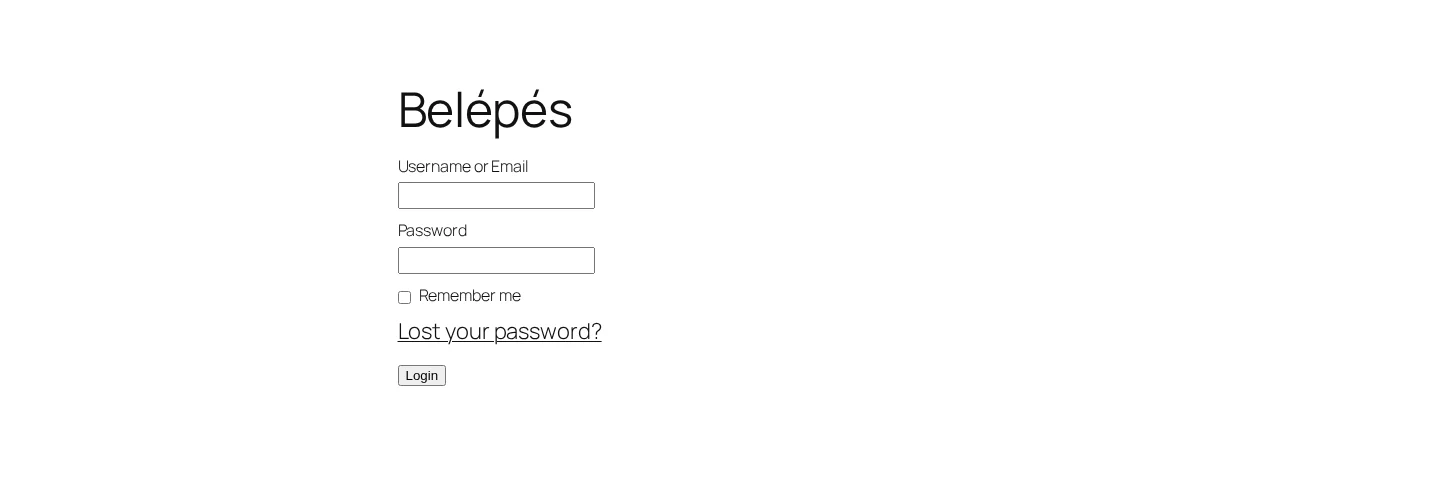
Az űrlap mezői: Username or Email, Password, Remember me, a Lost your password? hivatkozás és a Login gomb.
Átirányítás belépés után
Szekció neve “Átirányítás belépés után”Ha a tagokat belépés után egy adott oldalra szeretnéd küldeni, két módszer van.
-
A rövidkód
redirectparaméterével:[login_form redirect="https://example.com/oldal"] -
A belépési oldal címéhez fűzött
?redirect=paraméterrel. Ha a belépési oldalhttps://example.com/belepes/, a profilszerkesztő oldalra így irányíthatsz:https://example.com/belepes/?redirect=https://example.com/profil-szerkesztese/Aki ezt a teljes címet nyitja meg, belépés után a megadott oldalra érkezik.
A belépés utáni átirányítás további módjait lásd az Átirányítások fejezetben.
[password_form]: jelszómódosítás
Szekció neve “[password_form]: jelszómódosítás”Jelszómódosító űrlapot ír ki. Csak bejelentkezett felhasználónak működik.
[password_form]
Mezők: New Password, Password Confirm, gomb: Change Password.
[rcp_profile_editor]: profilszerkesztő
Szekció neve “[rcp_profile_editor]: profilszerkesztő”Profilszerkesztő űrlap, amelyben a tagok módosíthatják a fiókjuk adatait.
[rcp_profile_editor]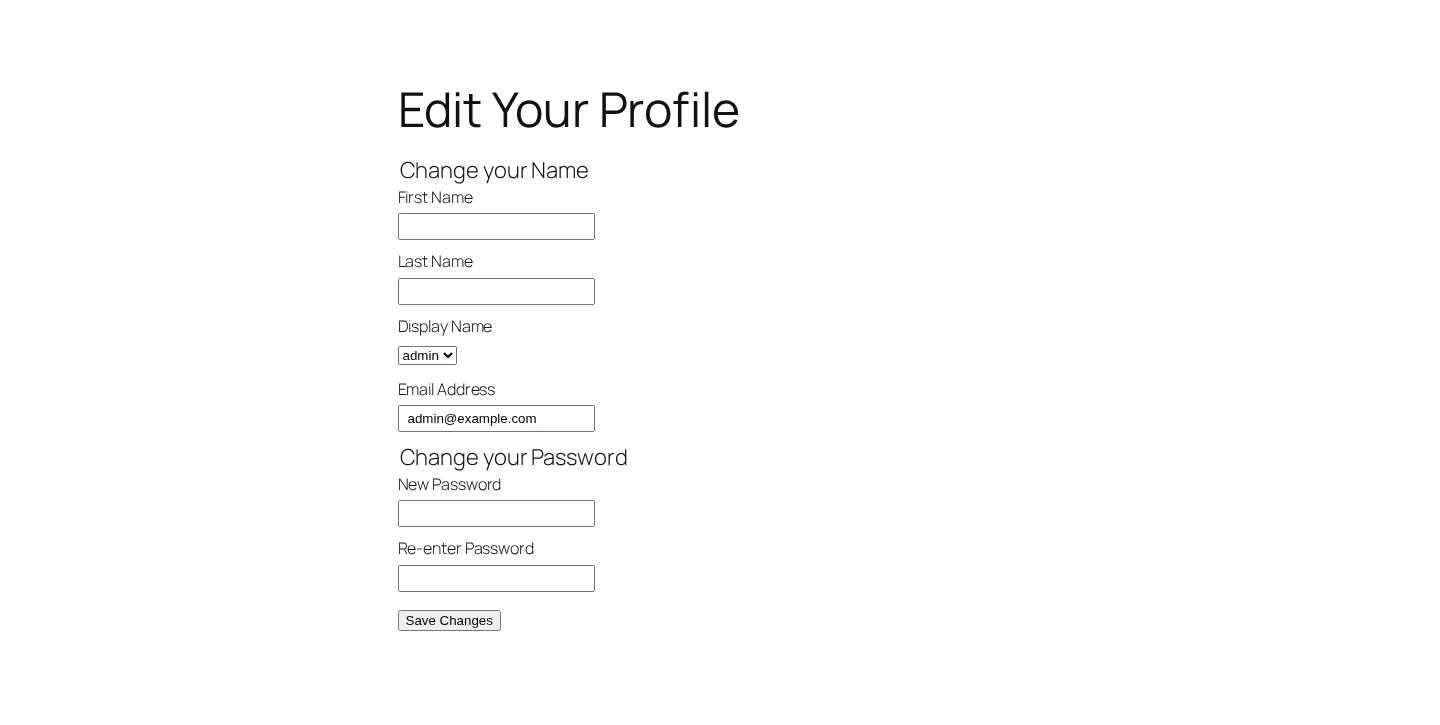
Két rész látszik: Change your Name (First Name, Last Name, Display Name, Email Address) és Change your Password (New Password, Re-enter Password). A mentés gombja: Save Changes. Saját mezőket is hozzáadhatsz, lásd Regisztrációs űrlap bővítése.
[rcp_update_card]: bankkártya frissítése
Szekció neve “[rcp_update_card]: bankkártya frissítése”Kártyafrissítő űrlapot ír ki az előfizetőknek, amellyel megváltoztathatják azt a hitelkártyát vagy bankkártyát, amelyről az előfizetés megújításakor a fizetés történik.
[rcp_update_card]Az űrlap csak annak jelenik meg, akinek van elmentett bankkártyája, és olyan fizetési átjárón iratkozott fel, amely támogatja a kártya frissítését. Jelenleg ilyen a Stripe, a PayPal és az Authorize.net. Ha ezek nem teljesülnek, a rövidkód semmit nem ír ki, ezért egy átjáró nélküli próbatelepítésen üres oldalt látsz.
Érdemes ugyanarra az oldalra tenni, ahol a [subscription_details] rövidkód van, vagy olyan oldalra, amelyről az elérhető.
Kapcsolódó fejezetek
Szekció neve “Kapcsolódó fejezetek”Készült: