

 Magyarmagyar
A találati terület
A keresőmező alatt megjelenő találati lista beállításai: szélesség, kiemelés, bélyegkép, tartalom, termékadatok, számláló, gombok, lapozás és nyilak.
A találati terület a keresőmező alatt megjelenő lista. A beállításait a blokk Results Area szakaszában (Elementorban és Bricksben a Results Area részben) találod. A keresés nem különbözteti meg a kis- és nagybetűket.
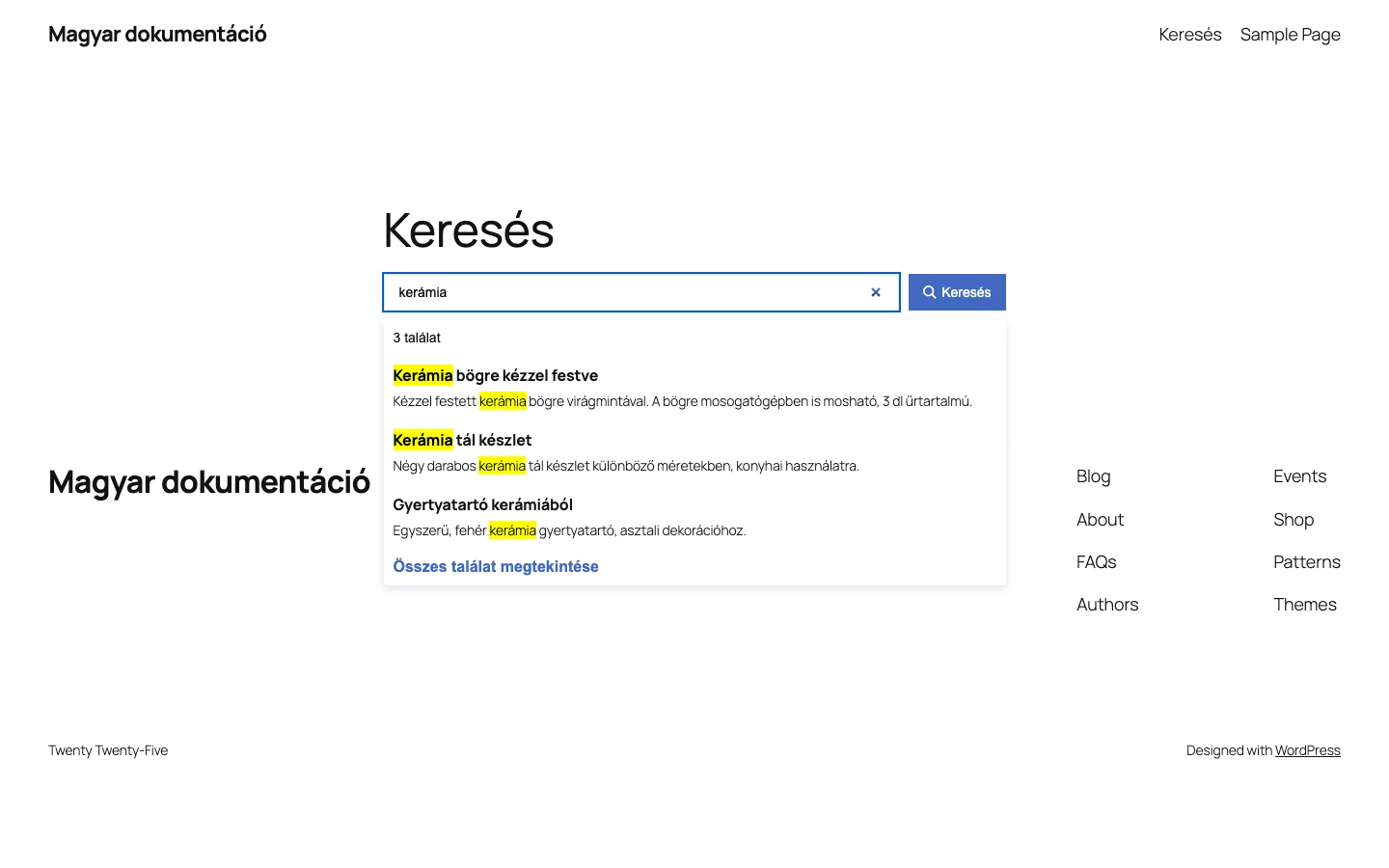
A képen a keresett szó kiemelve látszik, felül a találatok száma, alul az összes találatot megnyitó hivatkozás.
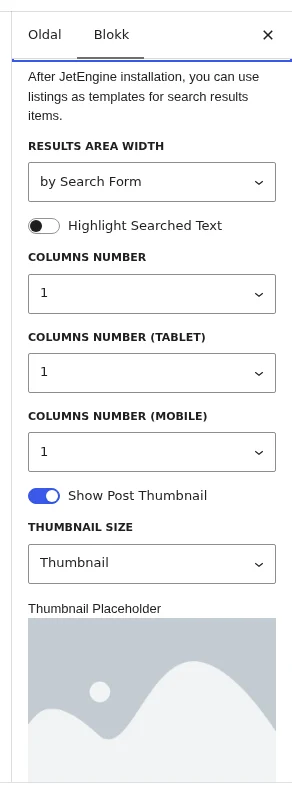
A szakasz tetején a szélesség, a kiemelés, az oszlopok száma és a bélyegkép beállításai állnak, lejjebb a tartalom, a termékadatok, a számláló, a gombok és a navigáció.
Megjelenés és tartalom
Szekció neve “Megjelenés és tartalom”| Beállítás | Mit csinál | Alapérték |
|---|---|---|
| Listing | Csak akkor érhető el, ha a JetEngine telepítve és aktív. Egy listázósablont (listing) rendelhetsz a találatokhoz, ez adja a találatok kinézetét. | üres |
| Results Area Width | A találati terület szélessége: „by Search Form” (a teljes kereső szélessége), „by Input Box and Categories List” (csak a beviteli mező szélessége) vagy „Custom”. | by Search Form |
| Custom Width, Custom Position | A „Custom” választása után jelennek meg: a szélesség pixelben, a pozíció balra, jobbra vagy középre. | |
| Columns Number | Hány oszlopban jelenjenek meg a találatok (1 és 10 között). A blokkban külön állítható a tabletes (Columns Number (Tablet)) és a mobilos (Columns Number (Mobile)) oszlopszám is. | 1 |
| Highlight Searched Text | A beírt szöveggel egyező részeket kiemeli sárga háttérrel, így a látogató azonnal látja, hol szerepel a keresett szó. Blokkban és Elementorban is ugyanitt kapcsolod be. | ki |
| Show Post Thumbnail | A bejegyzés kiemelt képe is megjelenik. Bekapcsolva a Thumbnail Size (a kép mérete) és a Thumbnail Placeholder (a helyette használt kép, ha a tartalomnak nincs kiemelt képe) is állítható. | be |
| Post Content Source | A cím alatti rövid leírás forrása: „Post Content”, „Post Excerpt” vagy „Custom Field”. Az utolsónál add meg a mezőkulcsot is (Custom Field Key). | Post Content |
| Post Content Length | A leírás hossza szavakban. A 0 érték elrejti a leírást. | 30 |
WooCommerce-termékek
Szekció neve “WooCommerce-termékek”Ha termékek között keresel, a találatokban megjeleníthető:
- Show Product Price: a termék ára.
- Show Product Rating: a termék értékelése.
- Show Add to Cart Button: kosárba tevő gomb, amellyel a vásárló a találati listából rakhatja kosárba a terméket.
Számláló és gombok
Szekció neve “Számláló és gombok”| Beállítás | Mit csinál | Alapérték |
|---|---|---|
| Show Results Counter | Kiírja az összes találat számát. A Results Counter Text mezőben átírhatod a számláló melletti szöveget. | be |
| Show All Results Button | Az összes találatot megnyitó gomb a lista alján. A gomb szövegét az All Results Button Text mezőben állíthatod. | be |
| Open Result Items in New Tab (Elementorban és Bricksben Open Results in New Tab) | A találatot vagy az összes találatot új lapon nyitja meg. | ki |
Alapértelmezés szerint a gomb a keresési találatok oldalára (archívsablonra) visz. Ennek elkészítését a Saját eredményoldal és archívsablon fejezet írja le. Az alapértelmezett „Results” és „See all results” szövegek angolul jelennek meg, ezért magyar oldalon írd át őket (például „találat”, „Összes találat megtekintése”).
A találatok forrása
Szekció neve “A találatok forrása”Hogy a találati területen milyen tartalomtípusok jelennek meg, azt a Search Query szakasz Source mezője dönti el. Itt bejegyzések, oldalak, WooCommerce-termékek és a JetEngine-nel készült egyéni bejegyzéstípusok közül választhatsz.
- Ha a Source mező üres, a keresés az összes elérhető forrásból hozza a találatokat. Egy próbakereséskor így egyszerre kaphatsz terméket, bejegyzést és oldalt.
- Ha egyetlen forrást választasz (például a termékeket), csak abból a típusból jönnek találatok.
- Ha többet választasz (például a bejegyzéseket és egy egyéni bejegyzéstípust), a találati lista mindegyikből tartalmaz elemeket.
A beállítás a blokkban, az Elementor-widgetben és a Bricks-elemben ugyanígy működik. Részletesebben lásd A keresési lekérdezés áttekintése.
Listázósablon a találatokhoz
Szekció neve “Listázósablon a találatokhoz”Ha a JetEngine is aktív, a találatok kinézetét egy listázósablon (listing) adja. Így a találatokban nem csak a bélyegkép, a cím és a rövid leírás látszik, hanem bármi, amit a sablonba tettél (például mezők, címkék, gombok).
- Készíts a JetEngine-ben listázósablont az egyéni bejegyzéstípushoz, amelyben keresni akarsz.
- Nyisd meg az oldalt, amelyen az Ajax Search elem van, és a Search Query szakasz Source mezőjében add meg ugyanezt a bejegyzéstípust.
- A Results Area szakasz Listing listájában válaszd ki a sablont. A sablon forrásának meg kell egyeznie a Source mezőben megadott típussal.
- Állítsd be a többi találatiterület-beállítást, és mentsd az oldalt.
A weboldalon a találatok a sablon kinézetével jelennek meg. Ha nem választasz listázósablont, a találat csak a beállításokban megadott adatokat mutatja: bélyegképet, címet és tartalmat.
Lapozás és nyilak
Szekció neve “Lapozás és nyilak”A találati listában három navigációs elem választható: pontos lapozás (Bullet Pagination), számozott lapozás (Number Pagination) és nyilak (Navigation Arrows). Mindegyiknél megadhatod, hogy a lista fejlécében („Show in header”), láblécében („Show in footer”), mindkettőben („Show in header and footer”) jelenjen meg, vagy rejtve legyen („Hide”).
A Navigation Arrows Type legördülő listában a nyilak kinézetét választhatod ki.
A lapozásnak és a nyilaknak ugyanaz a feladata: jelzik a látogatónak, hány oldalnyi találat van. A különbség a megjelenítés, a lapozás pontokat vagy számokat, a navigáció nyilakat használ. Próbálj ki különböző elhelyezéseket és kombinációkat, és válaszd ki, mi illik legjobban az oldaladhoz.
A lapozás és a nyilak együtt nem használhatók: vagy az egyiket, vagy a másikat válaszd. A találatok számát és rendezését (relevancia, dátum vagy más szempont) a Search Query szakasz állítja (lásd A keresőblokk beállításai); a lapok száma ettől függ.
Blokkszerkesztőben a Results Area szakaszban állítod be a navigáció elhelyezését. A stílusát a JetStyleManager Block Style gombja alatt, a Navigation Arrows szakaszban alakíthatod; a módosítás után kattints az Update gombra, és nézd meg az eredményt.
Keresési javaslatok és további találatok
Szekció neve “Keresési javaslatok és további találatok”- A keresési javaslatok (Search Suggestions szakasz, Save User Searches, Show Search Suggestions) a Keresési javaslatok és a bővítmény beállításai fejezetben vannak leírva.
- A bejegyzések mellett kifejezéseket (például termékkategóriákat), felhasználókat és egyéni tartalomtípusokat is megjeleníthetsz a találatok között: További találatok: kifejezések, felhasználók és egyéni tartalomtípusok.
- A „nincs találat” üzenet átírása: Értesítések a találati területen.
Megjelenés testreszabása
Szekció neve “Megjelenés testreszabása”- Elementorban a Style fülön külön stílusbeállítása van a találati területnek, a találati elemeknek, a számlálónak, az összes találat gombnak, a pontos lapozásnak és a nyilaknak (méret, szín, hover és aktív állapot, belső margó, szegély vastagsága és lekerekítése).
- A blokkszerkesztőben a JetStyleManager bővítménnyel, a Block Style gombbal stílusozhatod a blokkot.
- Bricksben az elem STYLE fülén. A Bricks szerkesztőjében az elem helyes működéséhez az Elementor bővítmény és a Bricks téma nem lehet egyszerre aktív.
Mentés (Mentés) után nézd meg az oldalt a weboldalon.
Készült: Frissítve: