

 Magyarmagyar
További találatok: kifejezések, felhasználók és egyéni tartalomtípusok
Hogyan jeleníthetsz meg a bejegyzések mellett kifejezéseket, felhasználói profilokat és JetEngine egyéni tartalomtípusokat (CCT) a találati területen és a találatok oldalán.
Az Ajax Search alapból bejegyzéseket mutat a találati területen. Az Additional Results (további találatok) szakasz három újabb forrással bővíti a listát: kifejezésekkel (taxonomy-kifejezések, például termékkategóriák), felhasználókkal és a JetEngine egyéni tartalomtípusainak (CCT) elemeivel. A találati területen minden forrás saját címmel és saját csoportban jelenik meg a bejegyzések mellett.
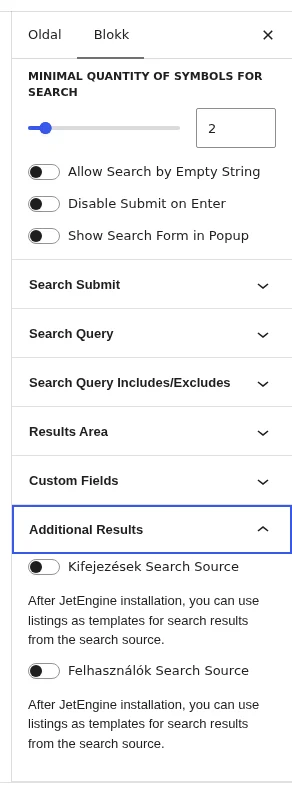
A képen a szakasz két kapcsolója látszik: a kifejezések és a felhasználók forrása. Minden kapcsoló külön beállításokat nyit meg.
Az Additional Results a blokkszerkesztőben, az Elementorban és a Bricksben is elérhető. Elementorban a szakasz a Content fülön van. Bricksben az elem helyes működéséhez az Elementor bővítmény és a Bricks téma nem lehet egyszerre aktív. A listázósablonok (Listing) kiválasztásához a JetEngine bővítmény kell.
Kifejezések (Terms Search Source)
Szekció neve “Kifejezések (Terms Search Source)”Kapcsold be a kifejezések forrását (a blokkban a felirat Kifejezések Search Source, Elementorban Terms Search Source), hogy a találatok között a keresett szóra illő kifejezések is megjelenjenek. Ez termékeknél azt jelenti, hogy a vásárló a kategóriát is megkapja a találatok között.
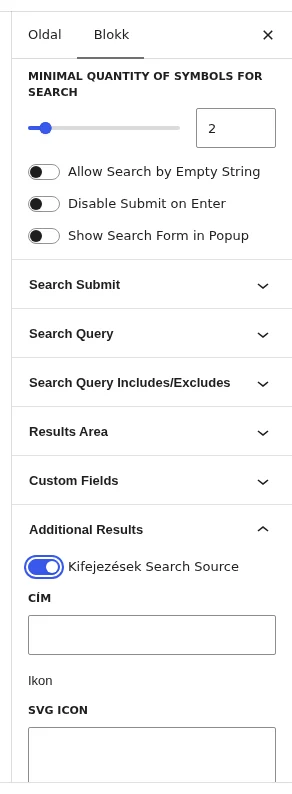
A képen a kapcsoló bekapcsolt állapotában megjelenő mezők látszanak: a cím, az ikon és a többi beállítás.
| Beállítás | Mit csinál | Alapérték |
|---|---|---|
| Cím (Title) | A kifejezéstalálatok csoportjának címe, például „Könyvkategóriák” vagy „Gyűjtemények”. | üres |
| Ikon (Icon) | A kifejezések neve előtti ikon. Választhatod: None (nincs ikon), Upload SVG (SVG-fájl feltöltése) vagy Icon Library (ikonkönyvtár). A blokkban az SVG-kódot közvetlenül beillesztheted a SVG ICON mezőbe. | nincs |
| Korlát (Limit) | Legfeljebb hány kifejezés jelenjen meg. | 5 |
| Listing | JetEngine listázósablon a kifejezésekhez (csak ha a JetEngine aktív). | üres |
| Osztályozás (Taxonomy) | Melyik osztályozás kifejezései között keressen. Például a WooCommerce-termékeknél a Product categories. A blokkban jelölőnégyzetek közül választasz (Kategóriák, Címkék, Formátumok és a további osztályozások). | |
| Prioritize Exact Whole-Word Matches | A pontosan a keresett szót tartalmazó kifejezéscímeket a részleges egyezések elé teszi. |
Ha a Source mezőben terméket választasz, a kifejezések közül a találatok a termékkategóriák neveit adják.
Az Ikon beállítással egyetlen közös ikont adsz: minden kifejezés ugyanazt kapja. Ha kifejezésenként más ikont vagy további információt (például leírást) akarsz, listázósablont használj.
Listázósablon a kifejezésekhez
Szekció neve “Listázósablon a kifejezésekhez”- A JetEngine → Listings oldalon kattints az Add New Listing Item gombra.
- A Setup Listing Item ablakban a Listing source legyen „Terms”, a From taxonomy mezőben válaszd ki az osztályozást (például „Product categories”), add meg a sablon nevét (Listing item name), és válaszd ki a szerkesztőt (Listing view, például „Elementor”).
- Kattints a Create Listing Item gombra.
- A szerkesztőben dinamikus elemekkel építsd fel a kinézetet. Tehetsz rá például Dynamic Image elemet (a kifejezés egyéni „Media” mezőjéből) és Dynamic Field elemet (Post/Term/User/Object Data forrás, Term name mező).
- Tedd közzé a sablont.
- Térj vissza az Ajax Search elemhez, és az Additional Results szakaszban a Listing listából válaszd ki az új sablont.
A kifejezések ezután a sablon kinézetével jelennek meg a találati területen.
Stílus
Szekció neve “Stílus”A kifejezések, a felhasználók és a CCT-elemek stílusa (betűtípus, szín, margó, belső margó, térköz) a Style fülön, az Additional Results részben állítható, a cím, a terület, az elem és az elemikon szerint. Bricksben ez a STYLE fül ADDITIONAL RESULTS része, amelyben a RESULTS COUNTER és az ALL RESULTS BUTTON is szerepel (betűtípus, szín, háttér, árnyék, margó, belső margó, térköz).
Kifejezések a találatok oldalán
Szekció neve “Kifejezések a találatok oldalán”A találati területen kívül a teljes találati oldalon is megjelenhetnek a kifejezések. Ehhez a JetEngine Query Builder egyéni lekérdezése és egy Listing Grid kell.
Egyéni eredményoldal esetén:
- Nyisd meg a Crocoblock → JetPlugins Settings → JetSearch → Ajax Search Settings oldalt, és másold ki a Search Query Param mező értékét (alapértéke
jet_search). - A JetEngine → Query Builder oldalon kattints az Add New gombra.
- A General Settings részben add meg a lekérdezés nevét (például „Terms additional search results”), a Query Type legyen „Terms Query”.
- A Terms Query → General fülön válaszd ki az osztályozást (például „Product categories”).
- Az Include/Exclude fülön a Search mező melletti „érmék” gombbal válaszd a Query Variable makrót, a felugró ablakban add meg a kimásolt
jet_searchnevet, és kattints az Apply gombra. - Mentsd a lekérdezést az Add/Update Query gombbal.
- Szerkeszd az eredményoldalt, és a termékeket megjelenítő elem (Products List, Products Grid vagy Listing Grid) mellé tegyél egy újabb Listing Grid widgetet. Válaszd ki a kifejezésekhez készült listázósablont.
- A Custom Query részben kapcsold be a Use Custom Query kapcsolót, és válaszd ki az előbb készített lekérdezést.
- Frissítsd az oldalt. Ha a keresőből keresést indítasz, az eredményoldalon a kifejezések és a termékek is megjelennek.
Archívsablon (keresési találatok sablonja) esetén:
- A lekérdezés ugyanúgy készül, csak az Include/Exclude fülön a Query Variable makró neve
slegyen (ez az alapértelmezett WordPress-keresési paraméter). - A Crocoblock → Theme Builder oldalon az archívsablon feltételei: „Include”, „WooCommerce”, „Search Results”. A feltételeket a sablon melletti három pont → Edit conditions menüben állíthatod, a tartalmat az Edit content menüben szerkesztheted.
- A sablon törzsében a termékeket megjelenítő Products List (vagy Products Grid) elemnél a Use Current Query kapcsoló legyen bekapcsolva. Listing Grid esetén a Use as Archive Template kapcsolót kapcsold be.
- A kifejezésekhez tegyél egy külön Listing Grid elemet a kifejezéslistázóval, és a Custom Query részben válaszd ki az
sváltozós lekérdezést.
Az archívsablon és a Theme Builder lépéseit lásd Saját eredményoldal és archívsablon fejezetben.
Felhasználók (Users Search Source)
Szekció neve “Felhasználók (Users Search Source)”Kapcsold be a felhasználók forrását (a blokkban Felhasználók Search Source, Elementorban és Bricksben Users Search Source), ha a keresőnek felhasználói profilokat is meg kell találnia, például szerzőket, orvosokat vagy ügynököket.
| Beállítás | Mit csinál | Alapérték |
|---|---|---|
| Cím (Title) | A felhasználói találatok csoportjának címe, például „Ügynökök”, „Szerzők” vagy „A csapatunk”. | üres |
| Ikon (Icon) | A felhasználók neve előtti ikon (None, Upload SVG vagy Icon Library). | nincs |
| Korlát (Limit) | Legfeljebb hány felhasználó jelenjen meg. | 5 |
| Listing | JetEngine listázósablon a felhasználókhoz (csak ha a JetEngine aktív). | üres |
Példa: egy ingatlanos oldalon az „Ügynökök” címet adod, és kiválasztod a felhasználóknak készült listázósablont. Ha a látogató beírja egy ügynök nevének első három karakterét, a kereső megmutatja a felhasználói profilt, és a keresett szót a címükben vagy tartalmukban tartalmazó egyéni bejegyzéstípusú elemeket is, mindkettőt a saját sablonjával.
Előfeltétel: a JetEngine-ben készítsd el a felhasználói listázósablont, és az egyéni bejegyzéstípus listázósablonját is, ha azokat is meg akarod jeleníteni.
Egyéni tartalomtípusok (CCT)
Szekció neve “Egyéni tartalomtípusok (CCT)”Ha a JetEngine-ben van egyéni tartalomtípus (CCT), az Additional Results szakaszban minden CCT-hez külön kapcsoló jelenik meg, a CCT nevével (például „Properties CCT Search Source”). Ezt a JetEngine nélkül nem látod.
- A Search Query szakaszban válaszd ki a bejegyzések forrását (például „Posts”).
- Az Additional Results szakaszban kapcsold be a CCT kapcsolóját.
- Töltsd ki a megjelenő mezőket.
- Mentsd az oldalt vagy a sablont.
| Beállítás | Mit csinál | Alapérték |
|---|---|---|
| Title | A CCT-találatok csoportjának címe. | üres |
| Icon | Ikon (Bricksben és Elementorban). | nincs |
| Limit | Legfeljebb hány CCT-elem jelenjen meg. | 5 |
| Listing | A CCT-hez tartozó listázósablon. Ha nem választasz sablont, csak a Title Field értéke látszik. | üres |
| Title Field | A CCT-mező azonosítója (neve), amelynek értéke a találat címe lesz. | |
| URL Field | A CCT-mező azonosítója, amelynek értéke a találat webcíme. Ha üresen hagyod, a JetSearch megpróbálja a kapcsolódó bejegyzés webcímét használni. |
A Title Field és az URL Field mezőbe a CCT-mezők nevét/azonosítóját írd be. Próba: gépelj be egy létező keresőszót, például „villa”. A találatok között a „Posts” bejegyzéstípus elemei és a CCT keresett szót tartalmazó elemei is megjelennek.
Készült: