

 Magyarmagyar
Javaslatok kezelése
A Suggestions oldal: a javaslatok listája, kézi felvétel, szülő és gyerek javaslatok az elgépelések kezelésére, mentési korlátok.
A keresési javaslatok olyan keresőkifejezések, amelyeket a JetSearch a látogatók korábbi keresései alapján gyűjt, vagy te vezetsz fel kézzel. A keresőmező mellett megjelenő javaslatlistát a Search Suggestions és az Ajax Search elem is használhatja (A Search Suggestions elem beállításai, Javaslatok az Ajax Search elemben).
A javaslatokat a Crocoblock → JetPlugins Settings → JetSearch → Suggestions oldalon kezeled. Itt kereshetsz és szűrhetsz a kifejezések között, kézzel is felvehetsz újakat, és szerkesztheted a meglévőket. Az elgépelt kifejezésekhez szülő javaslatot rendelhetsz, így a látogató a helyes szót kapja javaslatként.
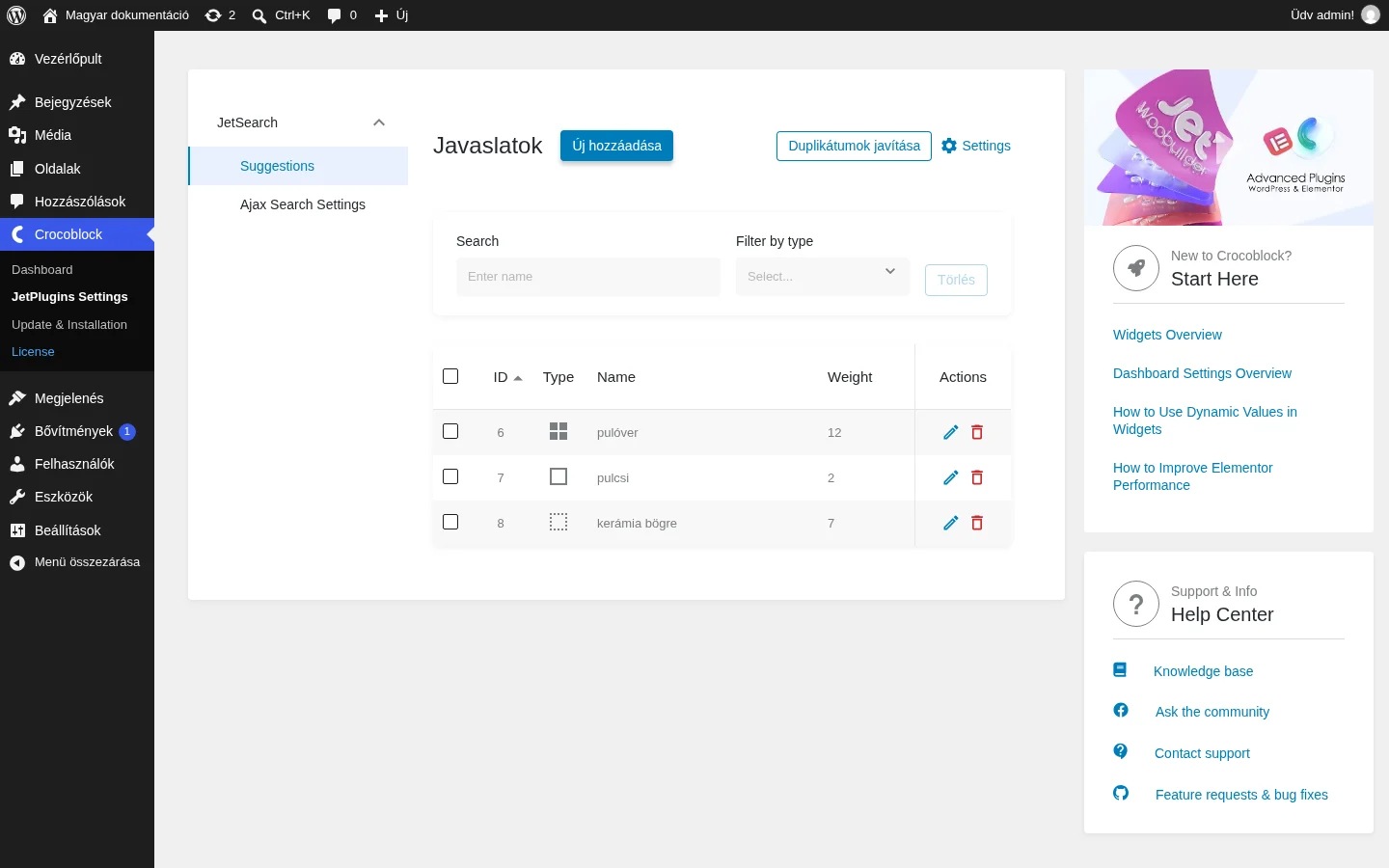
A képen a lista három javaslattal: a „pulóver” szülő, a „pulcsi” gyerek, a „kerámia bögre” besorolatlan. A Type oszlop ikonja mutatja a típust.
A lista oszlopai
Szekció neve “A lista oszlopai”| Oszlop | Jelentése |
|---|---|
| ID | A javaslat azonosítója. |
| Type | A javaslat típusa: besorolatlan (nincs szülője és gyereke), gyerek (rendeltél hozzá szülőt) vagy szülő (egy másik javaslat szülőjének jelölted ki). |
| Name | A javaslat neve. |
| Weight | A súly: hányszor keresték pontosan ezt a kifejezést. Ha egy látogató újra beírja, a súly 1-gyel nő. Az új, egyedi kifejezés 1-es súllyal kerül az adatbázisba. |
| Actions | A ceruza ikonnal szerkeszted, a kuka ikonnal törlöd a javaslatot. |
Keresés és szűrés
Szekció neve “Keresés és szűrés”A lista fölötti Search mezőbe beírhatod egy javaslat nevét, a Filter by type listával típus szerint szűrhetsz. A Törlés gombbal kiüríted a mezőket, és újra az összes javaslat látszik. A Duplikátumok javítása gomb az ismétlődő javaslatokat rendezi.
Javaslat felvétele kézzel
Szekció neve “Javaslat felvétele kézzel”- Kattints az Új hozzáadása gombra az oldal tetején.
- A Name mezőbe írd a javaslat nevét (1 és 120 karakter között).
- A Weight mezőbe írd a súlyt. Minél nagyobb, annál följebb áll a javaslat a keresőmező listájában. Alapérték: 1.
- Ha a javaslat egy másik javaslat elgépelt változata, a Parent mezőbe kezdd el írni a szülő nevét (legalább 2 karakter), és válaszd ki a listából.
- Kattints az ablakban az Új hozzáadása gombra.
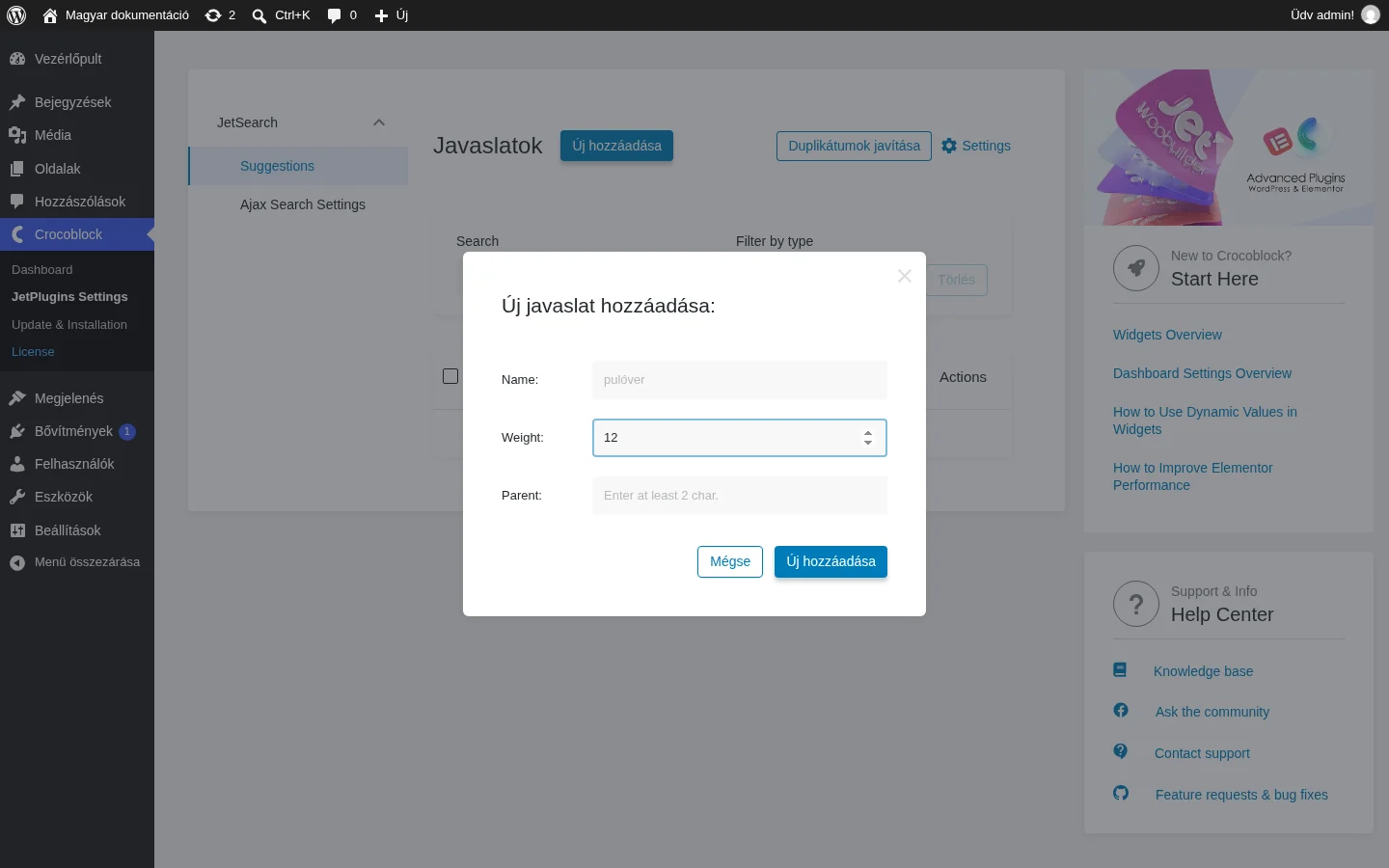
A képen a „pulóver” javaslat felvétele 12-es súllyal, szülő nélkül.
Szülő és gyerek javaslatok
Szekció neve “Szülő és gyerek javaslatok”Egy javaslatnak egy szülője lehet. Ha van szülője, a keresőmezőben a szülő jelenik meg helyette, és a sorrendet is a szülő súlya határozza meg. Ezzel az elgépelések kezelhetők: ha az „iphone” szülője az „ihpone”, és a látogató „ihp”-t kezd írni, az „iphone” javaslatot kapja.
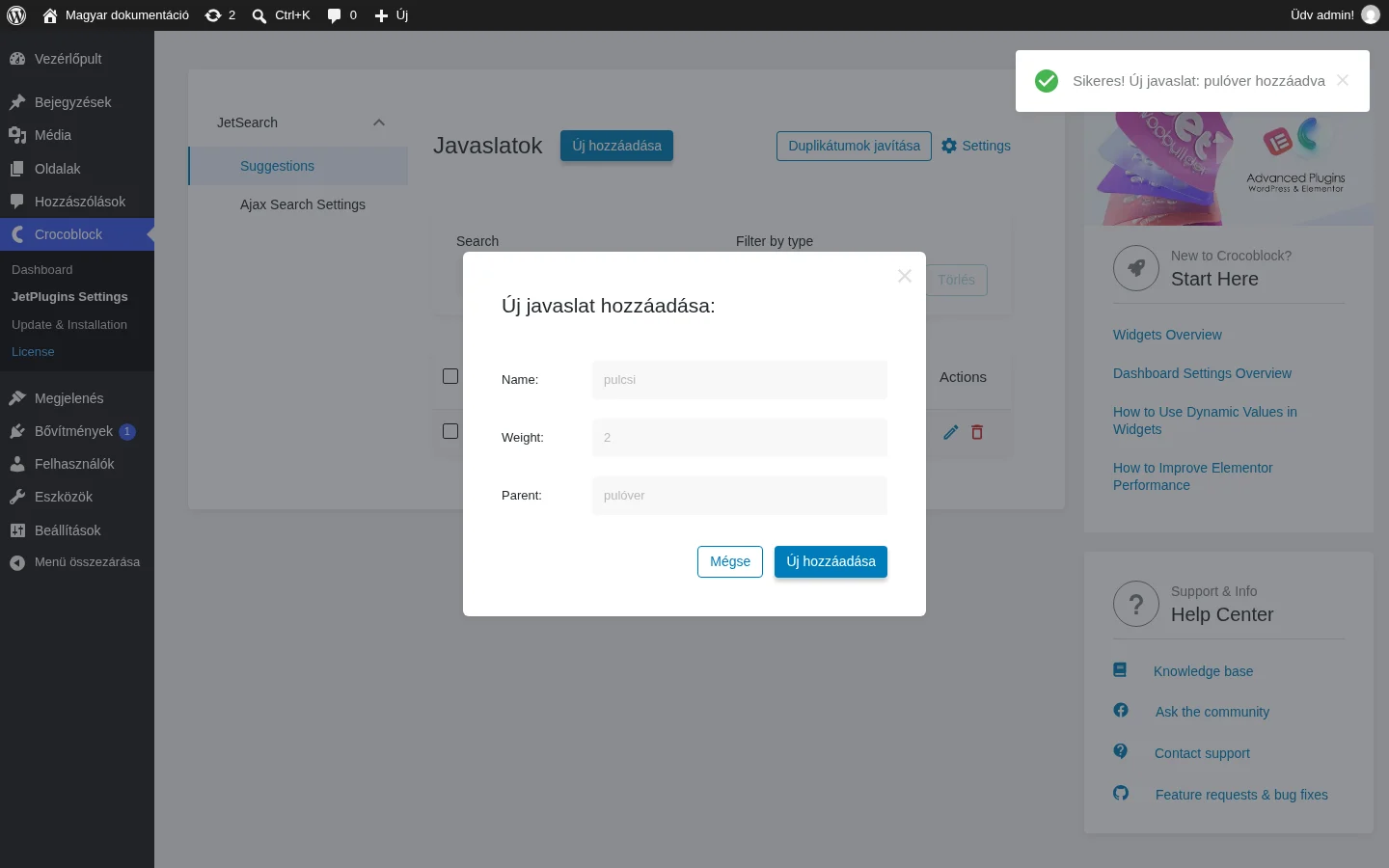
A képen a „pulcsi” a „pulóver” gyereke lesz. Mentés után a „pulcsi” Type értéke gyerek, a „pulóveré” szülő lesz.
Így használhatod például egy webshopban:
- Vedd fel a „pulóver” javaslatot, a Parent mezőt hagyd üresen. A listában besorolatlanként jelenik meg.
- Vedd fel az elgépelt „pulcsi” javaslatot, és szülőnek válaszd ki a „pulóver” kifejezést.
- A „pulcsi” gyerek típusú lesz, a „pulóver” pedig szülő típusú.
- Ha egy látogató elgépelt kifejezést kezd írni, a keresőmező a szülő javaslatot kínálja.
Ugyanígy működik egyéni bejegyzéstípusnál is: ha minden bejegyzés tartalmazza az „Italy” szót, felvehetsz egy „Italia” javaslatot „Italy” szülővel, és az „Italia” gépelésekor az „Italy” javaslat jelenik meg. Ha nincs szülő hozzárendelve, egy elgépelt kifejezésnél („frence” a „france” helyett) a kereső a „Nothing Found” üzenetet mutatja.
Javaslat szerkesztése
Szekció neve “Javaslat szerkesztése”Kattints a javaslat sorában a ceruza ikonra. A felugró ablakban a Name, a Weight és a Parent módosítható: a szülőt hozzárendelheted vagy el is távolíthatod. A látogatók által beírt kifejezések (például „jeans” és „jean”) is megjelennek a listában, ezeket ugyanígy átnevezheted, súlyt adhatsz nekik (minél nagyobb a súly, annál följebb áll a javaslat), vagy szülőt rendelhetsz hozzájuk.
A javaslatok beállításai
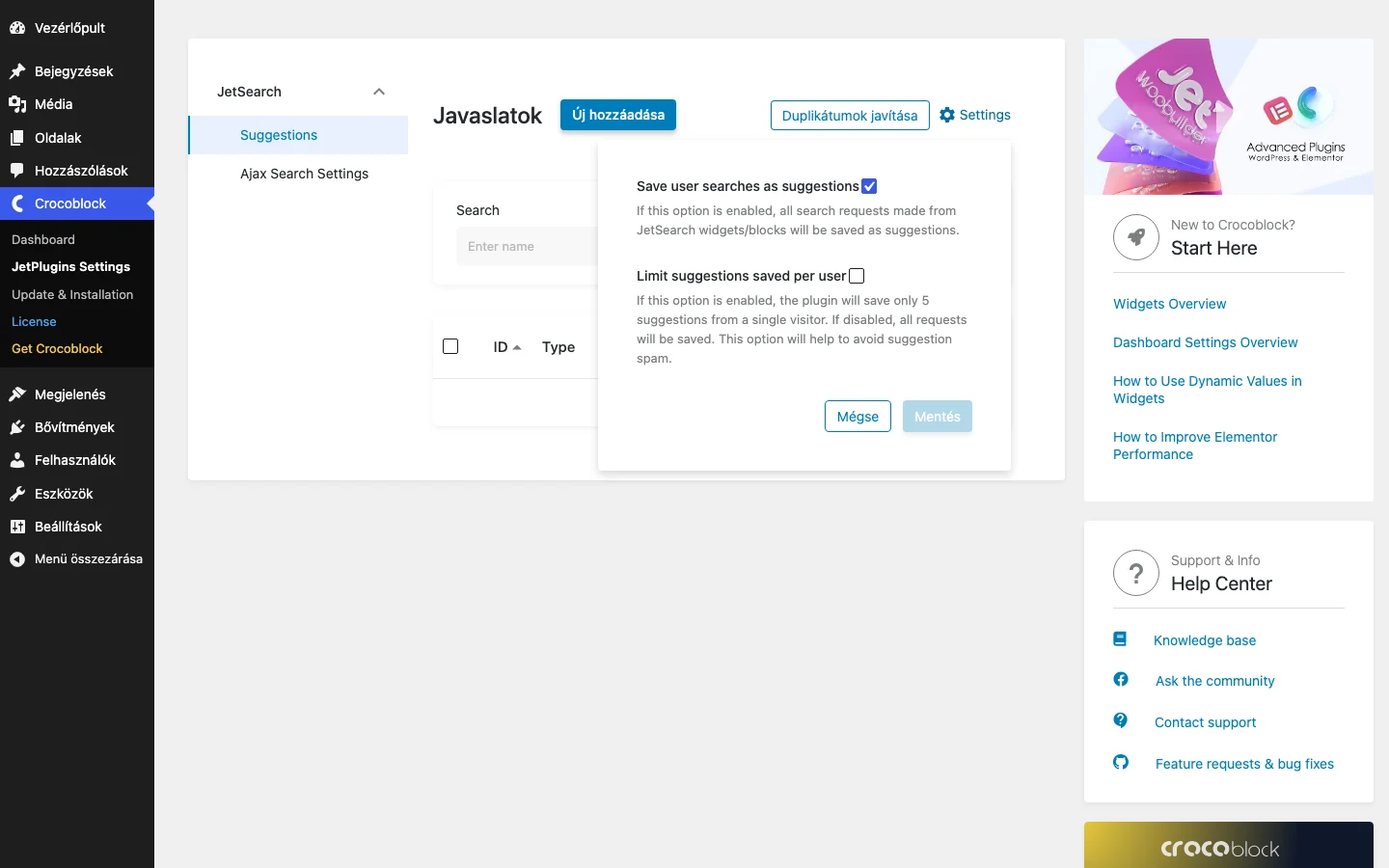
Szekció neve “A javaslatok beállításai”A jobb felső sarokban a Settings gomb felugró ablakot nyit:
| Beállítás | Mit csinál |
|---|---|
| Save user searches as suggestions | Alapból be van kapcsolva. Ha be van kapcsolva, a JetSearch widgetekből és blokkokból indított minden keresés javaslatként mentődik. |
| Limit suggestions saved per user | Csak akkor látszik, ha az előző be van kapcsolva. Bekapcsolva egy látogatótól csak megadott számú javaslat mentődik (alapból 5), így nem szemetelik tele a listát. Kikapcsolva minden kérés mentődik. |
| Set the limits | Csak akkor látszik, ha az előző be van kapcsolva. Ennyi új bejegyzést küldhet be egy látogató egy munkamenet alatt a keresőelemeken át. |
A módosítások a Mentés gombra érvényesülnek.
Egy elem szintjén is szabályozhatod, hogy az adott keresőben indított keresések mentődjenek-e (Save User Searches), lásd Javaslatok az Ajax Search elemben.
Készült: