

 Magyarmagyar
A Search Suggestions elem beállításai
A Search Suggestions blokk, Elementor-widget és Bricks-elem: keresőmező javaslatlistával, a beállítások szakaszról szakaszra.
A Search Suggestions egy önálló keresőmező, amely a már használt vagy általad felvett keresőkifejezésekből ad javaslatokat (Javaslatok kezelése). Nem azonos az Ajax Search elemmel: az Ajax Search a beírt szöveg elejére azonnal mutatja a találatokat, a Search Suggestions viszont a legalkalmasabb keresőkifejezést segít kiválasztani. A javaslatra kattintva a látogató a találati oldalra kerül, a kiválasztott kifejezéssel mint keresőszóval (Saját eredményoldal és archívsablon).
Három szerkesztőben találod meg, mindenhol ugyanazzal a névvel:
- blokkszerkesztőben (Gutenberg): keresd a blokkok között a Search Suggestions nevet;
- Elementorban: Search Suggestions widget;
- Bricksben: Search Suggestions elem.
A beállítások mindenhol azonosak. Elementorban és Bricksben két szakasz van: Search Form és (ha a WooCommerce aktív) WooCommerce. A blokknál ehhez egy Advanced lap jön.
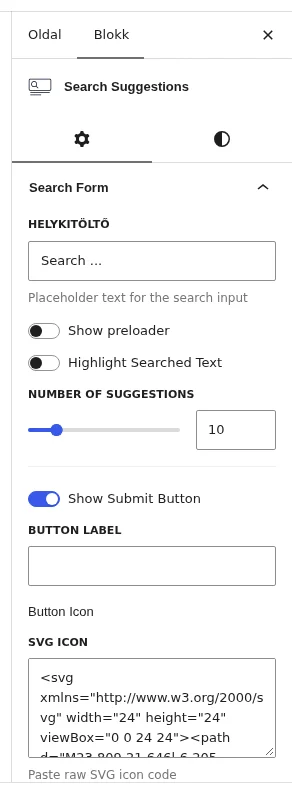
A képen a blokk beállításai a blokkszerkesztőben: a helykitöltő szöveg, az előtöltő, a kiemelés, a javaslatok száma és a gomb.
A Search Form szakasz
Szekció neve “A Search Form szakasz”| Beállítás | Mit csinál |
|---|---|
| Placeholder Text (blokkban: Helykitöltő) | A keresőmező helykitöltő szövege. |
| Show preloader | Ha be van kapcsolva, gépelés közben azonnal megjelenik egy legördülő lista betöltésjelzővel, amit aztán a javaslatok váltanak fel. |
| Highlight Searched Text | A beírt szöveg kiemelése a talált javaslatokban. |
| Number of Suggestions | A legördülő listában megjelenő javaslatok legnagyobb száma. |
| Show Submit Button | A keresőgomb megjelenítése. Bekapcsolva megjelenik a gomb szövege (Submit Button Label) és ikonja (Submit Button Icon; a blokkban SVG-kódot kell beilleszteni). |
| Show Categories List | A kategóriaválasztó megjelenítése a mező mellett. Ez a választó jelenleg nem függ össze a javaslatokkal: a kiválasztott kategóriában keres majd a kereső, mint az Ajax Search elemnél. Itt választod ki a Taxonomy listából, melyik osztályozás kifejezései jelenjenek meg, és a Select Placeholder mezőben a választó helykitöltő szövegét. |
| Show Suggestions Below Search Form | A javaslatok listája a keresőmező alatt jelenik meg. A listára kattintás ugyanaz, mintha a javaslatot a mezőben választanád ki: a látogató a találati oldalra kerül. |
| Show Suggestions on Input Focus | A javaslatok listája akkor jelenik meg, amikor a látogató a keresőmezőre kattint. |
| Manage search suggestions here | Hivatkozás a JetPlugins Settings → JetSearch → Suggestions oldalra. |
A javaslatlisták beállításai
Szekció neve “A javaslatlisták beállításai”A két „Show Suggestions…” kapcsoló bekapcsolása után ugyanazok a mezők jelennek meg:
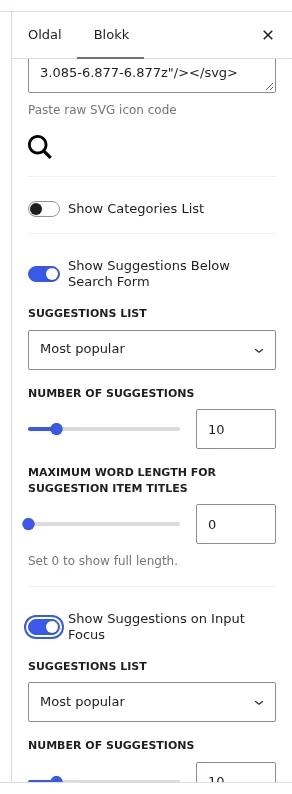
A képen a két kapcsoló bekapcsolva, alattuk a javaslatlista forrása és darabszáma.
| Beállítás | Mit csinál |
|---|---|
| Suggestions List | A lista forrása: Most popular (a legtöbbet keresett kifejezések), Latest (a legutóbbi keresések) vagy Manual (kézzel megadott lista). |
| List of Manual Suggestions | Manual forrásnál itt adod meg a kifejezéseket, vesszővel elválasztva. |
| Number of Suggestions | A legfeljebb megjelenő népszerű vagy legutóbbi javaslatok száma. |
| Maximum Word Length for Suggestion Item Titles | A javaslatok címének legnagyobb hossza (0 esetén a teljes cím látszik). |
A kézi lista nem kapcsolódik közvetlenül a javaslatok adatbázisához. Ha a látogató rákattint egy kézi javaslatra, azt úgy kezeli a rendszer, mint egy rendes keresést: ha a kifejezés már szerepel az adatbázisban, a súlya 1-gyel nő, ha új, 1-es súllyal bekerül.
A WooCommerce szakasz
Szekció neve “A WooCommerce szakasz”A WooCommerce szakaszban egyetlen kapcsoló van (Is Products Search vagy Is Product Search). Bekapcsolva a WooCommerce terméklistája lesz a javaslatok forrása, a keresés pedig a beírt kifejezés és a Search Form beállításai szerint zajlik.
Az Advanced lap (csak a blokkszerkesztőben)
Szekció neve “Az Advanced lap (csak a blokkszerkesztőben)”Az Advanced lap csak a blokkszerkesztőben látszik, Elementorban és Bricksben nincs. Az Additional CSS class(es) mezőbe írt CSS-osztállyal formázhatod a blokkot. A blokk stílusát a JetStyleManager bővítménnyel is állíthatod; ehhez telepítve és aktiválva kell lennie. A stílusbeállításokat a képernyő jobb felső sarkában lévő ecset alakú gomb nyitja meg.
Készült: