

 Magyarmagyar
Saját eredményoldal és archívsablon
Mi történik az Enter lenyomása után, hogyan készíts archívsablont vagy saját eredményoldalt a találatoknak, és hogyan jeleníthetsz meg tartalomtípusonként külön füleket.
Mi történik keresés után
Szekció neve “Mi történik keresés után”- Ha a keresésre csak egyetlen bejegyzés felel meg, a JetSearch közvetlenül arra a bejegyzésre irányít át.
- Ha több találat van, megnyílik a keresési találatok oldala, amely felsorolja a találatokat.
Az Enter lenyomása vagy az összes találat gomb a találatok oldalára visz. Ezt kétféleképp jelenítheted meg:
- Az alapértelmezett WordPress-keresési archívum, amelyet a JetThemeCore vagy az Elementor Pro sablonszerkesztője testreszabhat.
- Egyéni eredményoldal: egy statikus WordPress-oldal, amelyet a JetSearch beállításaiban adsz meg.
A listázáshoz a JetEngine Query Builderét és a Listing Grid blokkot (widgetet) használod.
Archívsablon készítése a találatoknak (JetThemeCore)
Szekció neve “Archívsablon készítése a találatoknak (JetThemeCore)”Szükséges: JetThemeCore és JetSearch.
- Nyisd meg a Crocoblock → Theme Builder oldalt.
- Kattints a Create new page template gombra (fejléccel, törzzsel és lábléccel rendelkező oldalsablon).
- A felugró ablakban kattints az Add Condition gombra, és a legördülő listákból válaszd ki: „Include”, „Archive”, „Search Results”. Kattints a Create gombra.
- A sablonkártyán add meg a sablon nevét, és kattints az Add body gombra.
- Kattints a Create template gombra új sablonhoz, vagy az Add from library gombra egy már meglévőhöz.
- Az ablakban válaszd ki a Template content type értékét (Elementor vagy Block Editor), írd be a Template name mezőbe a nevet, és kattints a Create gombra.
- A szerkesztőben add hozzá a Listing Grid widgetet (blokkot), és válaszd ki az előre elkészített listázósablont.
- Kapcsold be a Use as Archive Template kapcsolót, hogy a lista a keresési találatokat vegye át.
- Tedd közzé a sablont (Publish). Szükség esetén a Crocoblock → Theme Builder oldalon fejlécet és láblécet is hozzáadhatsz.
A szerkesztőben egy „No data was found” szöveg látszik. Ez normális: a tartalom csak a weboldalon jelenik meg.
A blokkszerkesztőben ugyanígy kell eljárni: add hozzá a Listing Grid blokkot, válaszd ki a listázóelemet, kapcsold be a Use as Archive Template beállítást, majd mentsd. Itt is „No data was found” szöveg látszik a szerkesztőben, a találatok a weboldalon jelennek meg.
Próbáld ki: írj egy keresőkifejezést abba a keresőmezőbe, amely az oldalon (például a fejlécben) van, és indítsd el a keresést. Az elkészített oldalsablon jelenik meg a találatokkal. A Crocoblock → Theme Builder oldalon a sablonhoz fejlécet és láblécet is adhatsz, hogy teljes oldalsablon legyen.
Az alapértelmezett keresési archívum lekérdezéséhez a Query Builderben a Variable Name értéke s legyen (lásd lent).
Egyéni eredményoldal beállítása
Szekció neve “Egyéni eredményoldal beállítása”1. Az oldal létrehozása
Szekció neve “1. Az oldal létrehozása”Menj az Oldalak → Új oldal menüre, és hozz létre egy oldalt (például „Keresés eredménye”).
2. A JetSearch beállítása
Szekció neve “2. A JetSearch beállítása”- Nyisd meg a Crocoblock → JetPlugins Settings → JetSearch → Ajax Search Settings oldalt.
- Az Egyéni keresési találatok URL-je mezőbe írd be az oldal webcímét.
- Kattints az Opciók mentése gombra.
Egyéni oldalnál az alapértelmezett WordPress-keresési paramétert (s) cseréld egyedire, például jet_search értékre.
3. Lekérdezés létrehozása
Szekció neve “3. Lekérdezés létrehozása”- Menj a JetEngine → Query Builder oldalra, és kattints az Add New gombra.
- Add meg a lekérdezés nevét (például „Search Results Query”), a Query Type maradjon „Posts Query”.
- A Posts Query → General fülön válaszd ki a Post Type értékét (amelyek tartalmát a listázó mutatja), a Post Status legyen „Publish”.
- A Search Keyword mezőnél kattints a Dynamic Tag gombra, és válaszd a Query Variable makrót.
- A Variable Name mezőbe írd be a keresési paramétert: egyéni eredményoldalnál a JetSearch beállításaiban megadott paramétert (például
jet_search), az alapértelmezett archívumnál azsértéket. - Kattints az Apply gombra, majd tedd közzé a lekérdezést.
4. Listing Grid hozzáadása
Szekció neve “4. Listing Grid hozzáadása”- Szerkeszd az eredményoldalt, és add hozzá a Listing Grid widgetet.
- Állítsd be, milyen tartalmat jelenítsen meg.
- A Custom Query fülön kapcsold be a Use Custom Query kapcsolót, és válaszd ki az előbb elkészített lekérdezést a Custom Query mezőben.
A rács ezután magától megjeleníti a keresésnek megfelelő találatokat.
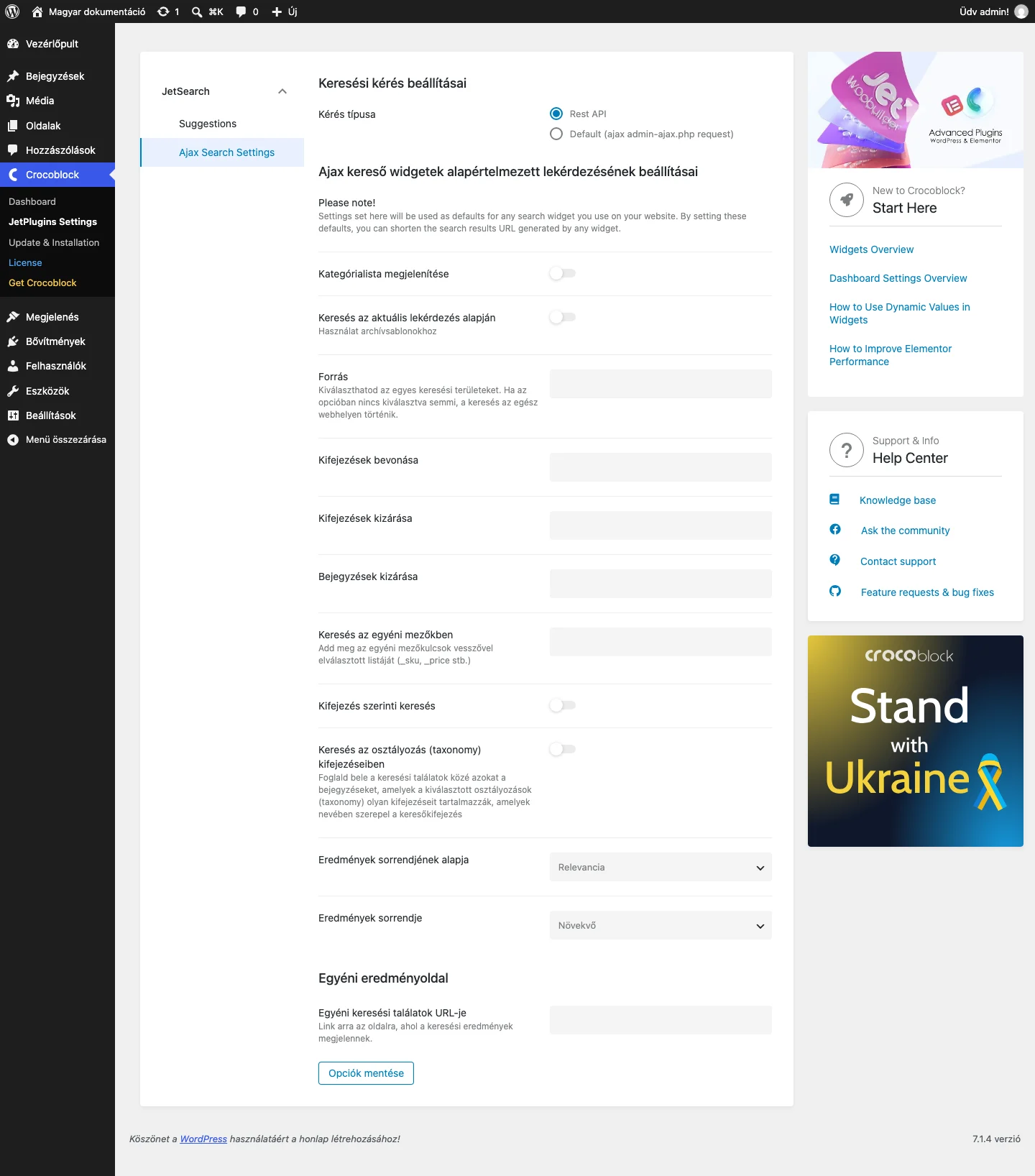
A kép alján látszik az Egyéni eredményoldal szakasz az Egyéni keresési találatok URL-je mezővel; fölötte az alapértelmezett lekérdezési beállítások vannak.
Példa: bejegyzések a találati oldalon
Szekció neve “Példa: bejegyzések a találati oldalon”- A JetEngine → Listings oldalon kattints az Add New gombra. Válaszd a Posts forrást, a From post type mezőben a „Posts” típust, add meg a listázóelem nevét és a szerkesztőt (Elementor, blokkszerkesztő vagy Bricks), majd kattints a Create Listing Item gombra.
- A listázósablonba dinamikus elemeket tehetsz: Dynamic Image (forrás: „Post Thumbnail”) a kiemelt képhez, Dynamic Terms (forrás: „Categories”) a kategóriához, Dynamic Link (forrás: „Permalink”, felirat:
%title%) a linkelt címhez, két Dynamic Meta pedig a szerzőhöz és a dátumhoz. Mentsd az Update gombbal. - Hozz létre egy oldalt, tedd rá a Listing Grid widgetet az új listázóelemmel, és állíts be saját „nincs találat” üzenetet a Not found message mezőben.
- Tedd közzé az oldalt, és másold ki a webcímét.
- A Crocoblock → JetPlugins Settings → JetSearch → Ajax Search Settings oldalon az Ajax kereső widgetek alapértelmezett lekérdezésének beállításai szakaszban válaszd ki a Forrás mezőben a keresendő tartalomtípust. Lejjebb, az Egyéni eredményoldal szakaszban írd be a webcímet az Egyéni keresési találatok URL-je mezőbe. Ha szeretnéd, a Search Query Param mezőben módosítsd a paraméter nevét. Kattints az Opciók mentése gombra.
- Tedd a keresőt (Elementorban widget, blokkszerkesztőben blokk, Bricksben elem) egy oldalra vagy sablonba, például a fejlécbe. A Search Query szakaszban ellenőrizd, hogy a globális beállítások (az egyéni URL és a forrás) átvételre kerültek.
- Próbáld ki a weboldalon: keress valamire. A WordPress alapértelmezett keresőoldala helyett az egyéni oldal nyílik meg a találatokkal.
Az átirányítás webcíme így néz ki: https://pelda.hu/kereses-eredmenye/?jet_search=tej&jsearch. A jet_search a Search Query Param értéke.
Példa: WooCommerce-termékek a találati oldalon
Szekció neve “Példa: WooCommerce-termékek a találati oldalon”- Hozz létre egy oldalt, vagy nyiss meg egy meglévőt. A termékeket a JetWooBuilder Products Grid vagy Products List widgetje (a lista csak Elementorban van), illetve a JetEngine Listing Grid widgetje jeleníti meg. A widgetben az alapértelmezett „Products” forrást használd.
- A Not Found Message mezőt átírhatod, például „Nincs találat a könyvek között” szövegre.
- Tedd közzé az oldalt, és másold ki a webcímét.
- Az Ajax Search Settings oldalon a Forrás mezőben a „Products” típust válaszd, az Egyéni keresési találatok URL-je mezőbe pedig az oldal webcímét írd. Mentsd az Opciók mentése gombbal.
- A keresőelem Search Query szakaszában ugyanúgy ellenőrizd, hogy a globális beállítások átvételre kerültek.
Keresés után a termékoldal nyílik meg a Products List vagy a Products Grid találataival, a webcím végén a ?jet_search=…&jsearch paraméterrel.
Találatok tartalomtípusonként, külön füleken
Szekció neve “Találatok tartalomtípusonként, külön füleken”Ezzel a megoldással a keresés egy oldalon indul, az eredmények egy másik oldalon, tartalomtípusonként külön fülön jelennek meg. Az üres fülek elrejthetők.
Szükséges: JetEngine (néhány bejegyzéssel és egyéni bejegyzéstípussal), JetSearch, JetTabs a Tabs widgettel, a JetTabs Hide empty items kiegészítője (az üres fülek elrejtéséhez), és egy oldal az eredmények megjelenítéséhez.
- JetSearch beállítása: a Crocoblock → JetPlugins Settings → JetSearch oldalon a Kérés típusa legyen Default (ajax admin-ajax.php request), az Egyéni keresési találatok URL-je mezőbe pedig az eredményoldal webcíme kerüljön. Mentsd az Opciók mentése gombbal.
- Lekérdezés minden típushoz: a JetEngine → Query Builder oldalon hozz létre egy-egy „Posts Query” lekérdezést a bejegyzésekhez és minden egyéni bejegyzéstípushoz. A Search Keyword mezőben a Dynamic Tag → Query Variable legyen, a Variable Name értéke
jet_search. Mentsd az Add/Update Query gombbal. - Listázóelemek: a JetEngine → Listings oldalon hozz létre egy-egy listázósablont a bejegyzésekhez és az egyéni bejegyzéstípusokhoz.
- Sablonok: hozz létre egy-egy oldalt, tedd rá a Listing Grid widgetet a megfelelő listázóelemmel, kapcsold be a Use Custom Query kapcsolót, és válaszd ki a hozzá tartozó lekérdezést. Mentsd az oldalt sablonként (a Publish melletti nyíl → Save as Template), a Site Template jelölőnégyzettel.
- Keresőoldal: egy oldalon helyezd el az Ajax Search widgetet. A Search Query szakaszban a Custom Search Results URL mezőbe az eredményoldal webcíme kerüljön. A Target Widget ID mezőbe írj egy nem létező azonosítót (például
test), mert a találatokat a fülek mutatják, nem a widget. A Source listában válaszd ki a keresendő tartalomtípusokat. Add hozzá a JetTabs Tabs widgetet: minden fülnek legyen felirata (Label), a Content Type legyen „Template”, a Choose Template listából pedig a hozzá tartozó sablon. - Eredményoldal: ugyanazt a Tabs widgetet építsd meg a találatoknak szánt oldalon.
- Próba: írj be egy keresőszót a keresőoldalon, és nyomd meg az Enter billentyűt. Az eredményoldalon a megfelelő füleken jelennek meg a találatok, az üres fül rejtve marad.
Készült: Frissítve: