

 Magyarmagyar
Shortcode-generátor
Terméktábla shortcode előállítása a generátorral, és beillesztése oldalra vagy sablonba.
A shortcode-generátorral olyan shortcode-ot állítasz elő, amelyet bármely oldalon vagy sablonban használhatsz. A shortcode neve jet_woocommerce_product_table.
A generátor a WooCommerce → Beállítások → Terméktábla oldal jobb felső sarkában lévő Generate Shortcode gombbal nyílik.
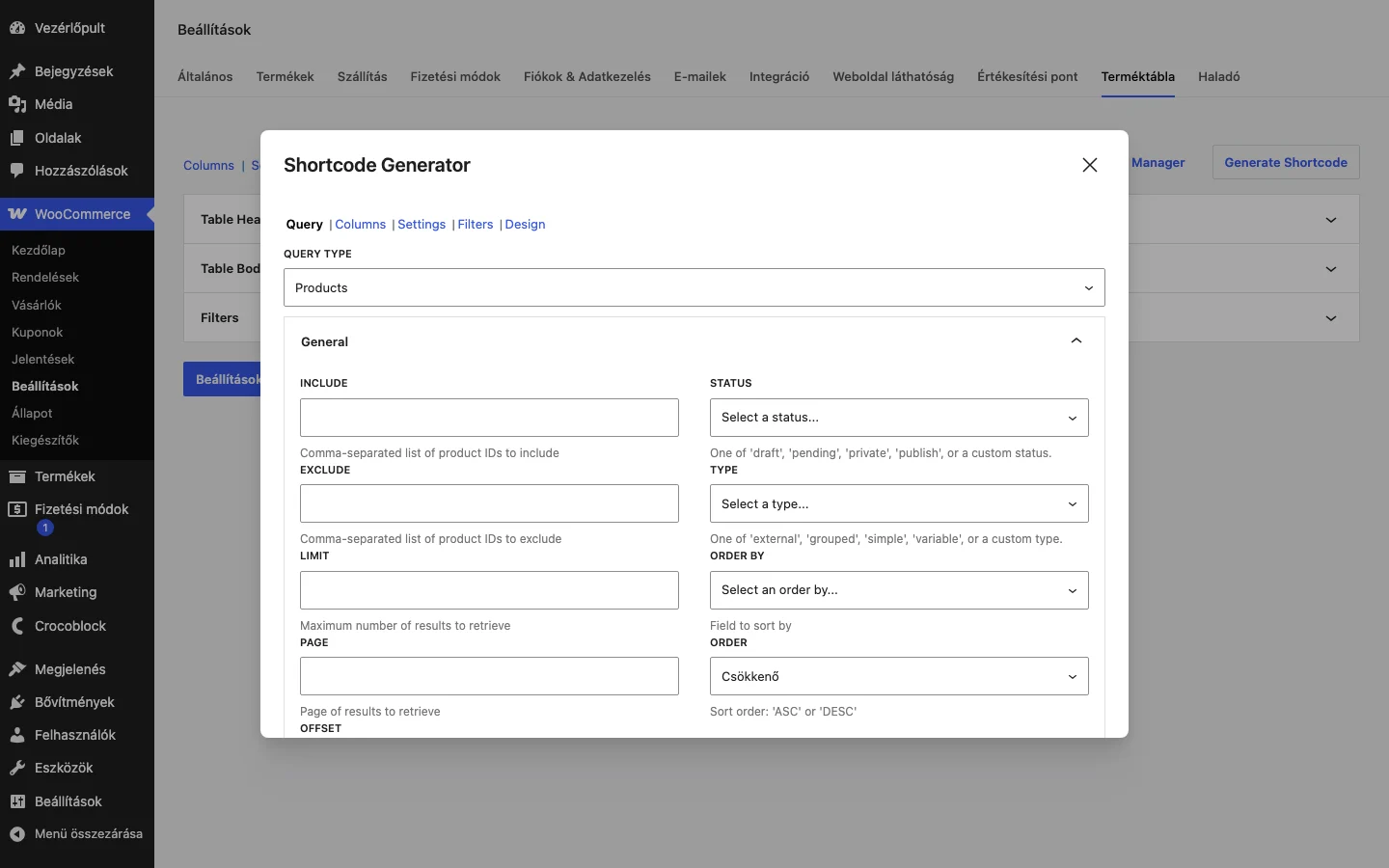
Az ablak lapjai: Query, Columns, Settings, Filters és Design.
Query: mit mutasson a tábla
Szekció neve “Query: mit mutasson a tábla”A QUERY TYPE listában kétféle lekérdezés közül választasz.
Products
Szekció neve “Products”A General csoport mezői:
| Mező | Mit csinál |
|---|---|
| INCLUDE | A felvenni kívánt termékek azonosítói, vesszővel elválasztva. |
| EXCLUDE | A kihagyandó termékek azonosítói, vesszővel elválasztva. |
| LIMIT | A legfeljebb lekérdezett termékek száma, illetve a termékek száma oldalanként, ha a lapozás be van kapcsolva. |
| PAGE | A lekért oldal száma. Ha például 2, a tábla rögtön a második oldalon nyílik meg. |
| OFFSET | Ennyi terméket kihagy az elejéről. Ha 3, a tábla a negyedik termékkel indul. A lapozást felülírja és megzavarja. |
| STATUS | A termék állapota: Vázlat, Függőben lévő, Magán, Közzétéve. |
| TYPE | A termék típusa: Egyszerű termék, Csoportosított termék, Külső/Partner termék, Variálható termék. |
| ORDER BY | Rendezés mezője: Dátum, ID, Név, Típus, Véletlen, Módosítva. |
| ORDER | Növekvő vagy csökkenő rendezés. |
A Product csoport a termék tulajdonságai szerint szűr: SKU, név, címke (slug-ok vesszővel), címke azonosítója, kategória (slug), kategória azonosítója, súly, hosszúság, szélesség, magasság, ár, normál ár, akciós ár, összes eladás, virtuális, letölthető, egyedileg eladható, kiemelt, készletkezelt, értékelhető, utánrendelés, láthatóság, készletmennyiség, készletállapot, szállítási osztály, adóállapot, adóosztály, átlagos értékelés, letöltési lejárat, letöltési korlát és értékelések száma.
A Date csoport a létrehozás, a módosítás, az akció kezdete és az akció vége dátuma szerint szűr, ÉÉÉÉ-HH-NN formában.
Product Variations
Szekció neve “Product Variations”Ha a Product Variations lekérdezést választod, a tábla a termékváltozatokat listázza. Egyetlen mező van: GET VARIATIONS FROM.
- Current product: az aktuális termék változatai. Termékoldali sablonban használd.
- Specific product ID(s): a megadott azonosítójú termék(ek) változatai.
- Specific product SKU(s): a megadott cikkszámú termék(ek) változatai.
Columns, Settings, Filters
Szekció neve “Columns, Settings, Filters”Ezek a lapok ugyanazt tartalmazzák, mint az általános beállítások oszlopai, beállításai és szűrői. Mindegyiken kiválaszthatsz előbeállítást is. A Design lapnak nincs önálló beállítása: a megjelenést az általános Dizájn lapon adod meg.
Shortcode előállítása és használata
Szekció neve “Shortcode előállítása és használata”- Állítsd be a lekérdezést és a többi lapot.
- A Generate Shortcode gombbal állítsd elő a shortcode-ot, és másold ki.
- Zárd be az ablakot. Amíg nem frissíted az oldalt, a beállításaid megmaradnak.
- Illeszd be a shortcode-ot egy oldal Shortcode blokkjába (vagy Elementorban a Shortcode widgetbe, Bricksben a Shortcode elembe), vagy egy sablonba, és mentsd.
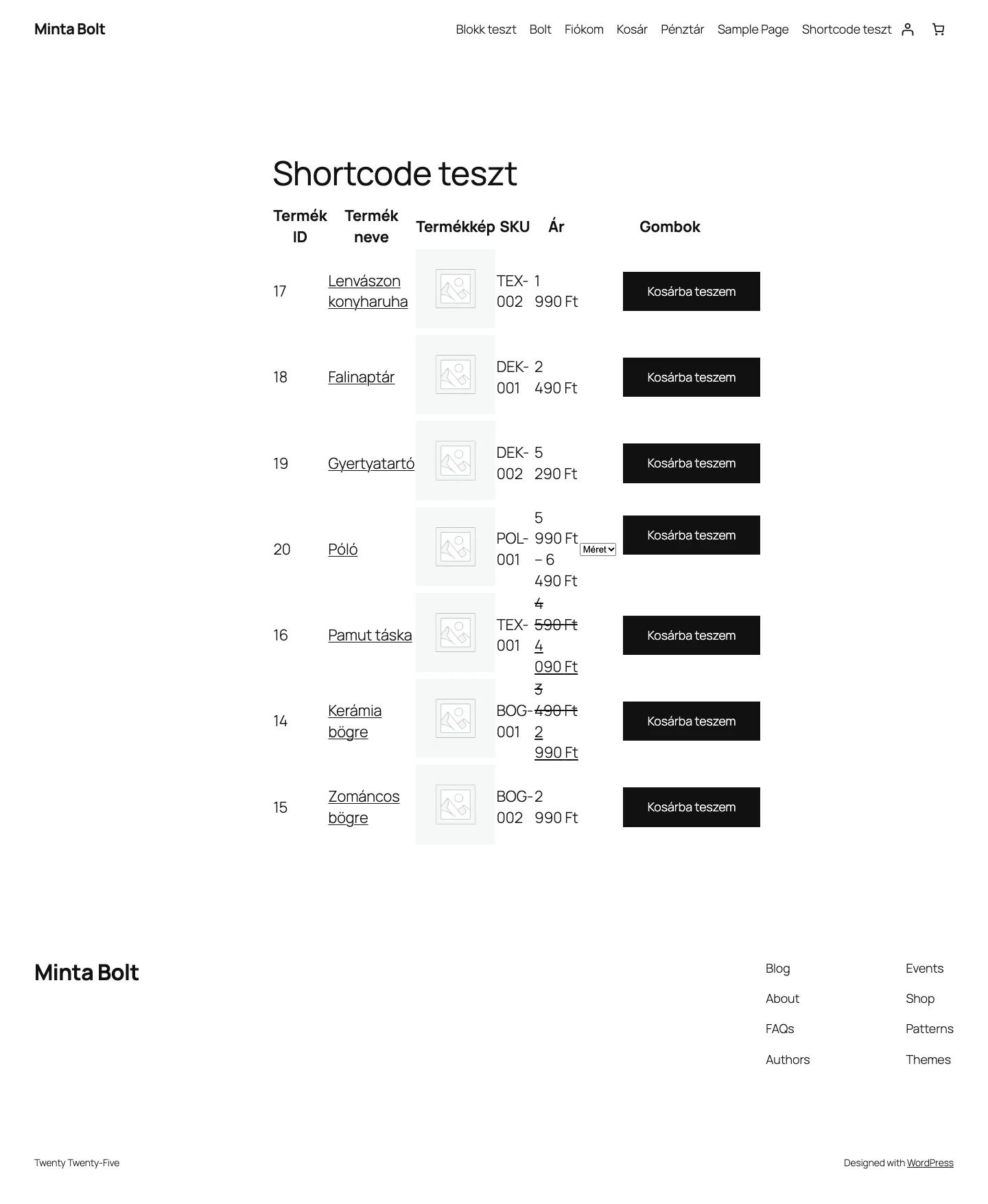
Példa: csak adott címkéjű és kategóriájú termékek
Szekció neve “Példa: csak adott címkéjű és kategóriájú termékek”Ha csak az „akcio” és „ujdonsag” címkéjű, „textil” kategóriájú termékeket szeretnéd:
- A Query lap Product csoportjában a TAG mezőbe írd:
akcio, ujdonsag. - A CATEGORY mezőbe írd:
textil. - A Columns lapon töröld a nem kívánt oszlopokat.
- Generáld és másold ki a shortcode-ot.
A Columns lapon például az SKU és a Rating/Reviews oszlopot törölheted. A WooCommerce → Beállítások → Terméktábla → Design lapon a fejléc (szövegszín, háttérszín, betűméret, sormagasság) és a törzs (háttérszín, váltakozó háttérszín, cellák belső margója) megjelenését állíthatod. Ha ezután újra megnyitod a generátort, a Generate Shortcode gombbal a friss beállításokhoz állíthatsz elő shortcode-ot. A beállítások mentéséhez kattints a Beállítások mentése gombra.
Az elkészült oldalt a frontenden megnyitva látod a táblát. A shortcode-ot bármelyik szerkesztőben használhatod, például Elementorban a Shortcode widget Enter your shortcode szövegmezőjében.
Példa: a termékváltozatok táblázata a termékoldalon
Szekció neve “Példa: a termékváltozatok táblázata a termékoldalon”- A QUERY TYPE legyen Product Variations, a GET VARIATIONS FROM pedig Current product.
- A Columns lapon szükség szerint töröld az oszlopokat (például az SKU-t), a Design lapon állítsd be a fejléc és a törzs megjelenését.
- Generáld és másold ki a shortcode-ot, majd mentsd a beállításokat.
- Illeszd be a termékoldal sablonjába egy Shortcode elemmel (például a JetWooBuilder termékoldal-sablonjában egy Shortcode widgettel), és tedd közzé.
- Nyiss meg egy termékoldalt a frontenden: a termék változatainak táblázata megjelenik.
Készült: Frissítve: