

 Magyarmagyar
Árazási tábla készítése
Előfizetési csomagok táblázata változó termékből, megjelenítés blokkal, Elementor widgettel és shortcode-dal.
Előfizetési csomagok táblázatát készíthetsz változó termékből.
- Hozz létre egy új terméket (Termékek → Új hozzáadása), nevezd el, és a termékadatoknál válaszd a Variálható termék típust.
- Az Attribútumok fülön vegyél fel egy új attribútumot, például „Előfizetési csomag” néven, az értékeket függőleges vonallal válaszd el:
Alap | Haladó | Prémium. Jelöld be a „Változatokhoz használható” négyzetet, és mentsd az attribútumokat. - A Változatok fülön kattints a Változatok létrehozása gombra, majd nyisd ki a változatokat, és add meg az árat, a képet és a leírást.
- Tedd közzé a terméket.
- A WooCommerce → Beállítások → Terméktábla oldalon az Columns lapon add hozzá a Teljes leírás oszlopot, és töröld a Termék neve oszlopot, mert a csomag neve a leírásban szerepel. Az oszlopok LABEL mezőjét ürítsd ki, hogy ne legyen fejléc felirat.
- A Settings lapon a DIRECTION legyen Vertical (vagy hagyd Horizontal, ha sorokban szeretnéd).
- A Design lapon a Table Body szakaszban állíts be háttérszínt, váltakozó háttérszínt, szegélyt és belső margót.
- Mentsd az előbeállítást (például „Előfizetések”), majd a Beállítások mentése gombbal az egészet.
- Jelenítsd meg a táblát:
-
Blokkal: a Product Table blokk Setup Table ablakában a Query lapon válaszd a Product Variations típust, a GET VARIATIONS FROM listában a Specific product ID(s) lehetőséget, és add meg a termék azonosítóját. A Columns lapon válaszd ki az előbeállítást, majd Done.
-
Elementor widgettel: ehhez a példához a csomagokat külön, egyszerű termékként is felveheted. Az első lapon (Preset) kiválaszthatsz előbeállítást, vagy üresen hagyhatod. A Columns lapon az Inherit global columns kapcsoló alapból be van kapcsolva; ha kikapcsolod, az oszlopokat a widgetben állíthatod be. A Query lapon adhatod meg a megjelenítendő termékek azonosítóit az Include Products mezőben, a Settings lapon a Direction legyen Vertical, a Filters lapon pedig kapcsold ki az Inherit global filters kapcsolót, és ürítsd ki a szűrő típusát, ha nem kell szűrő.
-
Shortcode-dal (Elementorban vagy Bricksben): a generátorban a Product Variations lekérdezés és a Specific product ID(s) forrás, a Columns lapon az előbeállítás kiválasztása, majd a shortcode másolása a Shortcode elembe.
-
Bricksben: a Shortcode elemet add az oldalhoz, és a Shortcode mezőbe másold be a generált kódot. Mentsd az oldalt.
-
Eredmény
Szekció neve “Eredmény”Nyisd meg az oldalt vendégként is: a csomagok egy táblázatban jelennek meg, és a Kosárba teszem gombbal kosárba tehetők.
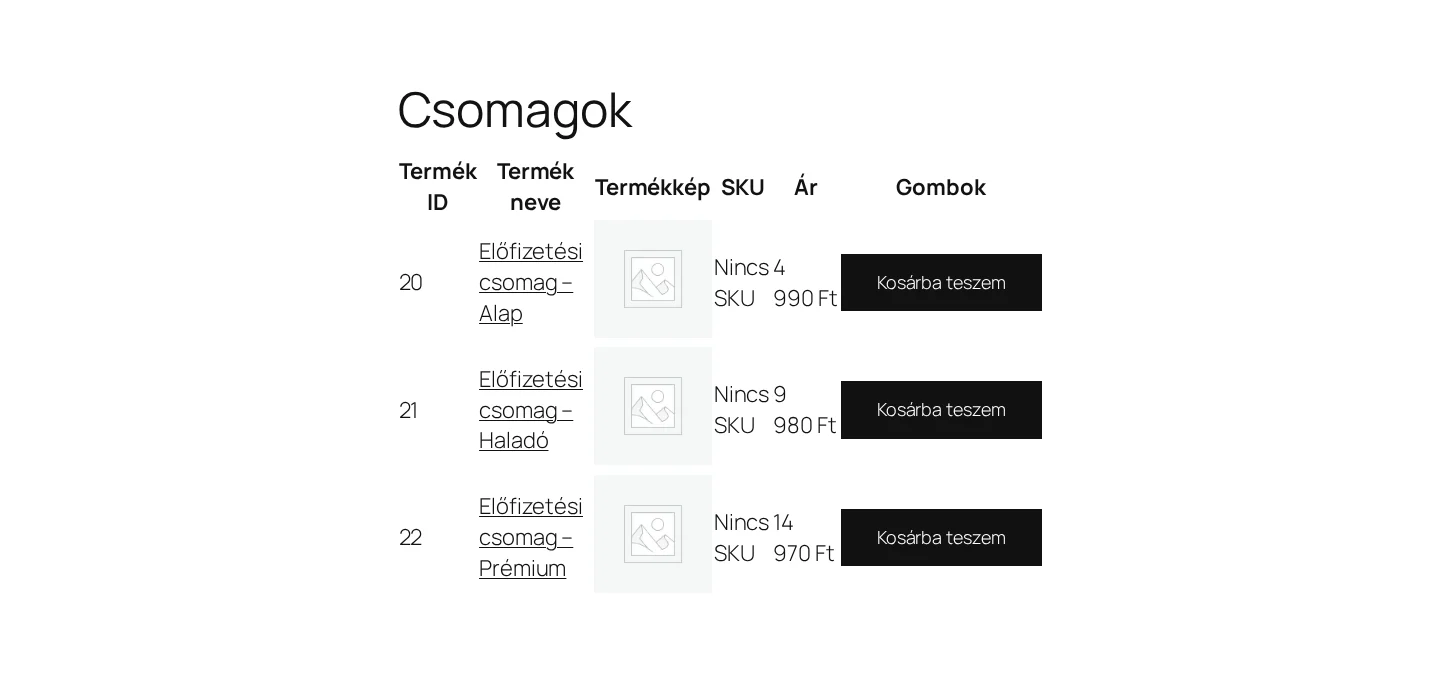
A kép a három csomagot mutatja, mindegyik külön sorban, saját árral és kosárba tevő gombbal.
Készült: