

 Magyarmagyar
Táblázat megjelenítése a frontenden
A terméktábla kitétele az oldalra blokkal, shortcode-dal vagy a WooCommerce-oldalak integrációjával.
A terméktáblát háromféleképpen jelenítheted meg a webhelyen: a Product Table blokkal, shortcode-dal vagy a WooCommerce alapoldalaiba integrálva. A példák a blokkszerkesztőre (Gutenberg) épülnek, és a WooCommerce és a JetProductTables aktív kell legyen.
Product Table blokk
Szekció neve “Product Table blokk”- Nyiss meg egy oldalt vagy sablont a blokkszerkesztőben.
- Add hozzá a Product Table blokkot, és állítsd be a blokk fejezet szerint.
- Mentsd az oldalt.
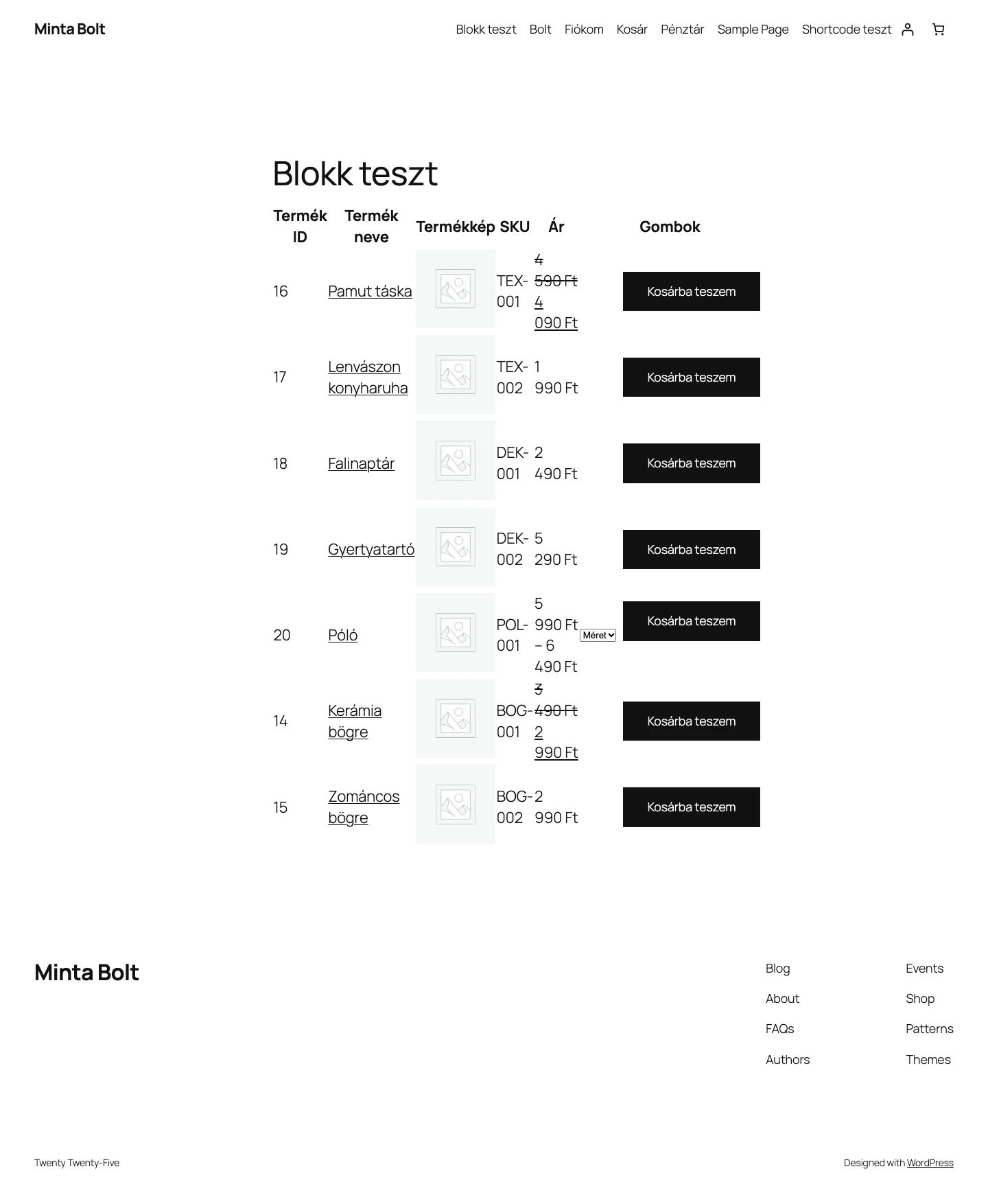
Shortcode
Szekció neve “Shortcode”- Nyisd meg a WooCommerce → Beállítások → Terméktábla oldalt, és kattints a Generate Shortcode gombra.
- Állítsd be az ablakot a Shortcode-generátor fejezet szerint, kattints a Generate Shortcode, majd a Copy Shortcode gombra.
- Nyiss meg egy oldalt vagy sablont, tegyél rá egy Shortcode blokkot, és illeszd bele a másolt shortcode-ot.
- Mentsd az oldalt.
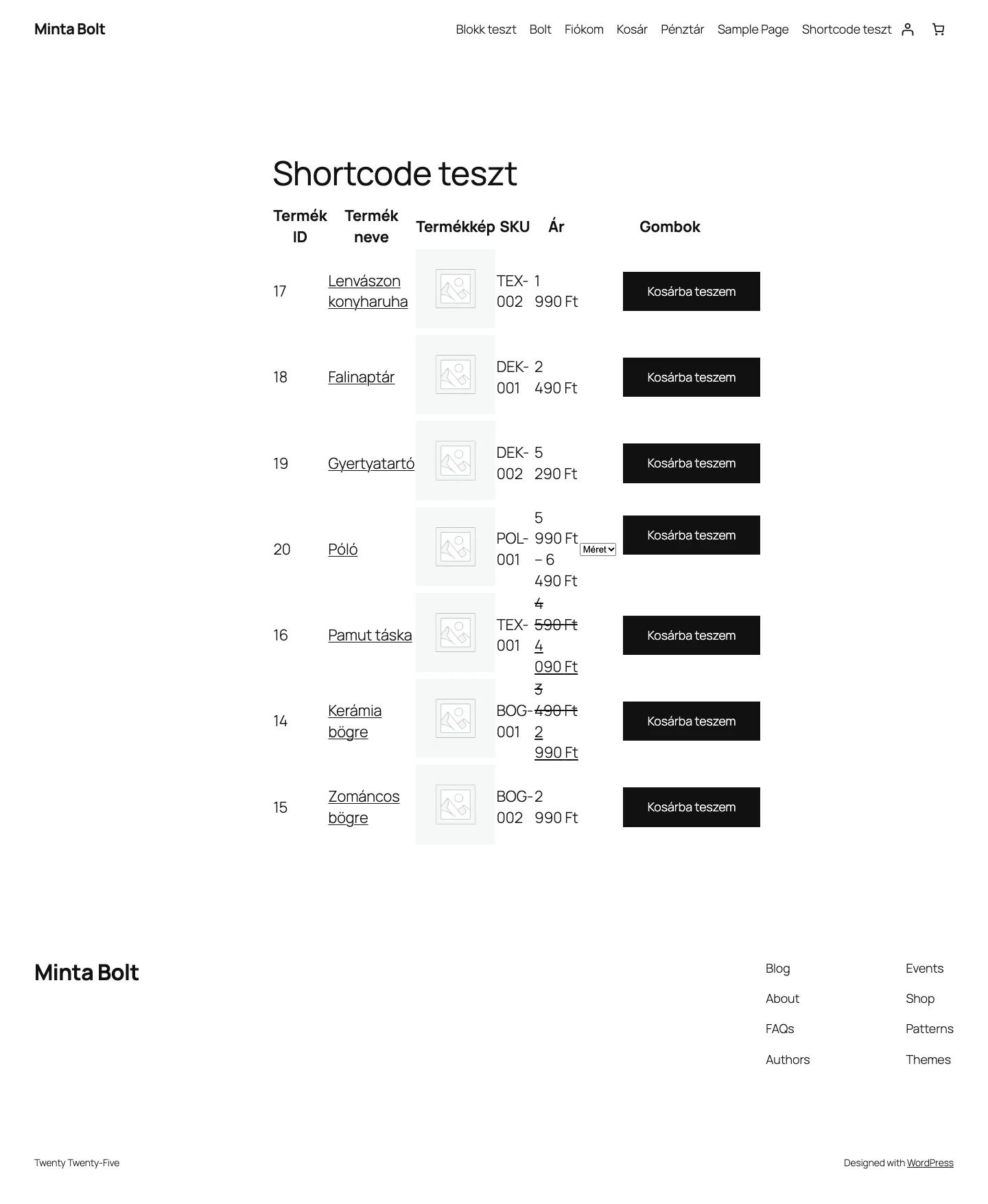
WooCommerce-oldalak integrációja
Szekció neve “WooCommerce-oldalak integrációja”- Nyisd meg a WooCommerce → Beállítások → Terméktábla → Integration lapot.
- Itt választhatod ki, a WooCommerce mely alapértelmezett helyeire kerüljön terméktábla. A bekapcsolt kapcsolóknál az aktuális terméktábla-beállítások érvényesek.
- Ha a helyeken eltérő megjelenést és beállítást szeretnél, használj előbeállításokat: a Presets Manager gombbal nyiss ablakot, írd be a terméktábla nevét, és kattints a Save Preset gombra. A részletek az Előbeállítások fejezetben vannak.
- A kívánt helyek mellett a USE PRESET listából válaszd ki a megfelelő előbeállítást.
- Kattints a Beállítások mentése gombra.
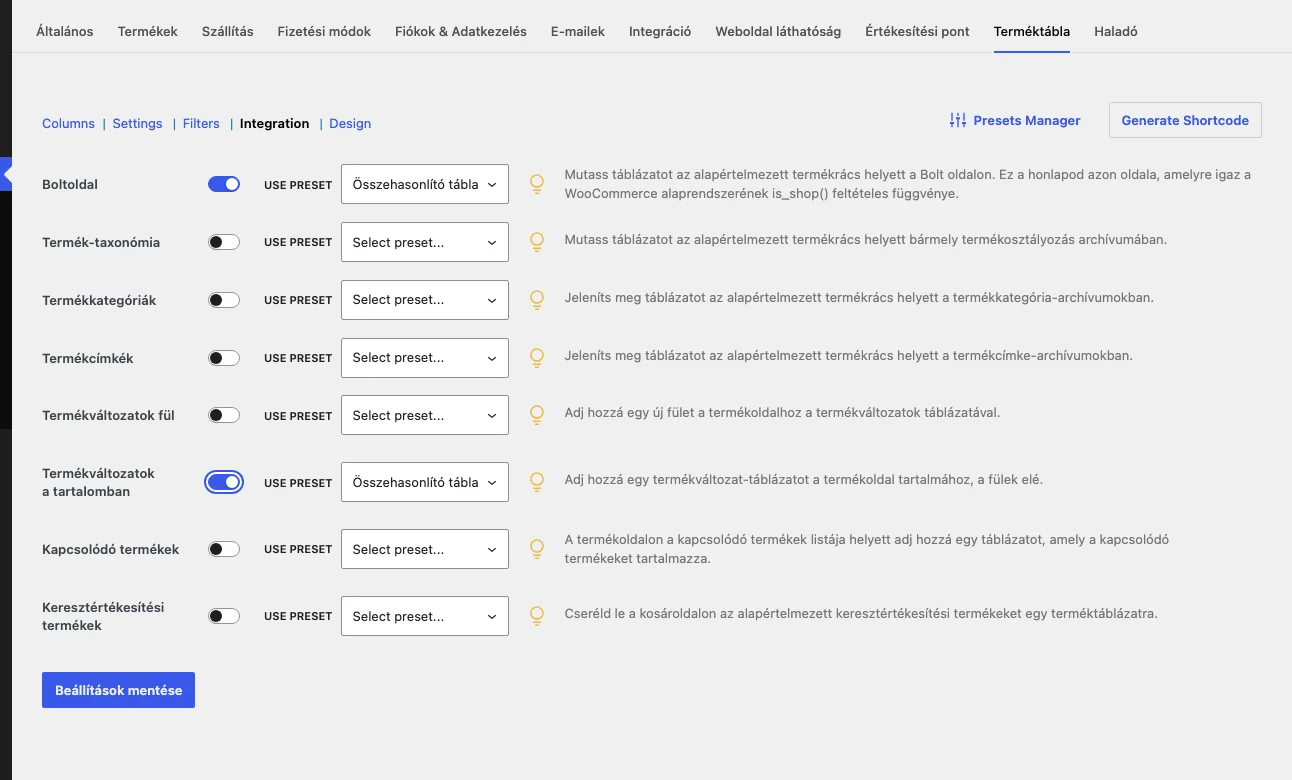
A lapon azt látod, melyik WooCommerce-helyre kapcsolható be terméktábla. A bekapcsolt helyek részletei az Integráció a WooCommerce oldalaival fejezetben vannak.
Az eredmény ellenőrzése
Szekció neve “Az eredmény ellenőrzése”Nyisd meg a frontenden azt a helyet, ahová a táblát tetted, és nézd meg, hogyan jelenik meg.
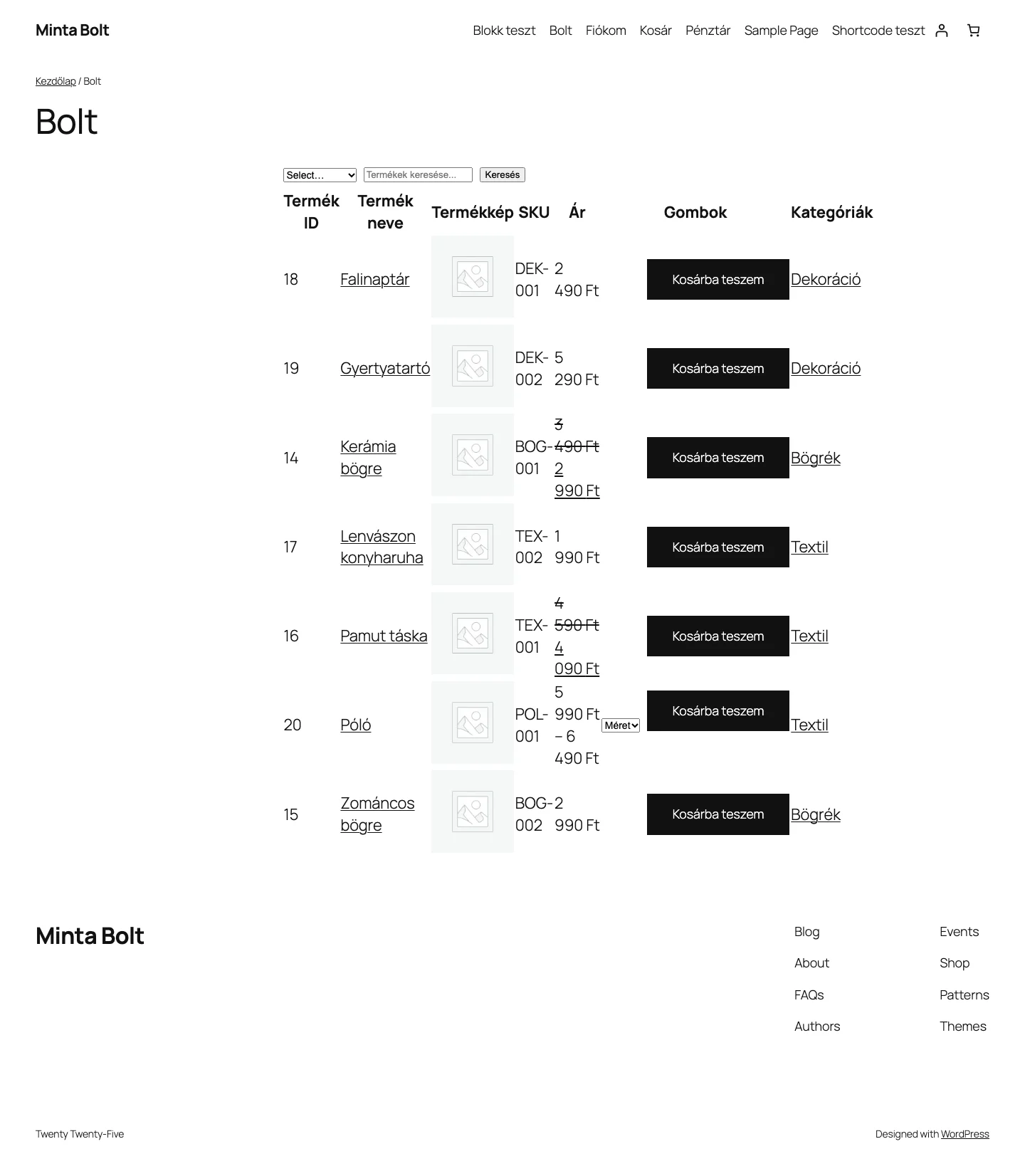
Készült: