

 Magyarmagyar
Product Table blokk
Terméktábla beszúrása a blokkszerkesztőben, a Setup Table ablak beállításai.
A Product Table blokk a blokkszerkesztőben (Gutenberg) teszi lehetővé, hogy terméktáblát tegyél egy oldalra, bejegyzésbe vagy sablonba.
A blokk beszúrása
Szekció neve “A blokk beszúrása”- Nyiss meg egy oldalt vagy sablont a blokkszerkesztőben.
- Kattints a blokkbeszúrás (plusz) ikonjára, és keress rá a „Product Table” névre.
- Kattints a blokkra. Alapbeállításokkal rögtön megjelenik egy tábla.
- A blokk oldalsávjában a Setup Table gombbal nyisd meg a beállítóablakot.
- Végül mentsd az oldalt.
A Setup Table ablak
Szekció neve “A Setup Table ablak”Az ablak lapjai: Query, Columns, Settings, Filters és Design. A Query lap a tábla tartalmát adja meg. A többi ugyanazokat a beállításokat ismétli, mint a WooCommerce → Beállítások → Terméktábla oldal. A Columns, Settings és Filters lapon USE PRESET lista is van az előbeállítások kiválasztásához.
Query
Szekció neve “Query”A QUERY TYPE listában:
- Products: a termékek halmaza. A mezők megegyeznek a shortcode-generátor Query lapjával: General (állapot, típus, felvett és kihagyott termékek, korlát, eltolás, oldal, rendezés), Product (a termék tulajdonságai) és Date (dátumok).
- Product Variations: termékváltozatok. A GET VARIATIONS FROM lista: Current product, Specific product ID(s) vagy Specific product SKU(s). Az utóbbi kettőnél megjelenik az azonosítók vagy cikkszámok mezője.
A Products lekérdezés mezői részletesen:
| Csoport | Mező | Mit csinál |
|---|---|---|
| General | STATUS | Csak a megadott állapotú termékek: közzétéve, vázlat, függőben, magán. |
| General | TYPE | Termék típusa: egyszerű, csoportosított, külső/partner vagy variálható. |
| General | INCLUDE, EXCLUDE | Adott termékek felvétele vagy kihagyása a listából. |
| General | LIMIT | A termékek legnagyobb száma, lapozásnál a termékek száma egy oldalon. |
| General | OFFSET | Ennyi terméket kihagy az eredmény elejéről. |
| General | PAGE | A lekért oldal száma. |
| General | ORDER, ORDER BY | Növekvő vagy csökkenő sorrend; rendezés dátum, azonosító, név, típus, véletlen vagy módosítás szerint. |
| Product | SKU, NAME, TAG, TAG ID, CATEGORY, CATEGORY ID | Cikkszám, név, címke és kategória (slug vagy azonosító) szerinti szűrés. |
| Product | WEIGHT, LENGTH, HEIGHT, PRICE, REGULAR PRICE, SALE PRICE, TOTAL SALES | Méret, ár és eladási adat szerinti szűrés. |
| Product | VIRTUAL, DOWNLOADABLE, SOLD INDIVIDUALLY, FEATURED, MANAGE STOCK, REVIEWS ALLOWED | Listák az „All Products”, „Yes” és „No” értékkel. |
| Product | BACKORDER, VISIBILITY, STOCK STATUS, TAX STATUS | Listák: utánrendelés (igen, nem, értesítés), láthatóság (látható, katalógus, keresés, rejtett), készletállapot, adóállapot (adóköteles, szállítás, nincs). |
| Product | STOCK QUANTITY, SHIPPING CLASS, TAX CLASS, AVERAGE RATING, DOWNLOAD EXPIRY, DOWNLOAD LIMIT, REVIEW COUNT | Szövegmezők a megfelelő értékhez. |
| Date | DATE CREATED, DATE MODIFIED, DATE ON SALE FROM, DATE ON SALE TO | Dátum ÉÉÉÉ-HH-NN formában. |
Columns
Szekció neve “Columns”Az Columns lapon az oszlopok a megjelenített WooCommerce-adat nevén szerepelnek (termék azonosítója, neve, képe, SKU és így tovább), mindegyiknek saját beállításaival. Itt választhatsz előbeállítást, hozzáadhatsz vagy törölhetsz oszlopot, és átrendezheted őket. A részletek az Oszlopok fejezetben vannak.
Settings
Szekció neve “Settings”A Settings lap két almenüből áll. A General almenü a tábla irányát (DIRECTION), a fejlécet, a láblécet, a ragadós fejlécet, a mobil elrendezést (MOBILE LAYOUT) és a lusta betöltést (Lazy Load) állítja. A Navigation almenü a lapozást és a hozzá tartozó beállításokat adja. Mindez a Táblázat beállításai és mobilnézet fejezetben szerepel.
Filters
Szekció neve “Filters”A szűrőkhöz előbb kapcsold be az Enable Filters kapcsolót. Bekapcsolás után két szűrő jelenik meg: a Taxonomy Filter (a választott osztályozás egy kifejezésére szűr) és a Search Filter (keresőkifejezésre szűr). Az Attributes Filter (egy tulajdonságra szűr) a „Select a filter…” listából választható, majd az Add Filter gombbal vehető fel.
- Mindhárom szűrőből annyit adhatsz hozzá, amennyit szeretnél.
- A szűrő beállításait a lenyíló nyíl nyitja ki, a kuka ikon törli a szűrőt.
- A szűrők beállításait a Szűrők fejezet írja le.
Design
Szekció neve “Design”Ezen a lapon nincs önálló beállítás: egy hivatkozás átvisz a WooCommerce → Beállítások → Terméktábla → Design lapra, ahol a megjelenést adod meg. A mentés után az új dizájn az összes blokkon érvényesül.
A beállítások végén kattints a Done gombra.
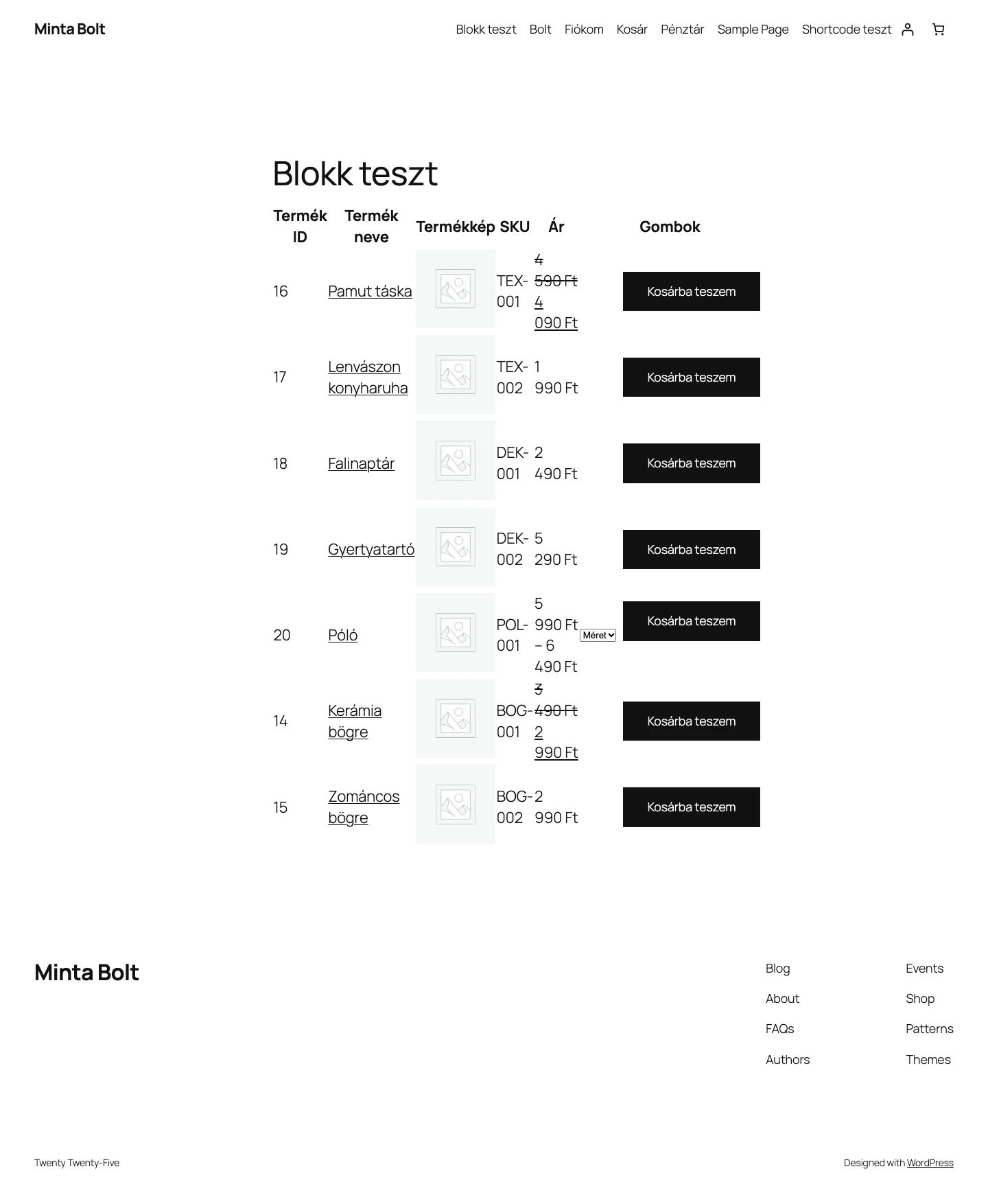
A blokk a frontenden
Szekció neve “A blokk a frontenden”Az oldal közzététele vagy mentése után nyisd meg a frontendet: a tábla a beállításaid szerint jelenik meg. A táblák megjelenítési módjait (blokk, shortcode, WooCommerce-integráció) a Táblázat megjelenítése a frontenden fejezet foglalja össze.
Készült: Frissítve: