

 Magyarmagyar
Táblázat beállításai és mobilnézet
A tábla iránya, fejléce, lábléce, lapozása, a „Továbbiak betöltése” gomb és a mobil elrendezések.
A Settings lap azt szabályozza, hogyan jelenik meg a tábla a webhelyen. Két szakasza van: General és Navigation.
General
Szekció neve “General”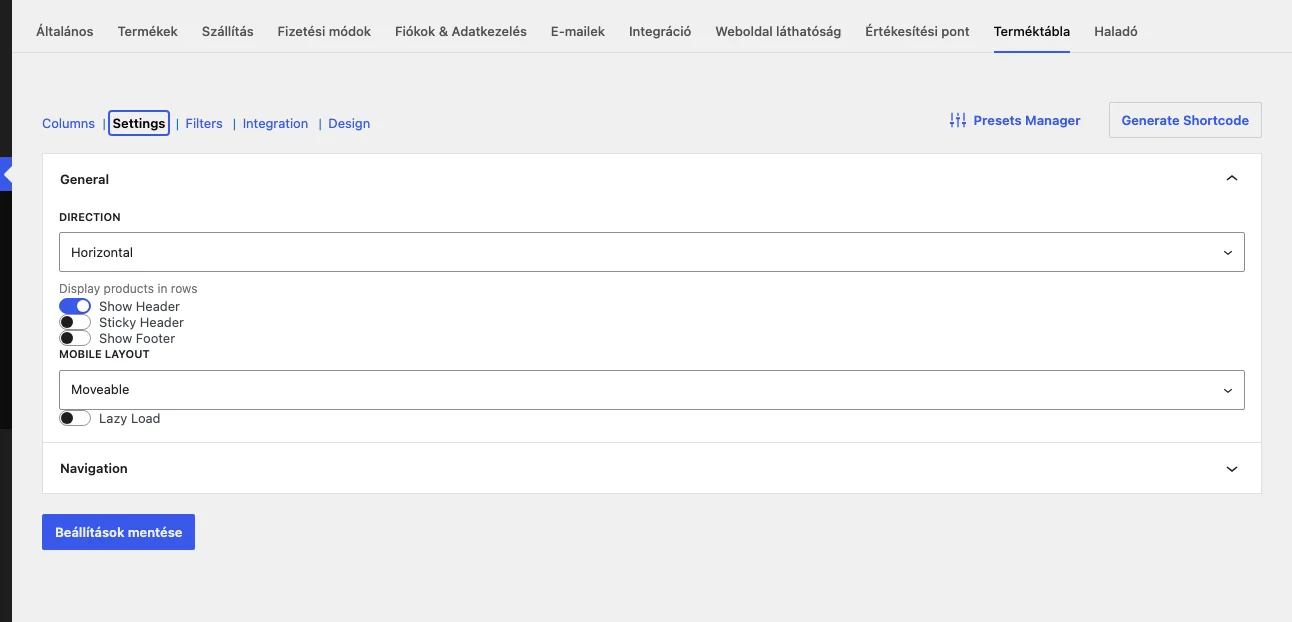
| Beállítás | Mit csinál | Alapérték |
|---|---|---|
| DIRECTION | Horizontal: a termékek sorok. Vertical: a tábla elfordul, a termékek az oszlopok, az oszlopok pedig a sorok lesznek. | Horizontal |
| Show Header | A fejlécben megjelennek az oszlopnevek. | Be |
| Sticky Header | A fejléc görgetéskor az oldal tetején marad. | Ki |
| Show Footer | A tábla alján megismétlődik a fejléc. | Ki |
| MOBILE LAYOUT | A tábla elrendezése mobilon, lásd lent. | Moveable |
| Lazy Load | A tábla tartalma akkor töltődik be, amikor az oldal odáig görgetve látszik. | Ki |
Navigation
Szekció neve “Navigation”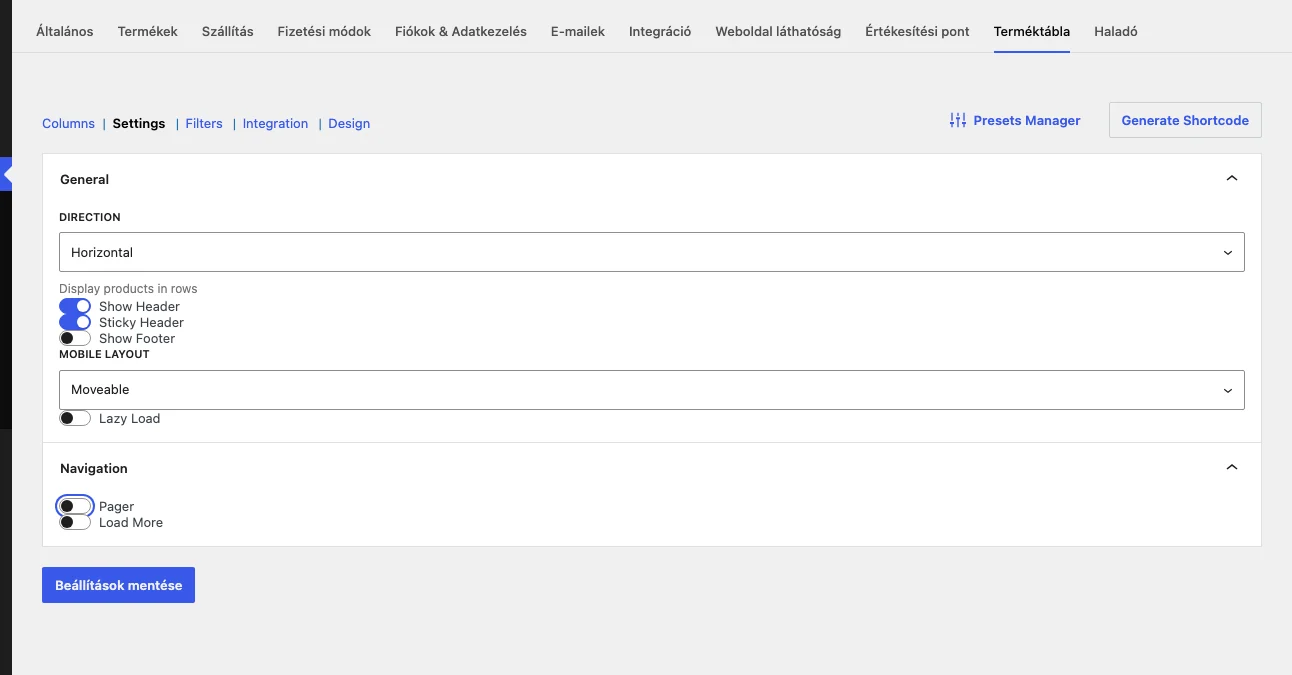
| Beállítás | Mit csinál | Alapérték |
|---|---|---|
| Pager | Lapozó megjelenítése. | Be |
| PAGER POSITION | A lapozó helye: Before Table (a tábla előtt), After Table (a tábla után), Before & After Table (előtte és utána). | A lapozó bekapcsolása után választható |
| Load More | Gomb a tábla alatt, amely a már látható termékek után tölti be az újabbakat. | Ki |
Bekapcsolt Load More mellett egy feliratmező is megjelenik a gomb szövegének átírásához.
Mobil elrendezések
Szekció neve “Mobil elrendezések”A MOBILE LAYOUT négy lehetőséget kínál. Az elrendezés nem csonkítja a tábla funkcióit, kivéve a lent leírt eseteket.
- Moveable: a tábla ugyanúgy néz ki, mint asztali gépen, de vízszintesen görgethető, így a látogató eléri az összes oszlopot. Függőleges táblánál is ugyanígy működik.
- Shorten: csak a kiválasztott oszlopok maradnak mobilon. Az elrendezés kiválasztása után bepipálod azokat az oszlopokat, amelyeket mobilon is látni szeretnél. A többi funkció ugyanúgy működik, mint asztali gépen. Függőleges táblánál nem ajánlott, mert ott minden termék egy oszlop.
- Transform: a tartalom kártyákká alakul. Minden kártya egy kis függőleges tábla, ahol az asztali oszlopok sorokká válnak: az első oszlop az oszlop neve, a második az értéke. A tartalom megmarad, de a megjelenés teljesen más. A ragadós fejléc és a rendezés nem működik, mert nincs közös fejléc.
- Collapsed: a Transformhoz hasonló, de kompaktabb. Alapból minden sorból csak az első oszlop látszik, a + ikonra kattintva a többi is megnyílik. Az első oszlop fejléce megmarad, ezért az e szerinti rendezés működik.
A mobil elrendezést a tábla beállításai között (itt), a Product Table blokkban vagy a shortcode-generátorban is megadhatod. Mindhol ugyanezek a lehetőségek vannak. A blokkban a hatást ki is próbálhatod, ha a szerkesztő tetején mobil előnézetre váltasz.
Készült: